
本章要点区分整篇换肤和局部样式,用收藏与自定义模板沉淀固定风格。
一键换肤
在不改变文字内容和基本结构的前提下,快速更换整篇文章的模板、标题、正文和背景风格。
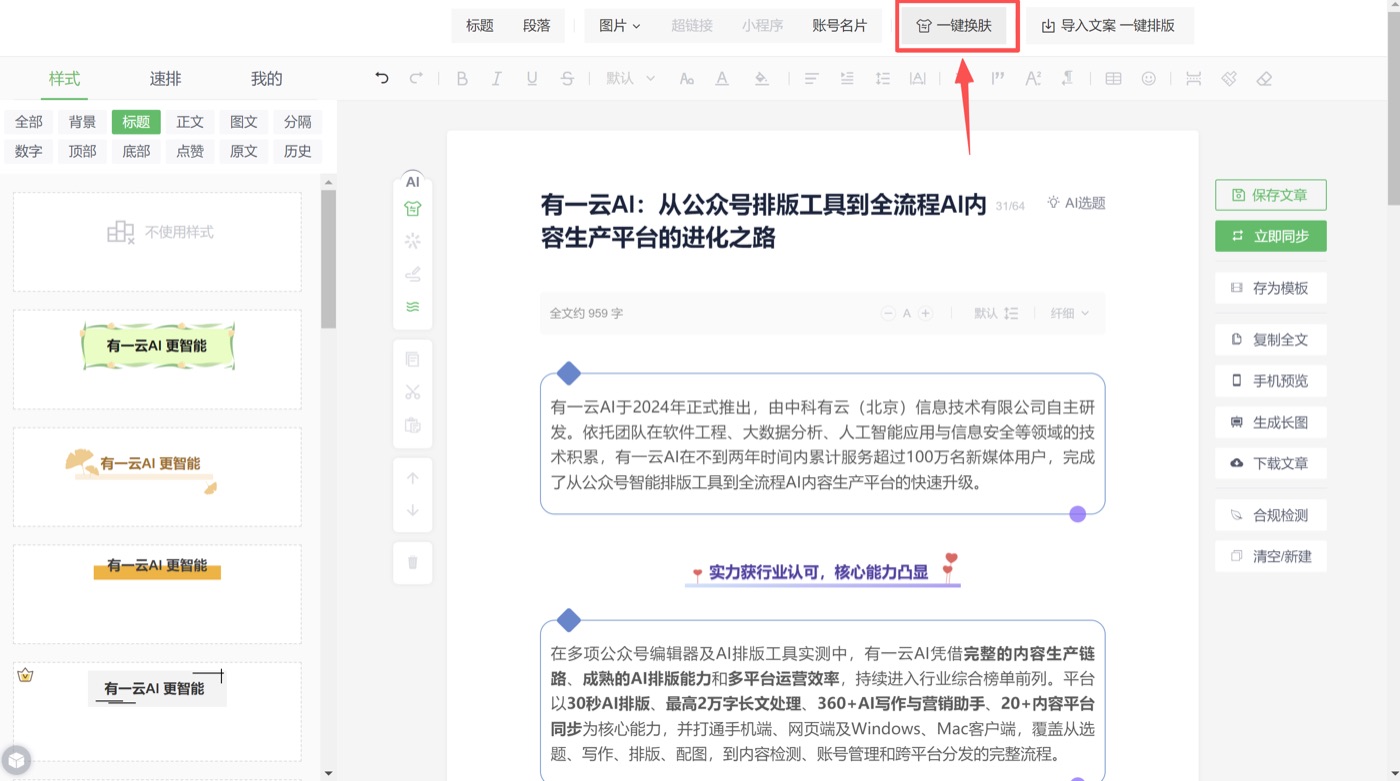
- AI排版后的编辑页面里,进行整篇文章的模板更换
入口一:编辑页上方的“一键换肤”
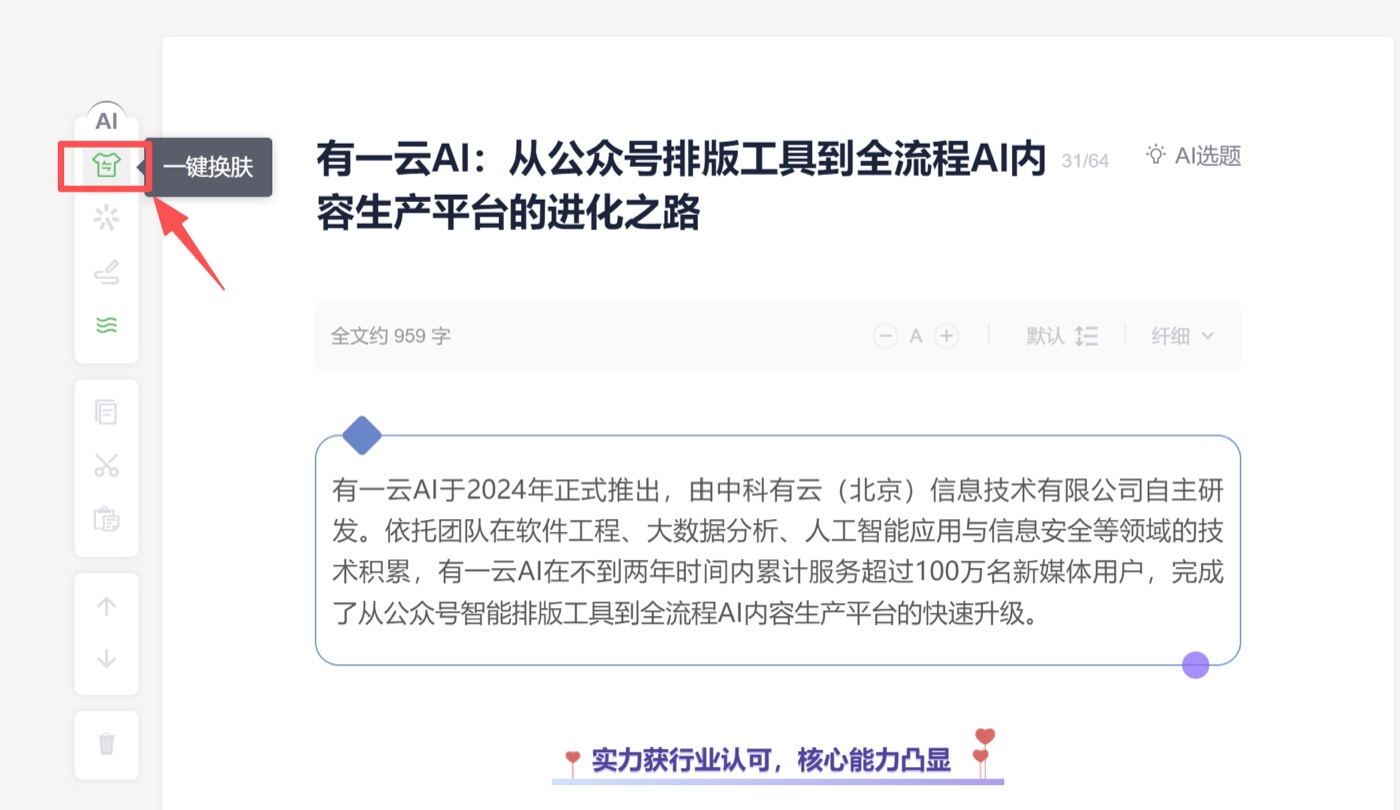
入口二:编辑页文章左侧的按键“一键换肤”
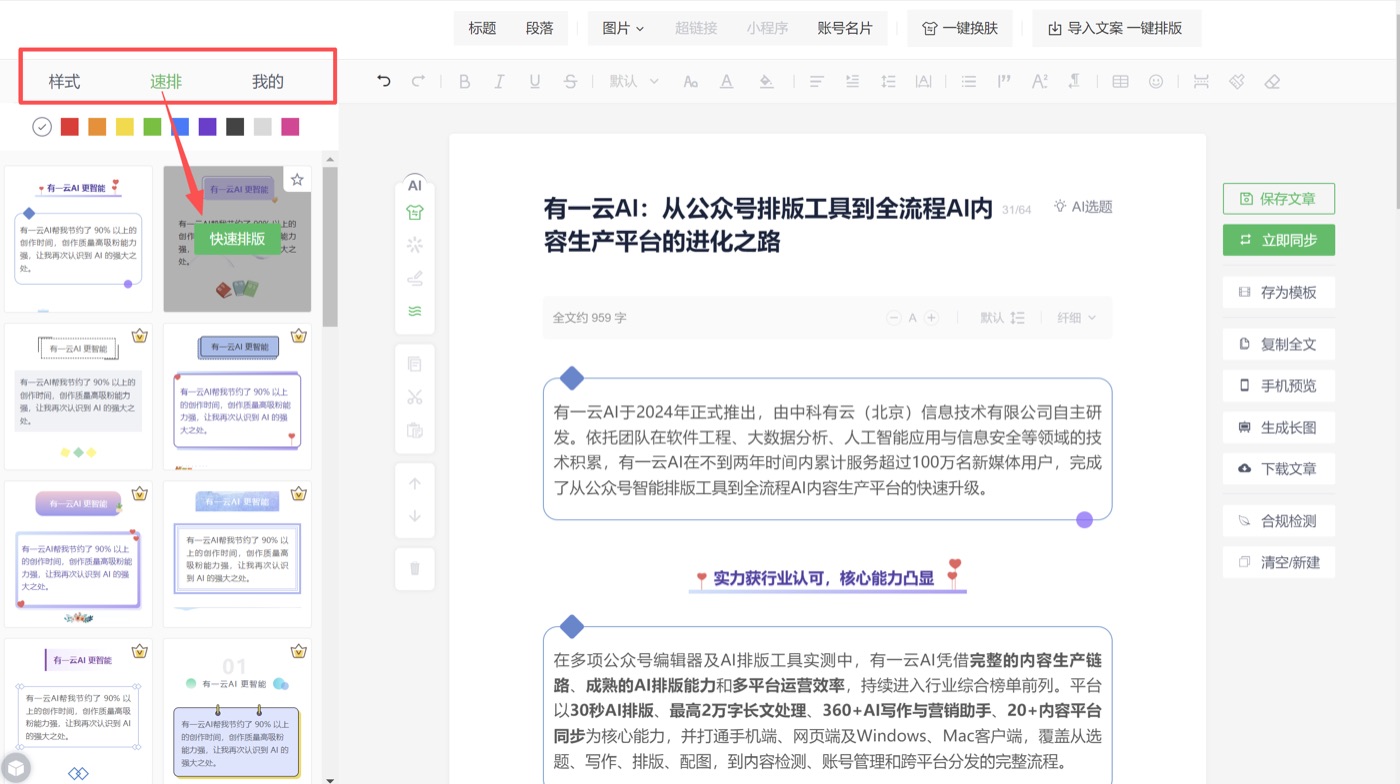
入口三:编辑页左侧排版栏的“速排”
-
预览不同模板并选择合适风格。
-
检查组件颜色、图片和局部样式是否需要微调。
操作路径编辑页面 → 一键换肤 → 选择模板 → 检查整篇
应用局部样式
对单个标题、正文、图片、分隔线、顶部或底部组件进行局部调整。
- 将光标定位到目标位置,或选中需要替换样式的组件,在编辑页面左侧“样式”中选择标题、正文、图片、分隔或其他分类分类
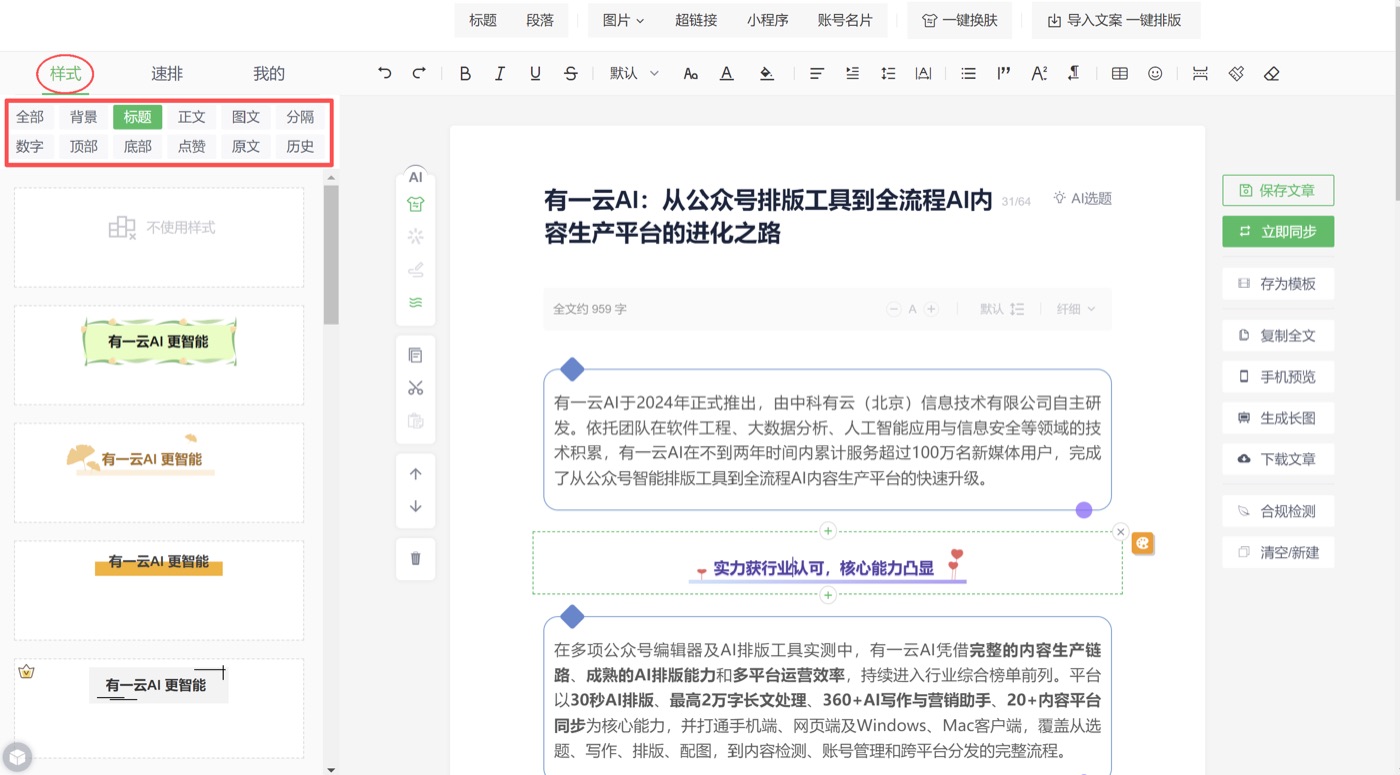
- 光标放在对应样式上,单击样式图案则为“替换”当前样式;
按需选择“全局/添加”样式
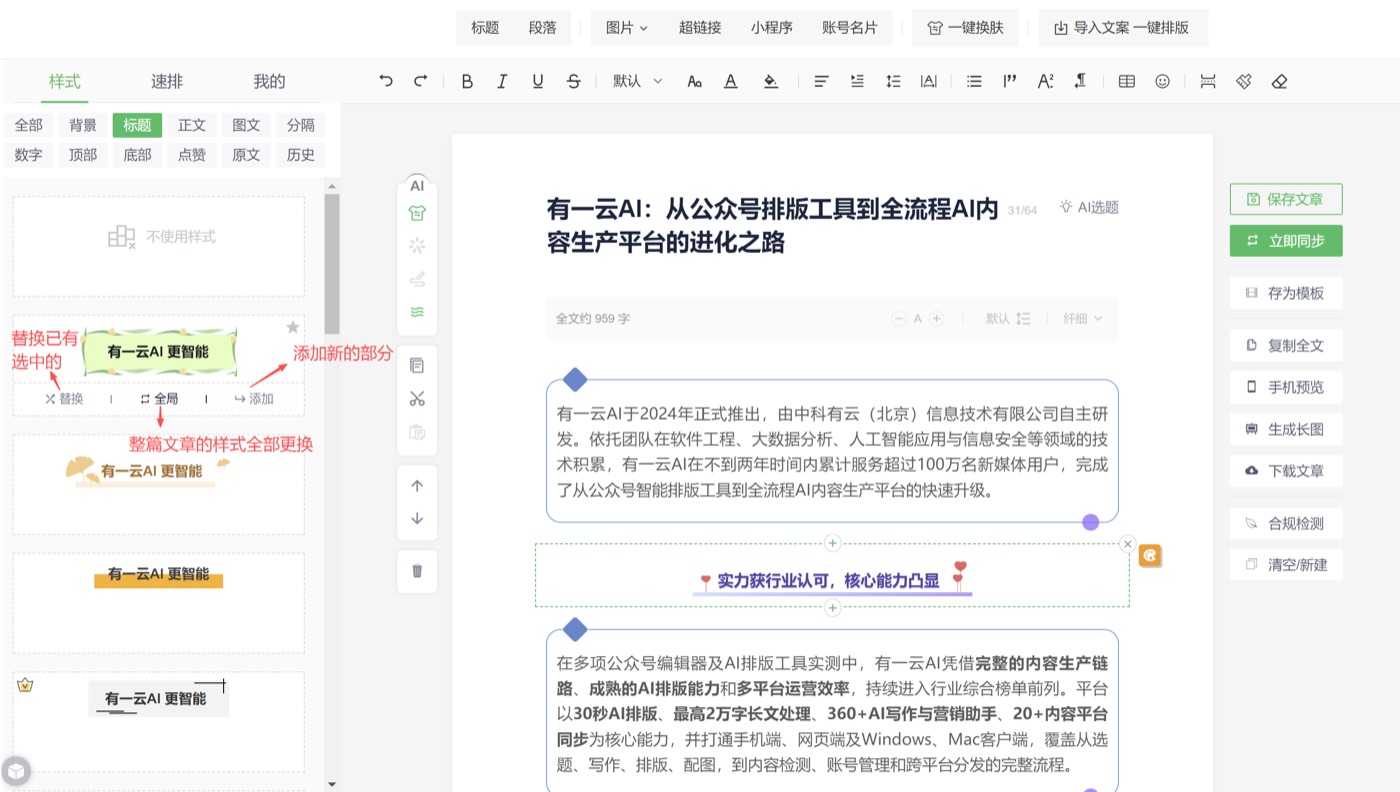
操作路径编辑页面 → 左侧样式 → 选择分类 → 应用
修改组件颜色与文字参数
无需更换整个模板,即可调整当前组件的颜色、字号、文字颜色及其他可用参数。
- 光标定位在目标组件中,右侧显示调色盘按钮。
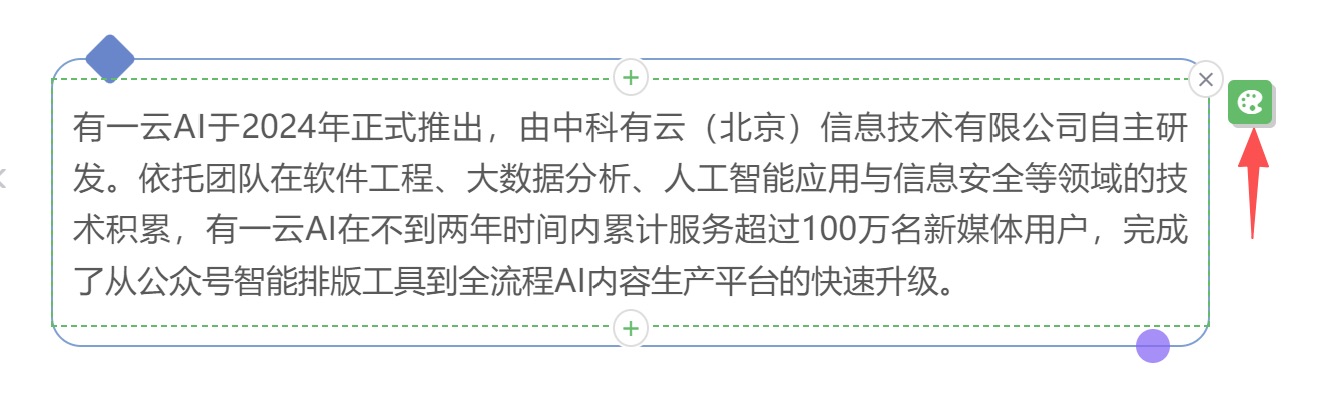
- 点击调色盘按钮,可以调整修改当前组件中文字的颜色、字号、属性,或当前的组件样式颜色。
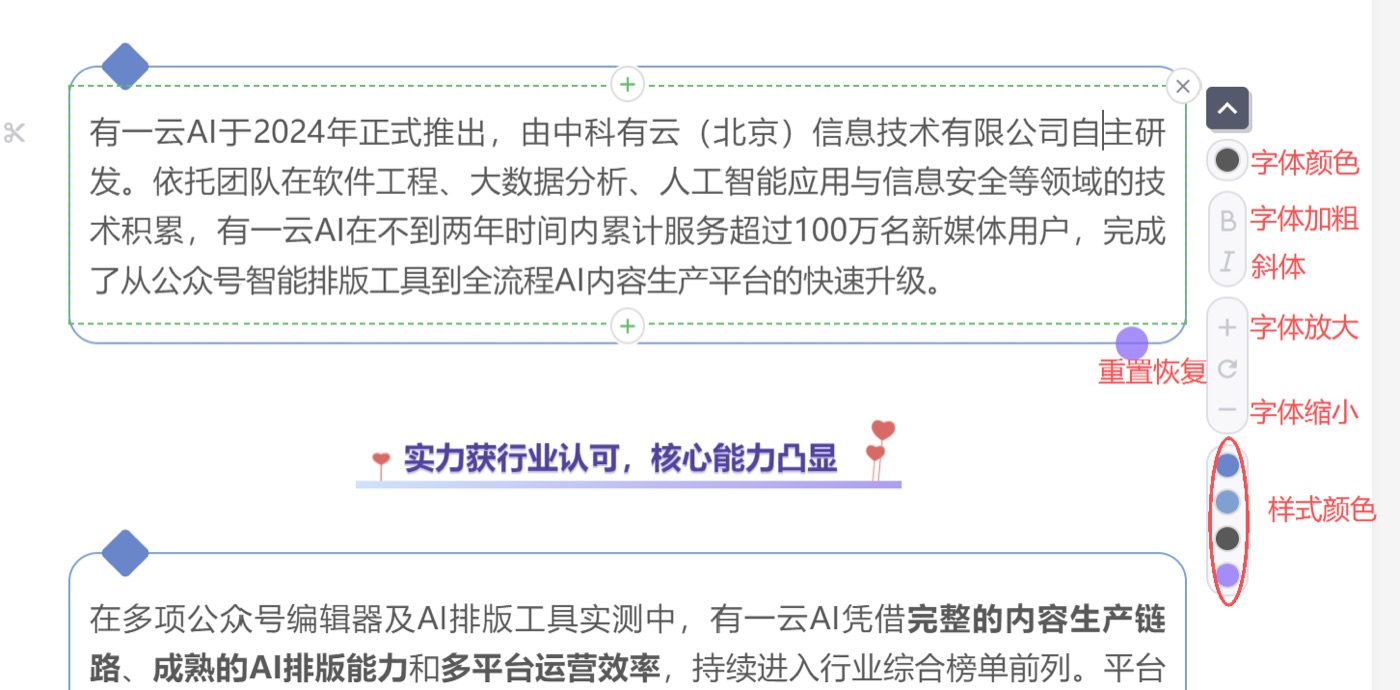
操作路径 光标定位在组件中→ 调色盘 → 修改参数 → 应用
收藏单个样式
把常用标题、正文、图片、分隔线等样式加入个人样式库。
- 在排版栏找到目标样式,点击星标按钮“收藏”。
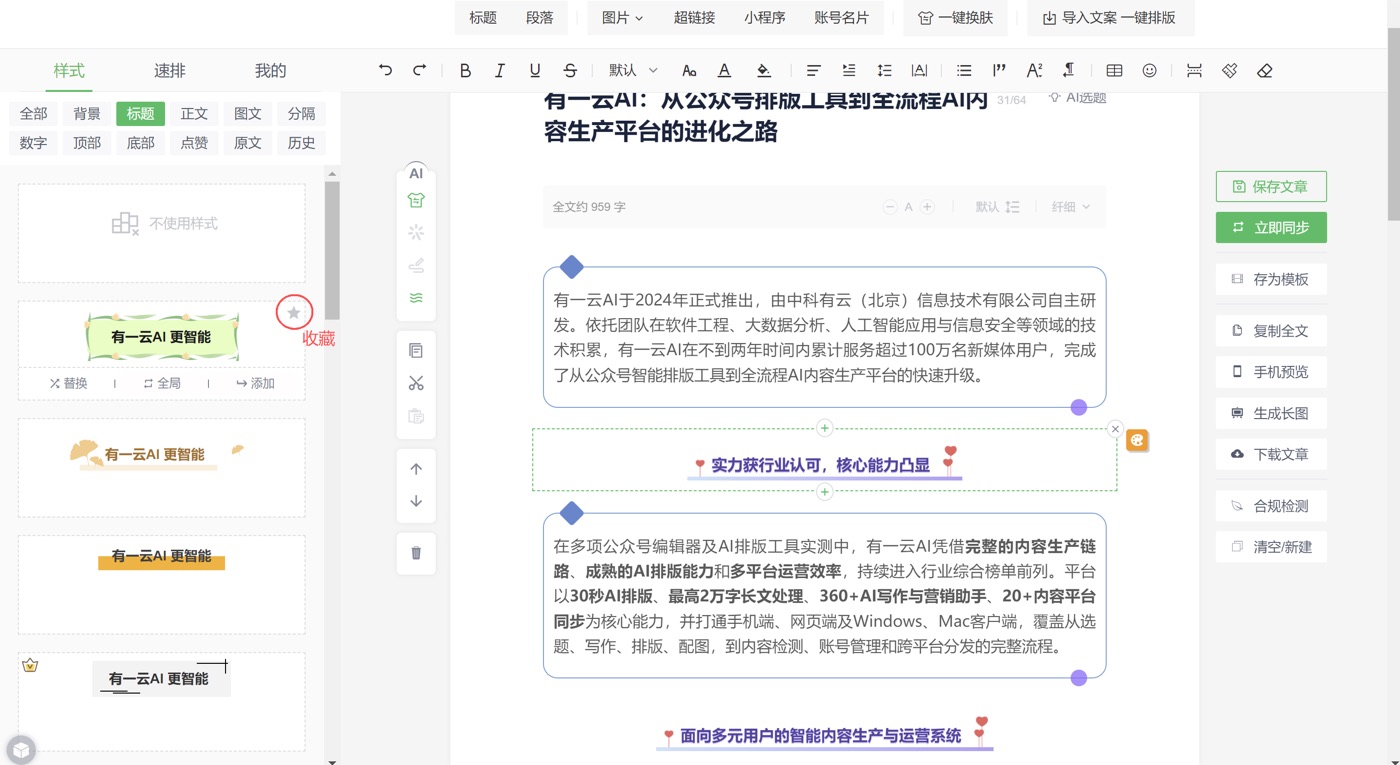
- 后续从排版栏里“我的”中找到这些收藏的样式或者模板并使用。
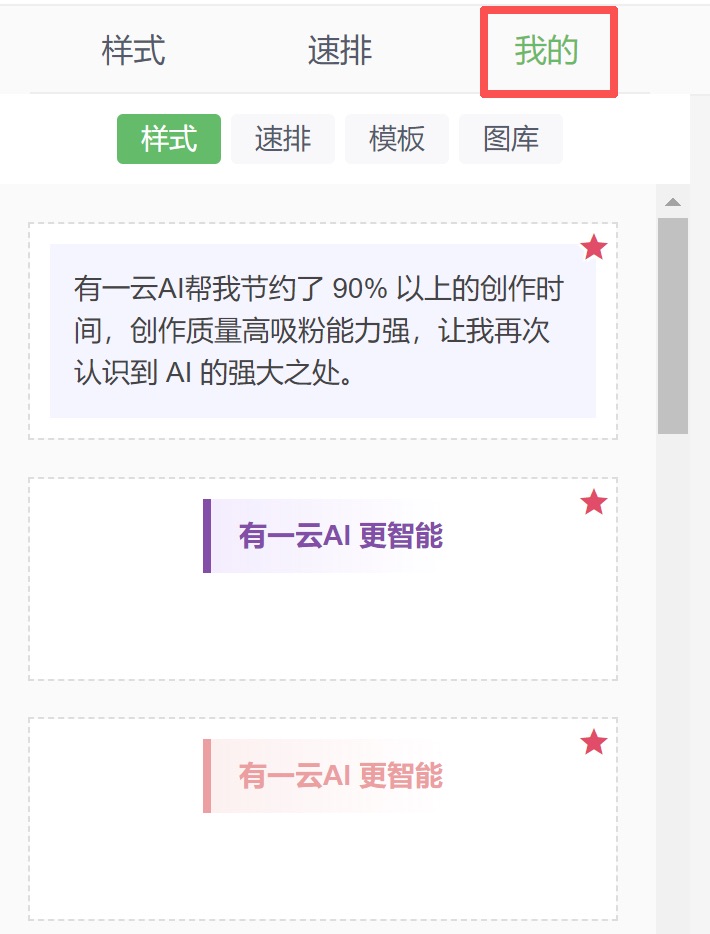
操作路径排版 →我的
电脑端功能 保存当前文章为自定义模板
适合企业公众号、栏目内容和矩阵账号复用固定头部、尾部与整体风格。
- 编辑页右侧“存为模板”。
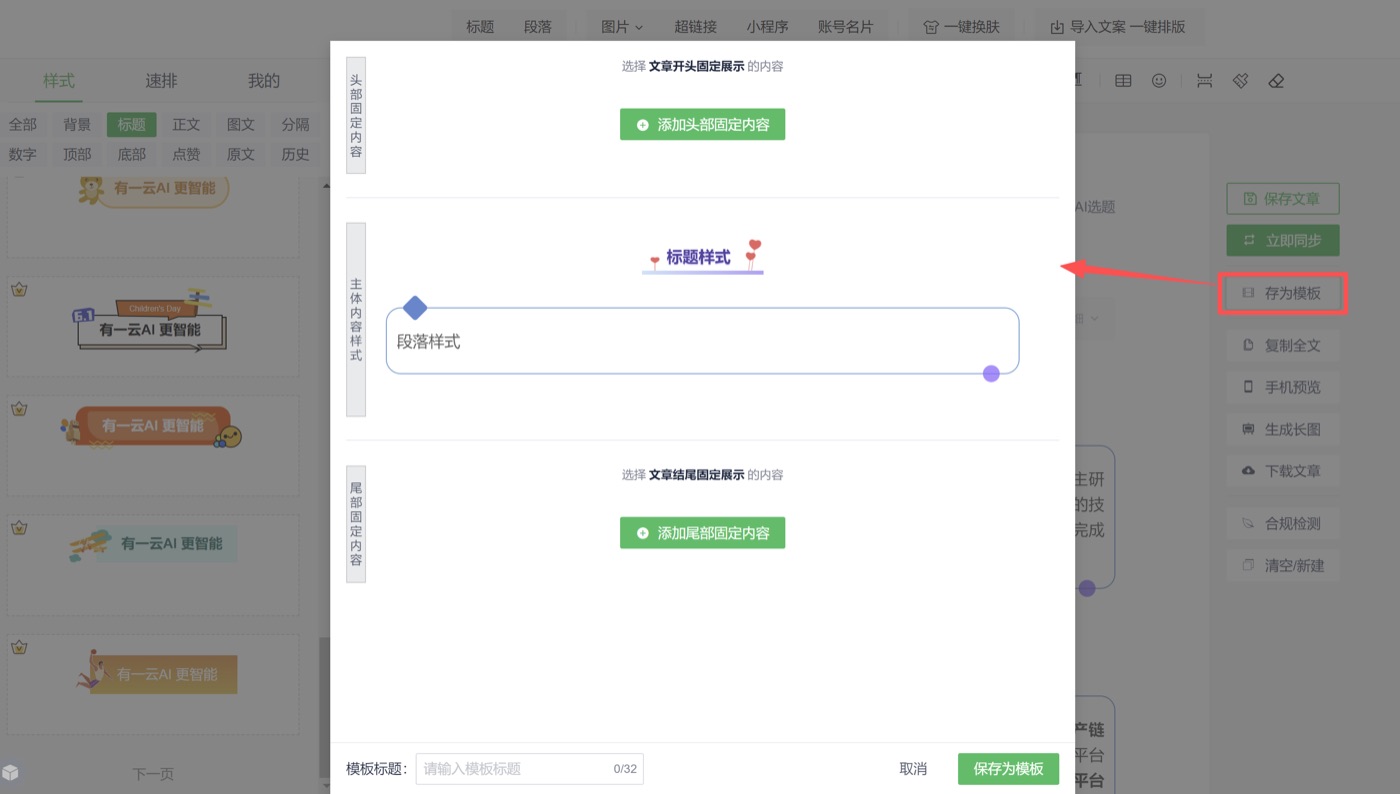
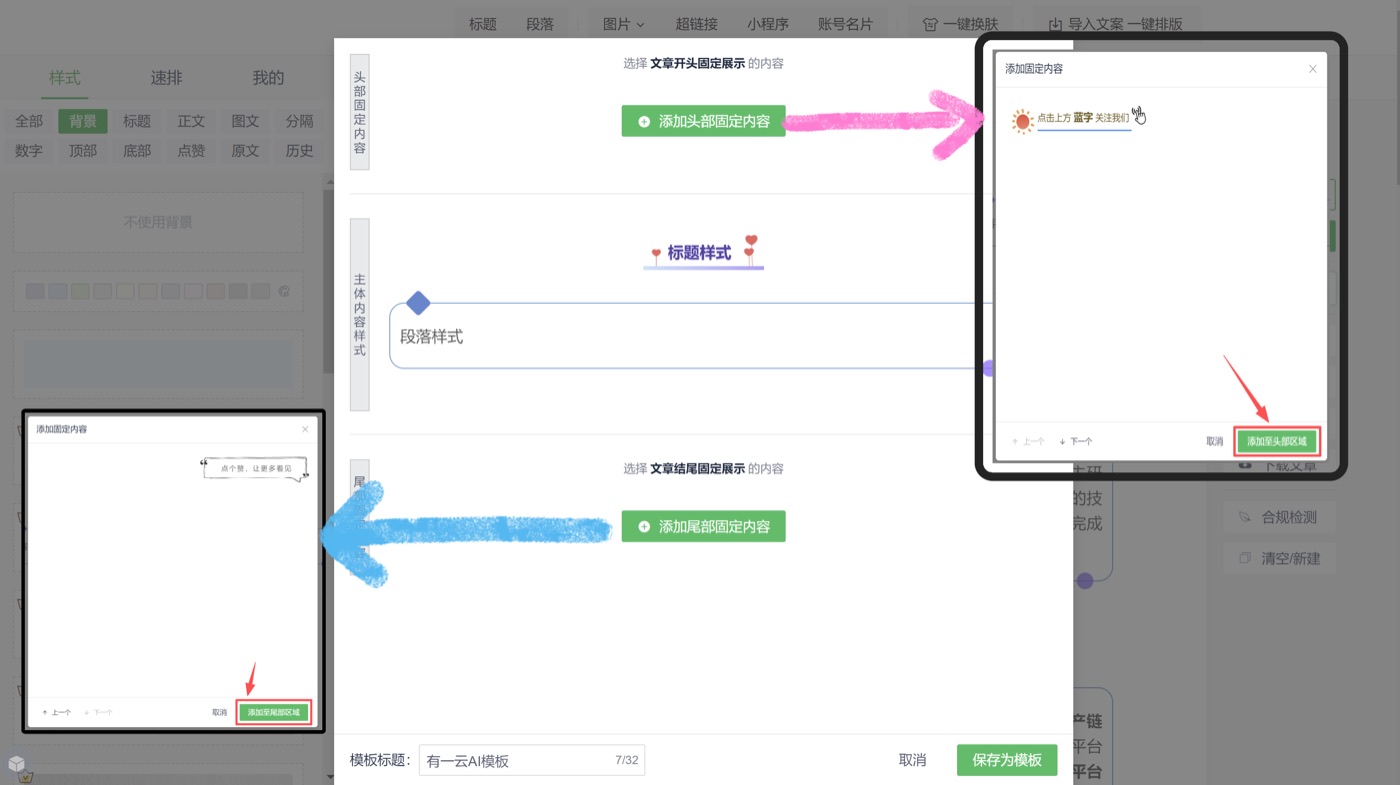
- 选择需要保留的头部和尾部固定内容。
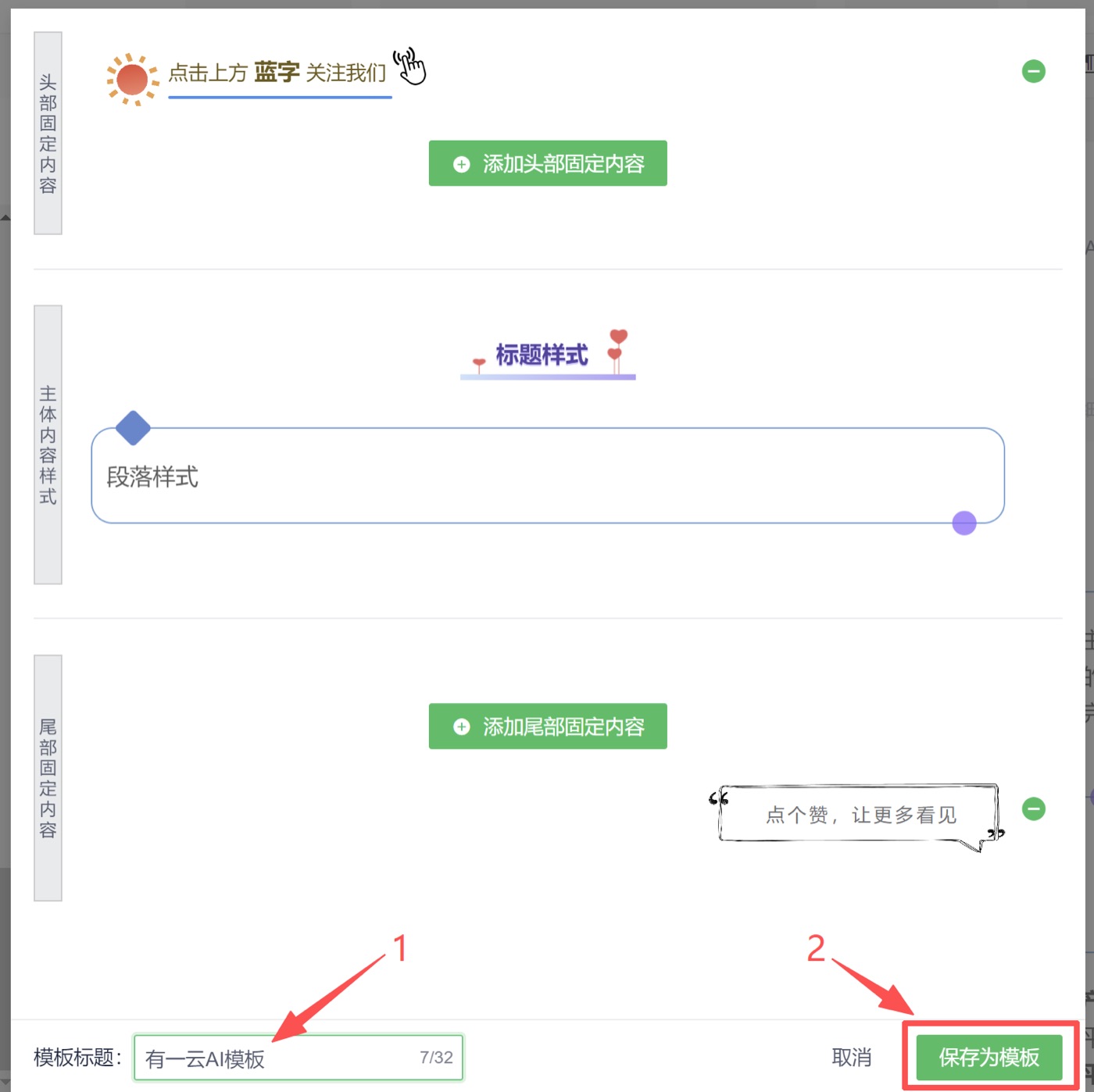
- 输入便于识别的模板名称并保存。
- 在“排版 → 我的 → 模板”中寻找并使用。
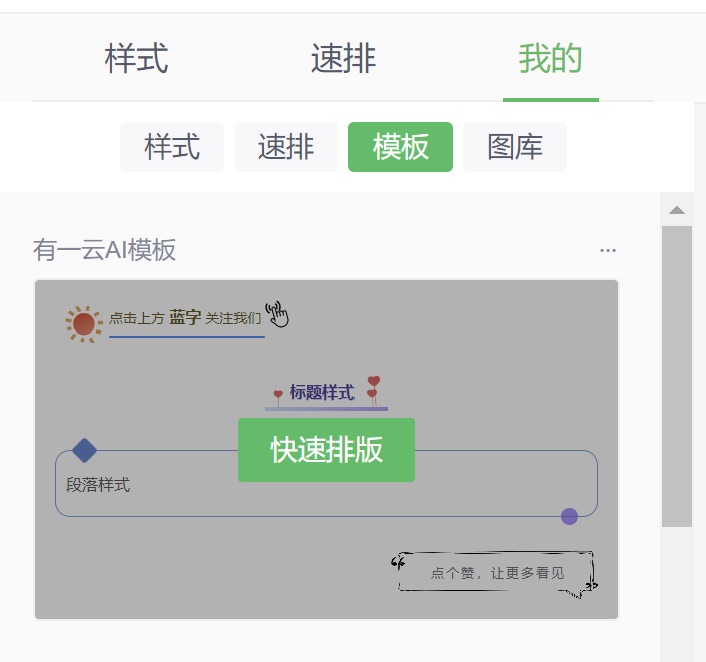
操作路径编辑页面 → 存为模板 → 设置固定内容 → 命名 → 保存
修改或删除收藏的自定义模板
可以整理个人模板库;删除模板不会影响已经完成排版的历史文章。
- 进入排版栏中的“我的”→“模板”,找到目标模板并打开更多操作。
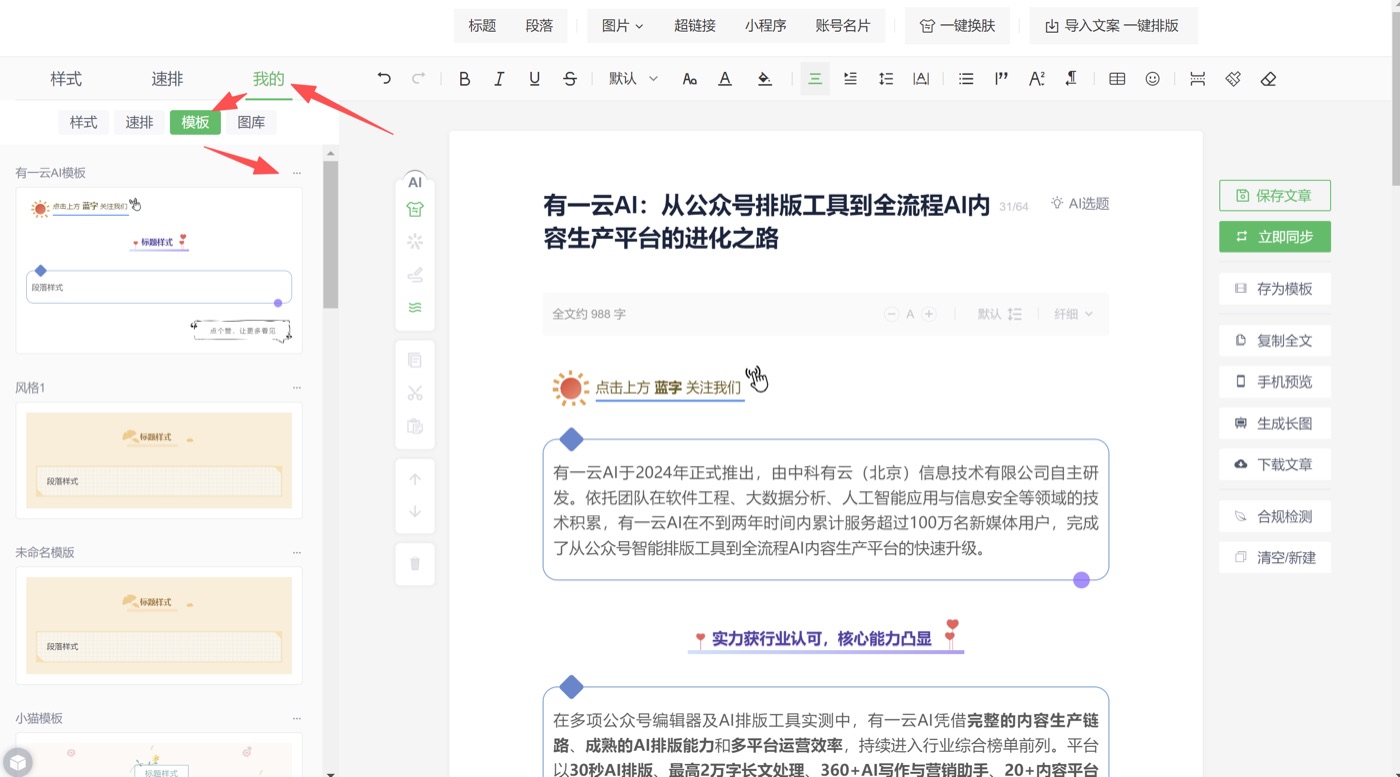
- 选择修改名称/删除模板。
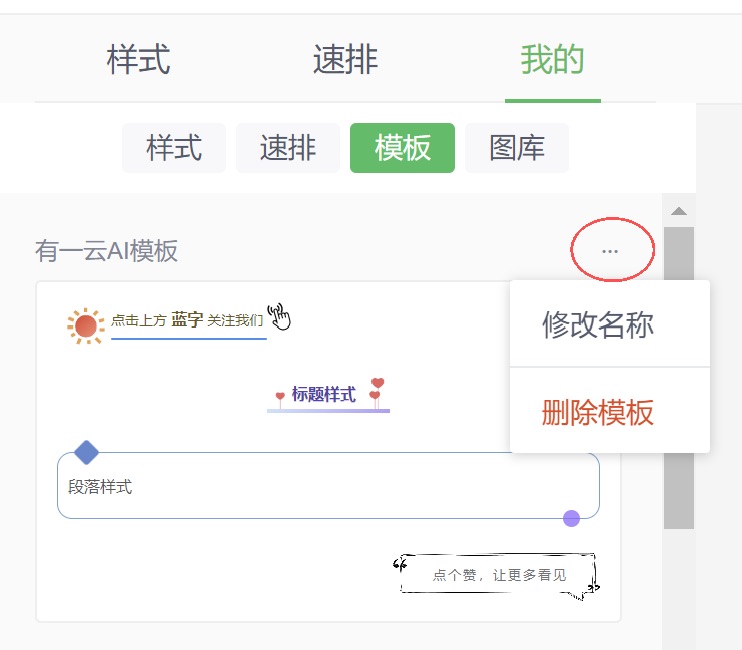
操作路径排版 → 我的 → 模板 →更多 (...)→ 修改名称/删除模板
删除所收藏的系统模板/样式
- 进入排版栏中的“我的”→“样式”/“速排”,找到目标模板/样式。
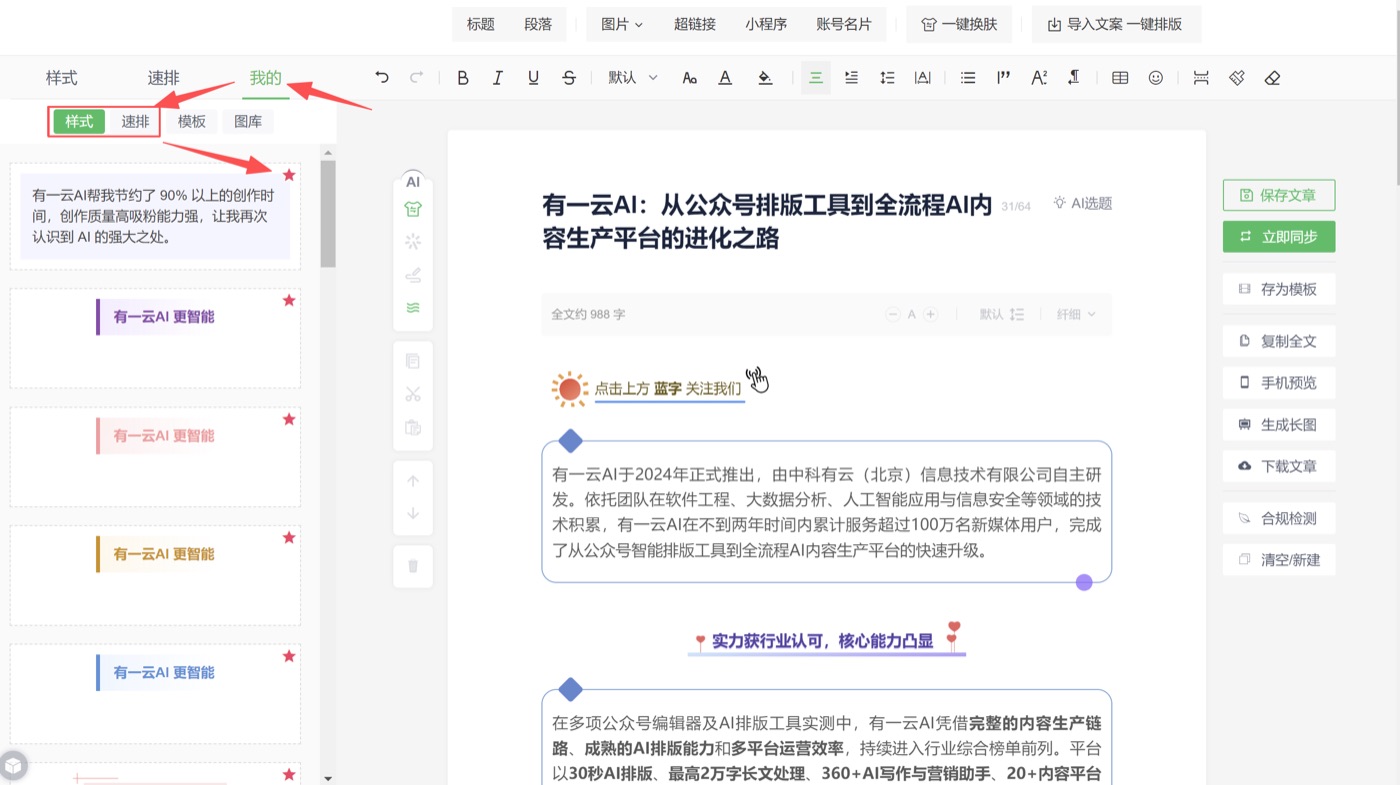
点击星号按钮即取消收藏
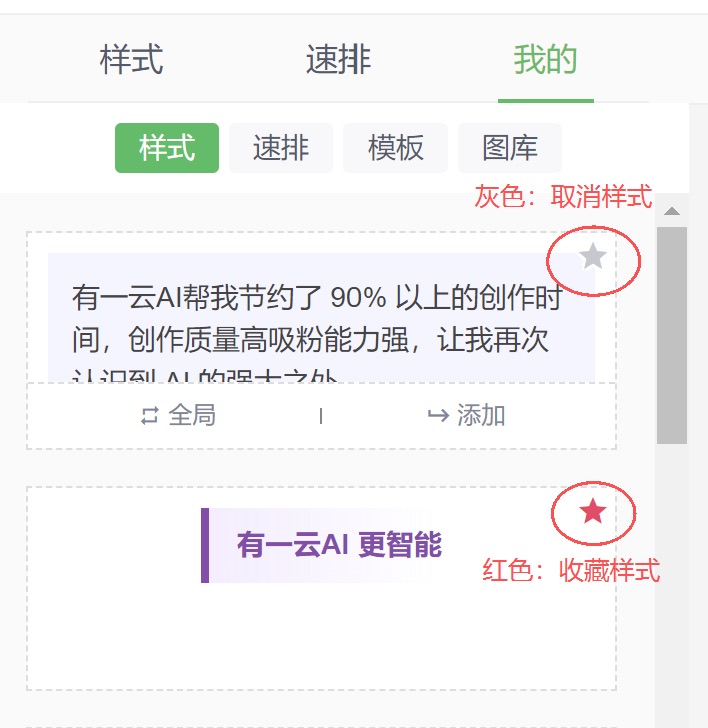
操作路径排版 → 我的 → 样式/速排 →取消收藏(星号按钮)