
本章要点这是电脑端相较手机端APP需要重点补足的部分:统一授权、跨平台复用、跳转发布和文件导出。
电脑客户端 将同一篇内容同步到多个已接入平台
电脑客户端可在账号管理和内容同步中选择多个已授权账号,减少重复复制和重复登录。
- 编辑页面点击“立即同步”。
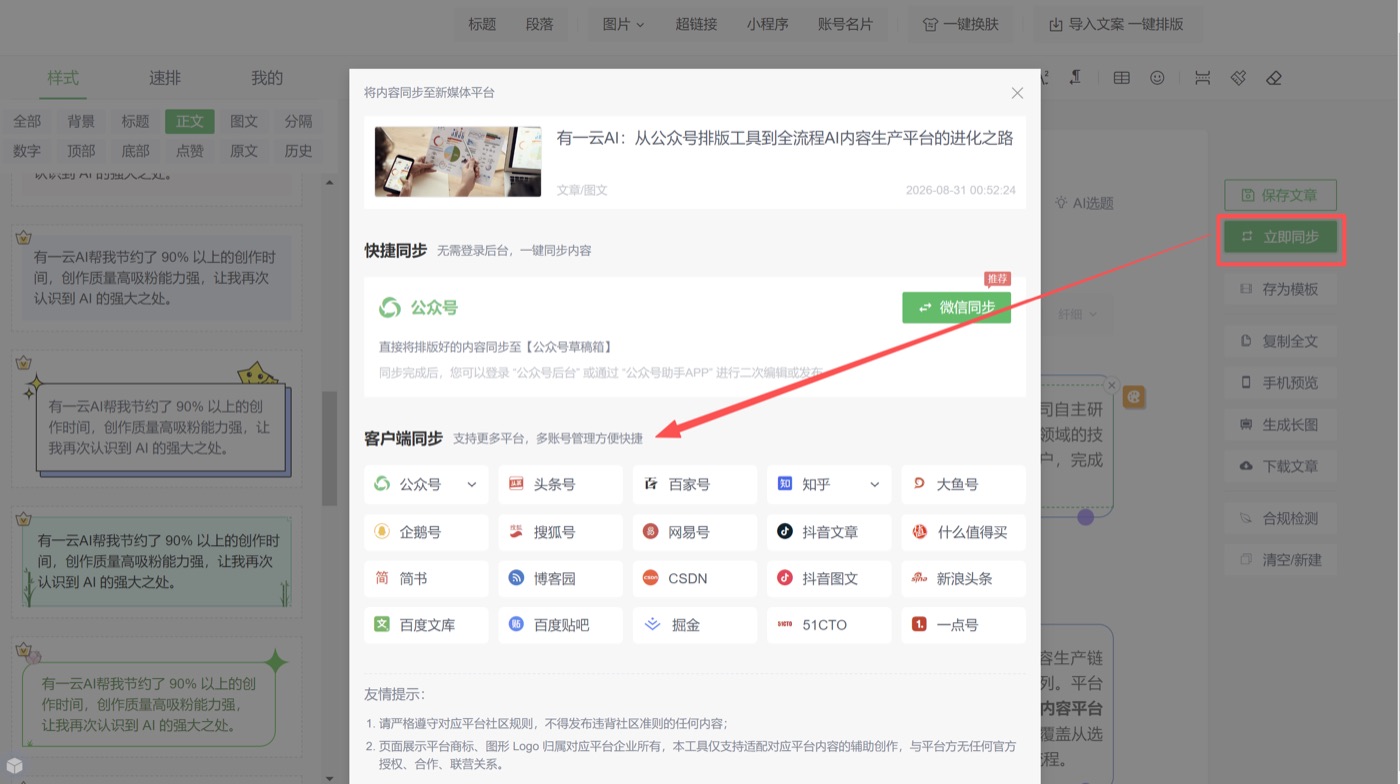
- 选择目标平台和对应账号(此处以知乎为例)。
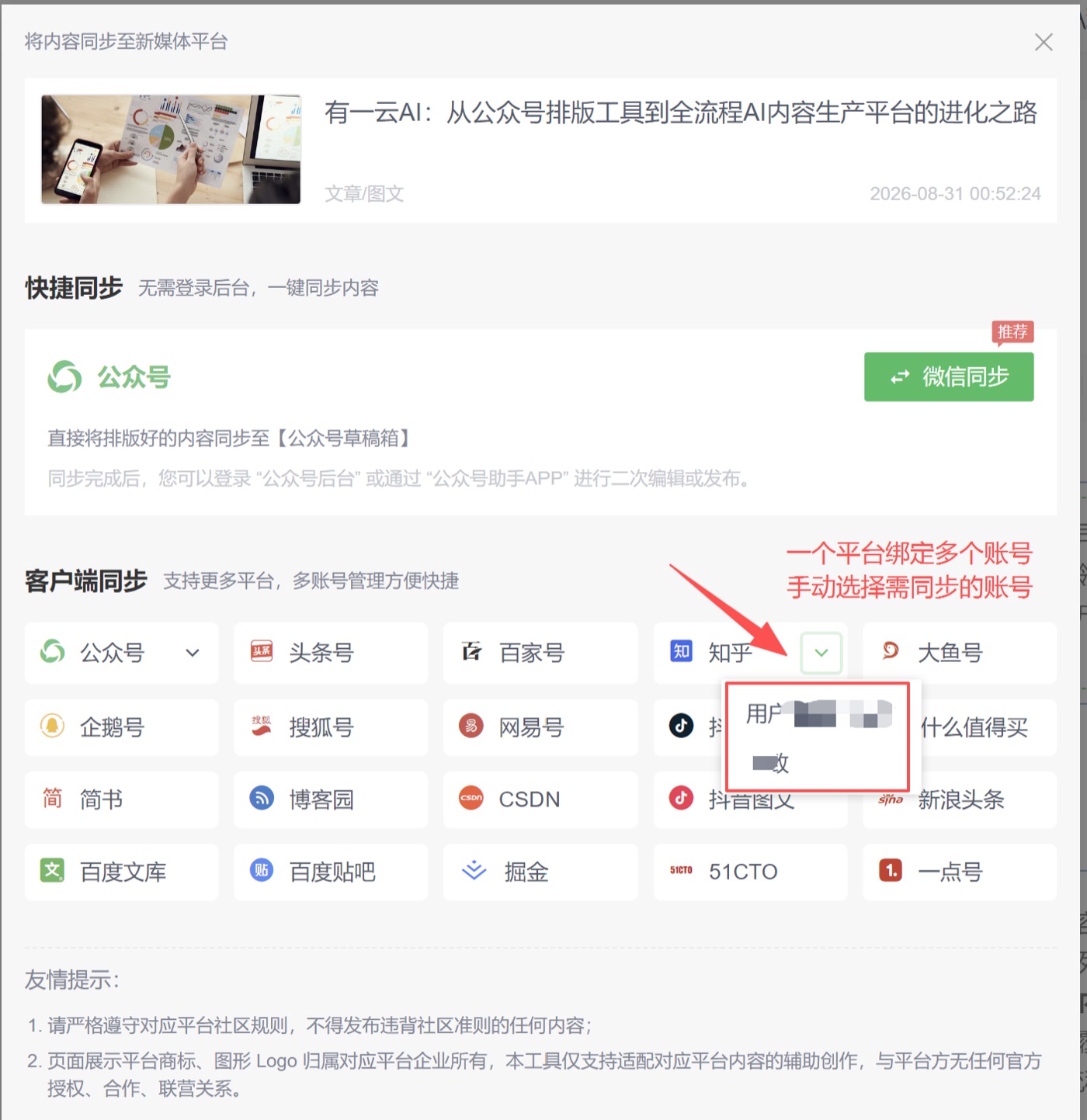
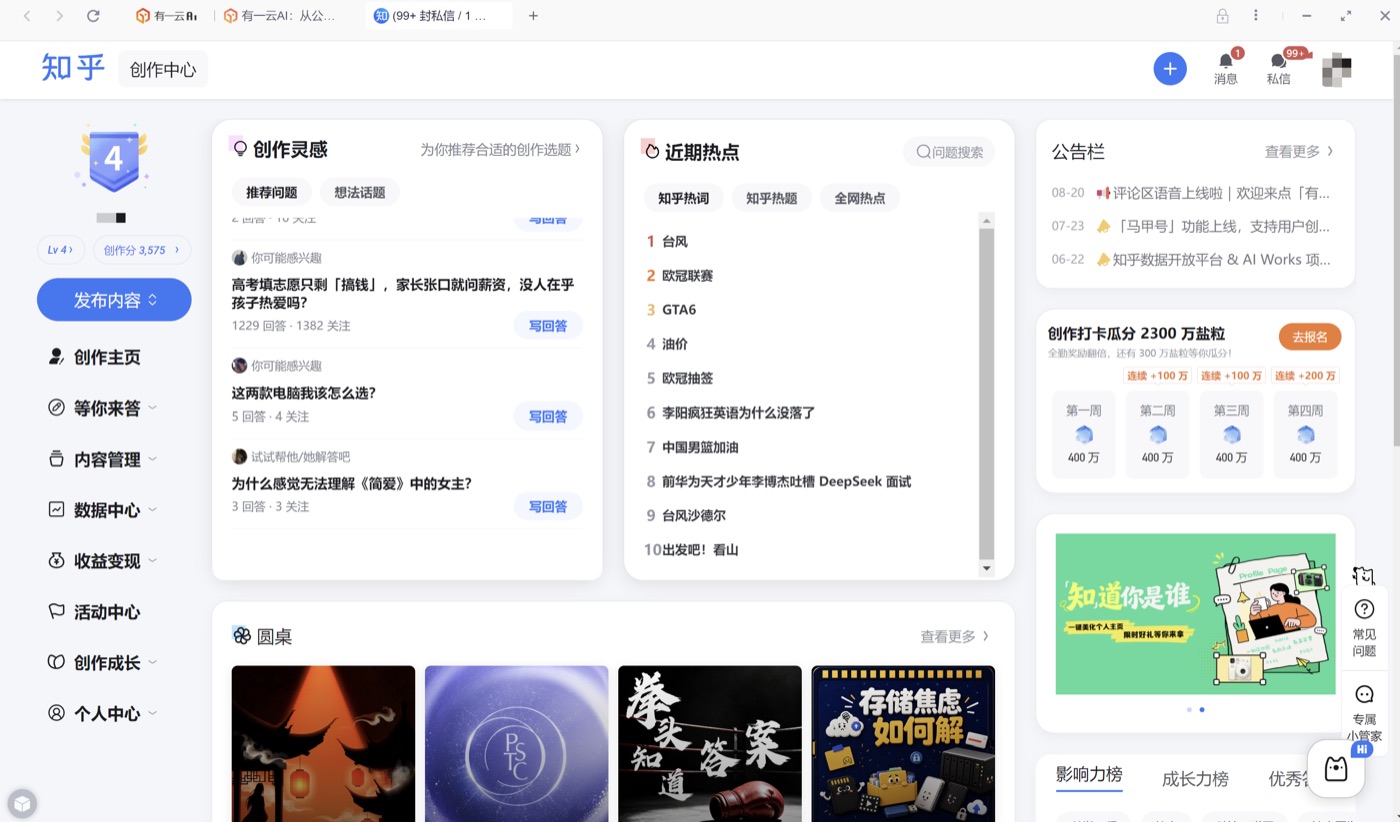
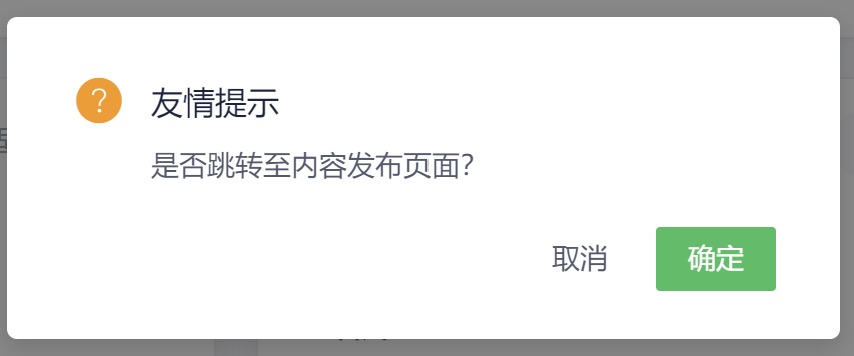
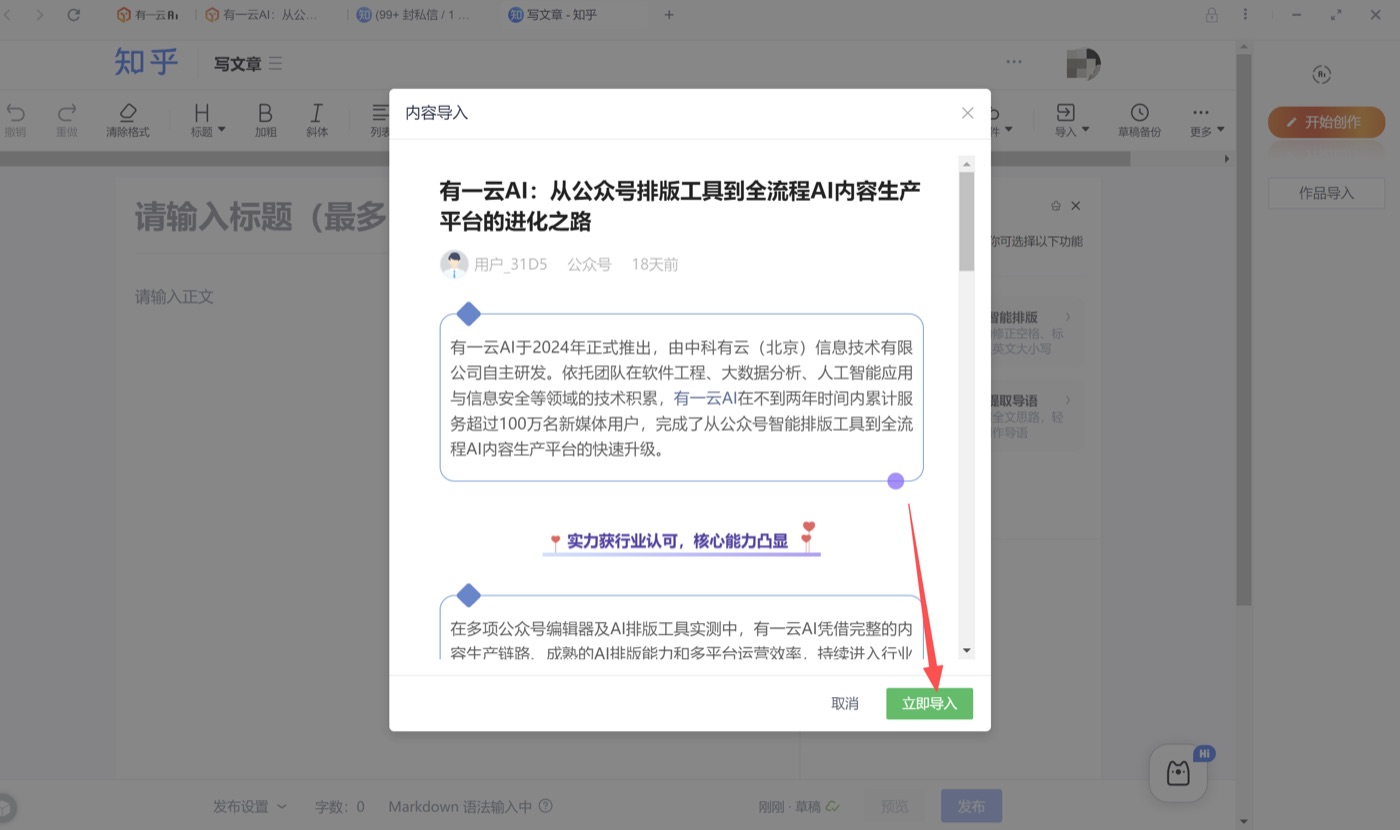
- 选择之后自动跳转到该平台(如果之前绑定过该账号,跳转后为登录状态),等待几秒后出现跳转至文章编辑页面的弹窗(跳转速度受网络速度影响,若长时间不弹出可以手动进入文章发布页面),点击确定。
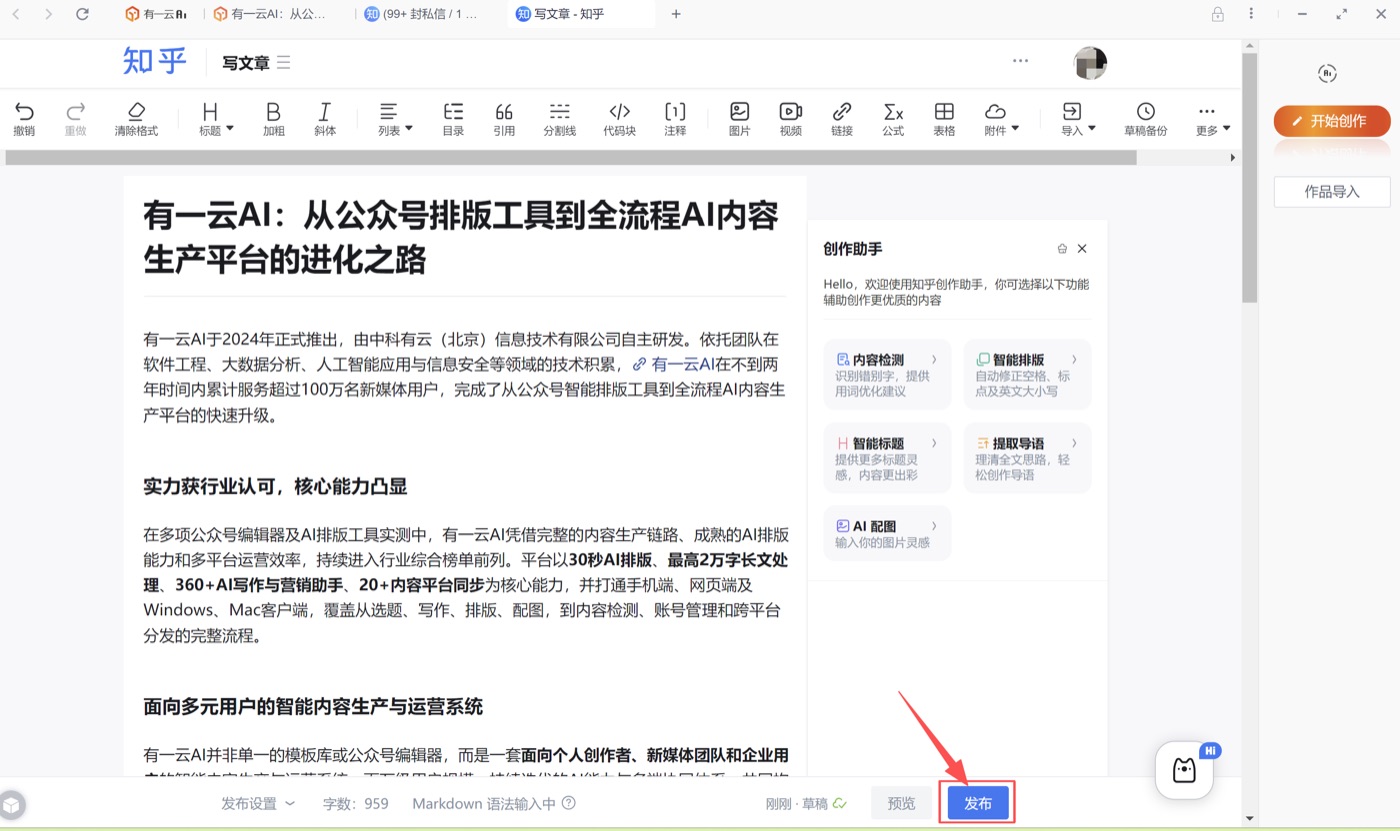
- 进入编辑页面后,自动弹出“内容导入”的提示。点击“立即导入”后,图文内容导入进来,浏览检查后点击“发布”。
(排版格式根据平台要求而定,有些平台不显示模板样式是因为平台只支持简单图文格式,不支持皮肤模板的展示。)
操作路径编辑完成 → 多平台同步/分发 → 选择平台与账号 → 完善信息 → 提交
注意不同平台的富文本规则不同,同步后可能出现样式简化、图片比例变化或链接限制。
电脑客户端 从PC客户端跳转目标发布平台
对于需要在平台后台完成最终设置的内容,可从客户端账号或同步记录进入目标发布平台,减少重复查找入口。
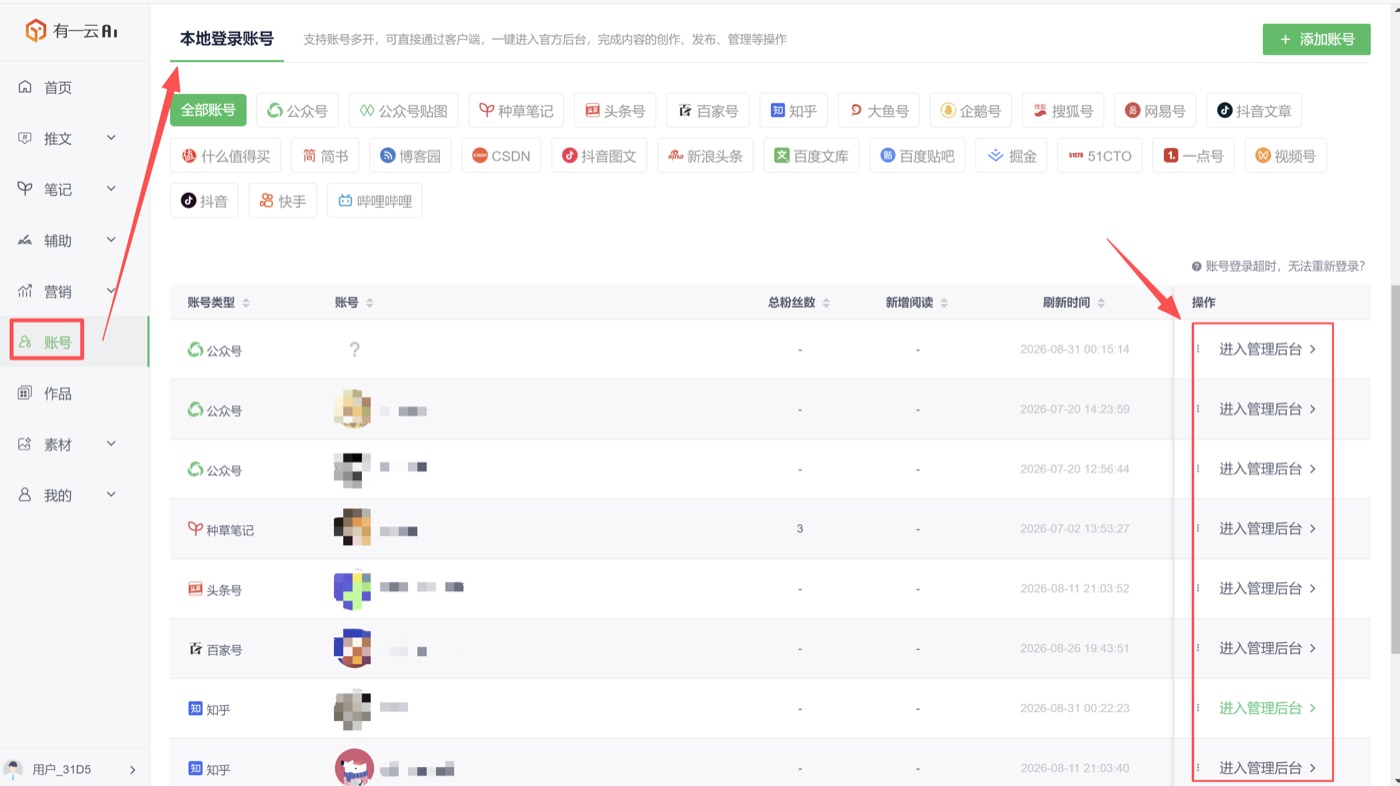
- 在PC客户端打开账号管理,选择对应平台和账号,点击“进入管理后台”后,会自动跳转前往该平台。
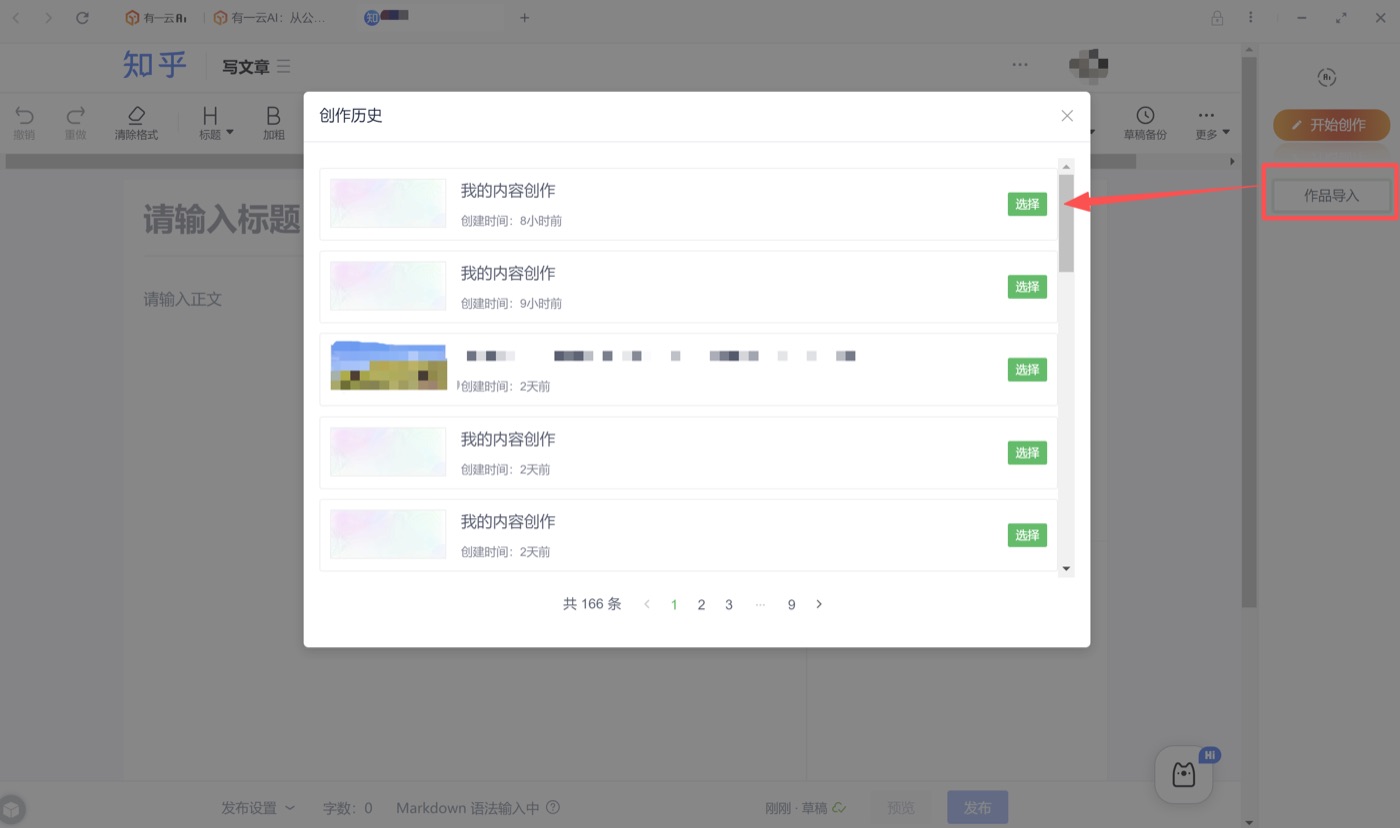
- 在目标发布平台稍微等待几秒后,页面自动弹出跳转至该平台发布页面的提示,点击确定后,进入该平台的文章发布页面,右侧有“作品导入”,点击后可以导入有一云AI中的文章
操作路径PC客户端 → 账号管理/同步记录 → 选择账号 → 前往发布平台
注意跳转入口是否显示取决于平台接入方式和当前版本。
电脑网页端 复制全文
一键复制排版后的文字、图片和相关富文本样式,粘贴至公众号后台或其他支持富文本的平台。
- 编辑页面右侧点击“复制全文”。
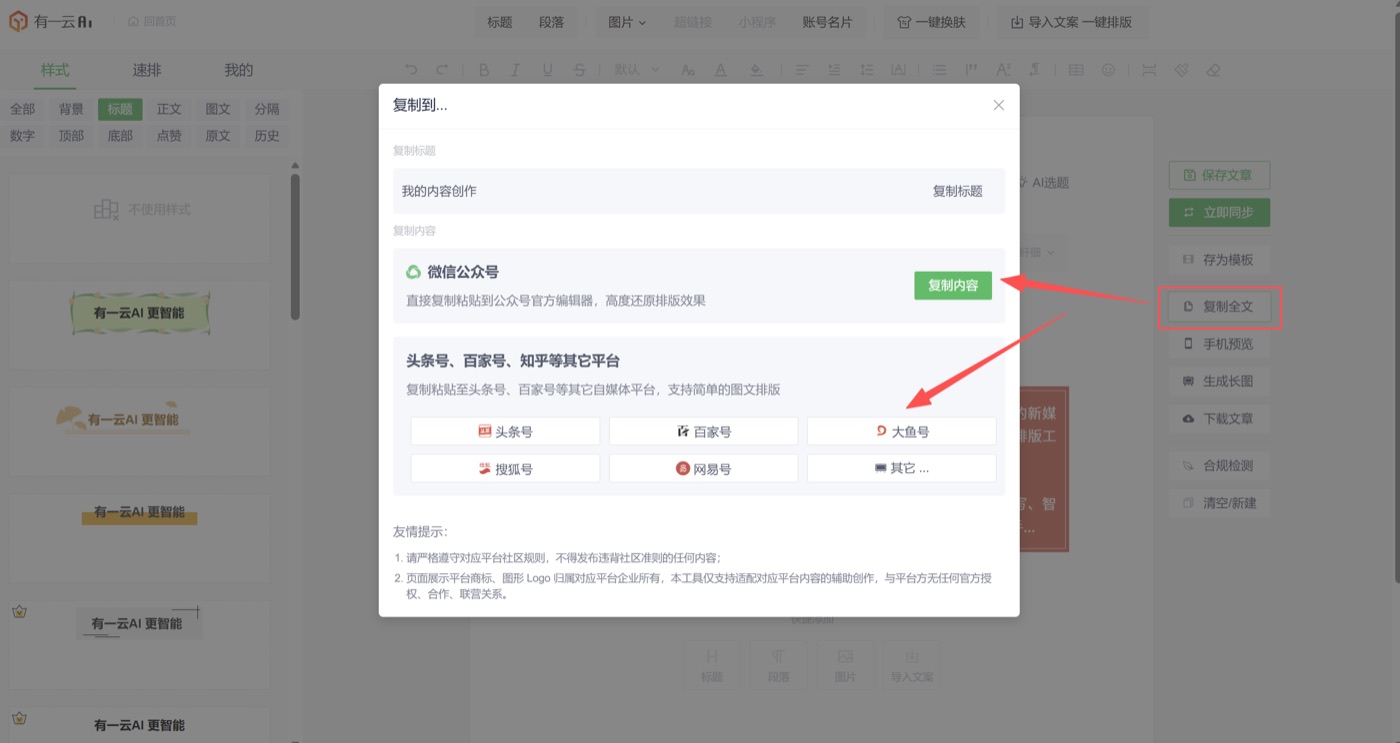
- 选择要复制到的平台图标,手动打开该平台,并手动粘贴内容。
操作路径编辑页面 → 复制全文 → 打开目标平台 → 粘贴并检查
电脑端导出Word、PDF或JPG长图
电脑端可把完成的内容导出为可继续编辑、归档或传播的文件。
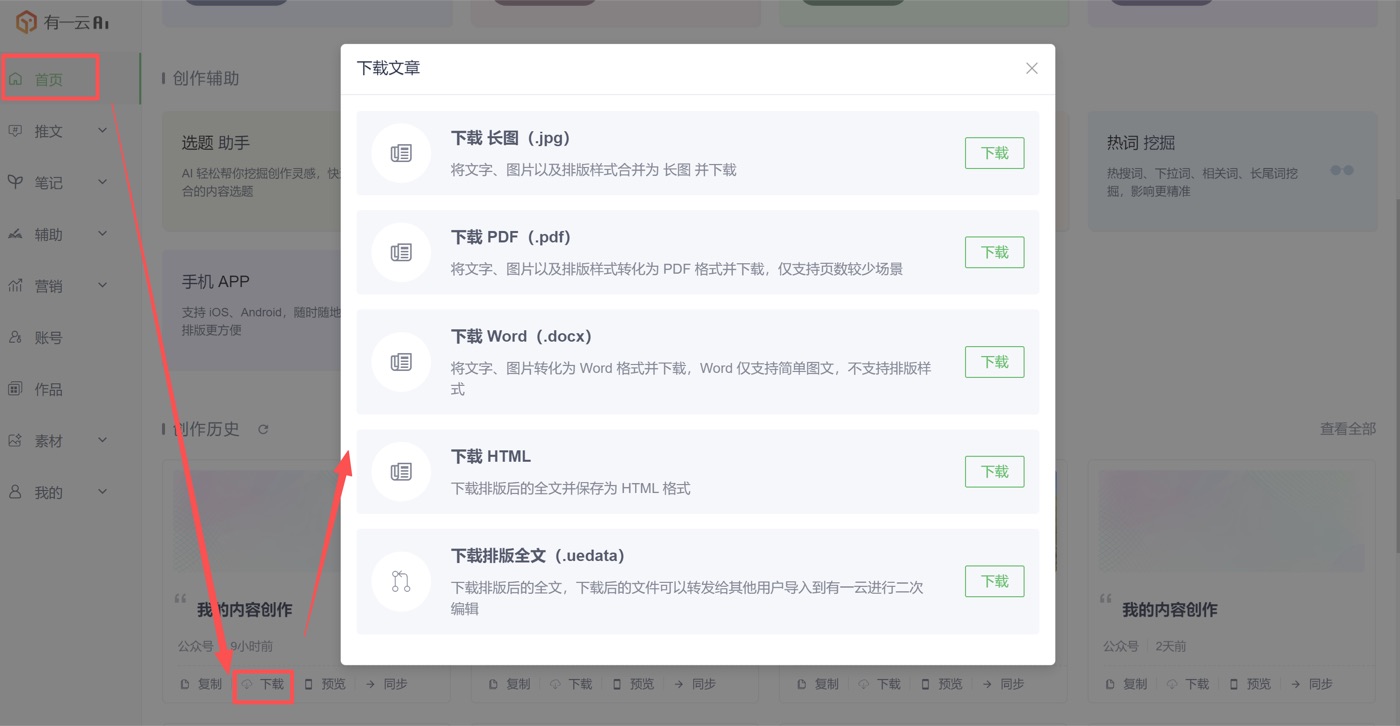
- 已完成排版的文章,在创作历史中找到,点击“下载”,导出多种格式。
- 编辑页面的文章,在编辑页右侧找到“下载文章”,根据用途选择Word、PDF或JPG长图的导出下载。
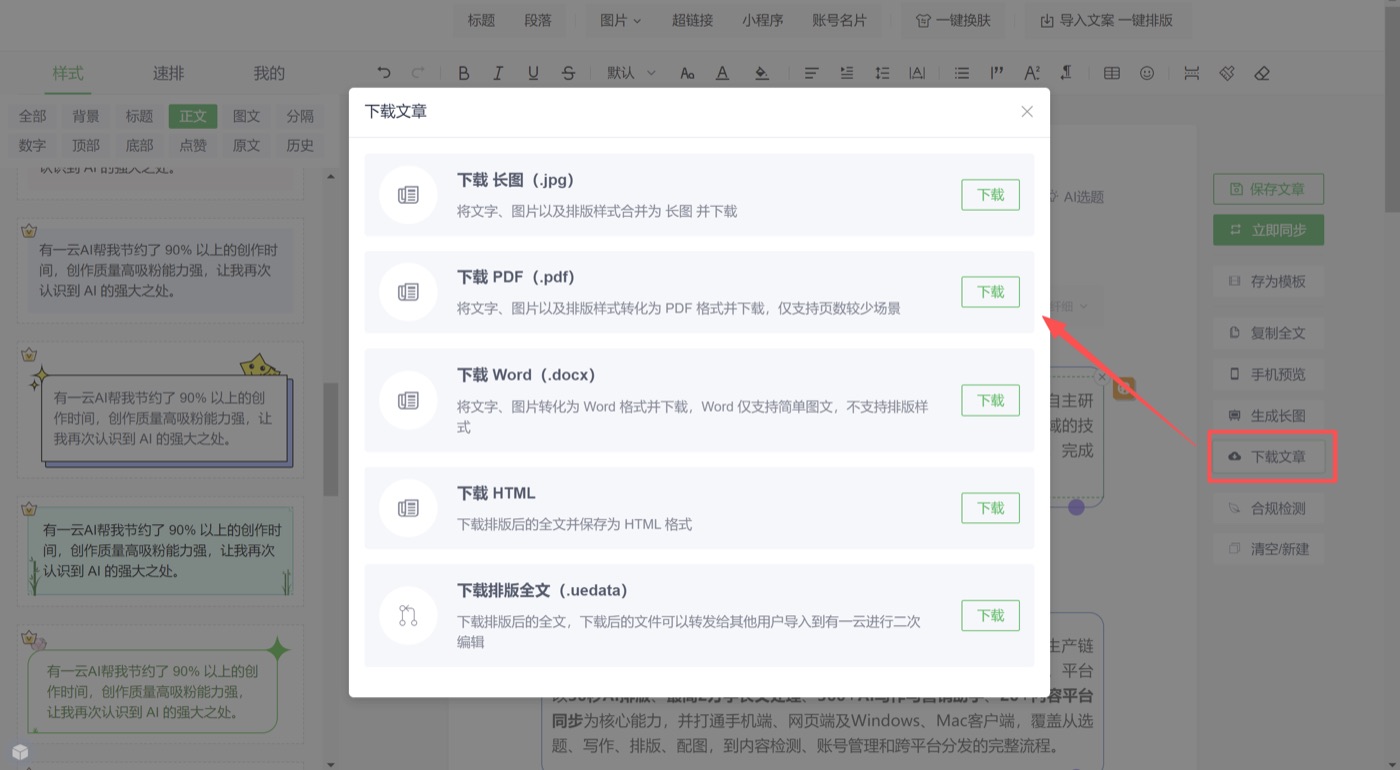
操作路径编辑页面 → 导出/更多 → Word、PDF或JPG长图 → 下载 → 检查
注意Word适合继续修改和团队协作;PDF适合定稿、审阅和归档;JPG长图适合预览、分享或作为其他平台素材;uedata文件包含排版完整详细信息,适合发给他人进行二次编辑。