
本章要点用最短路径跑通一次完整流程,熟悉后再进入各功能章节。
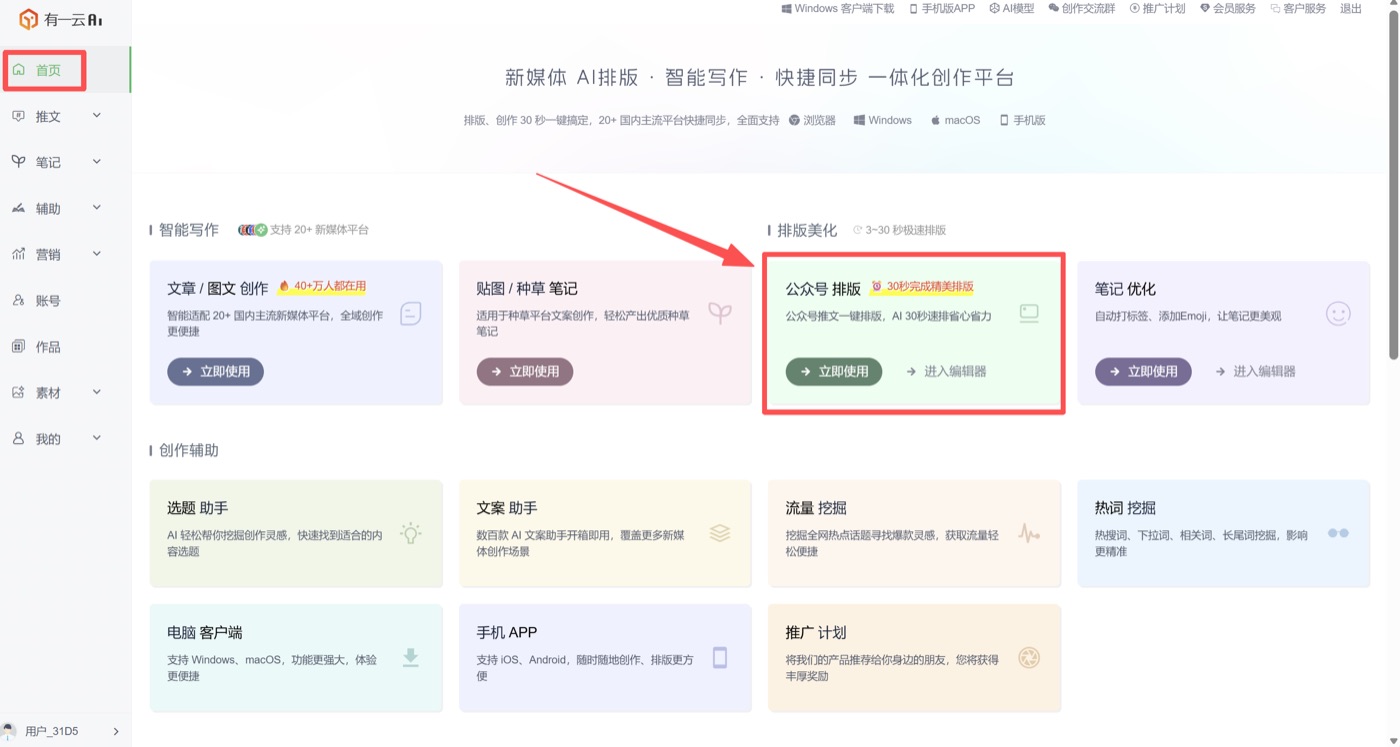
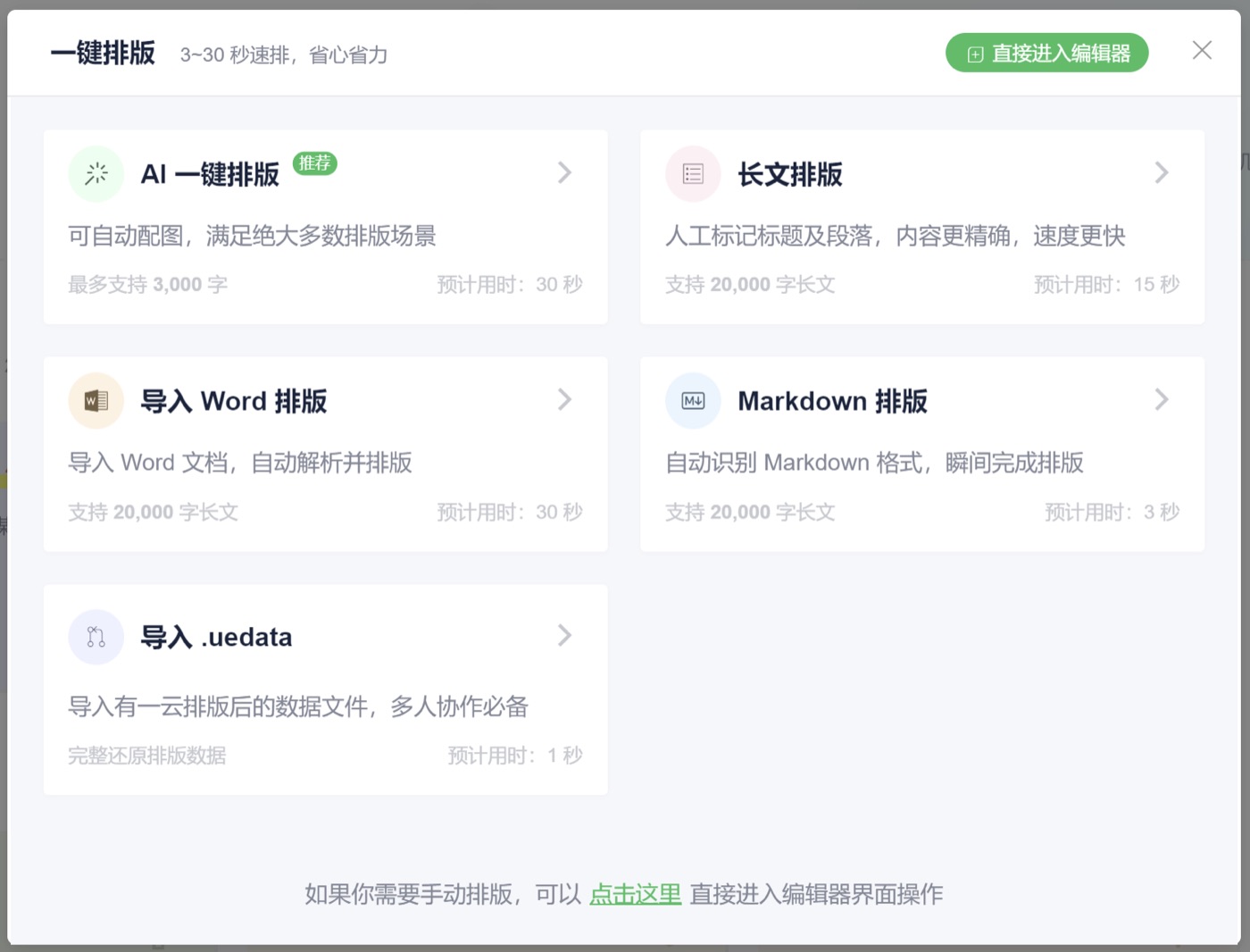
- 进入“公众号排版”,选择AI一键排版粘贴已有文案,或导入Word/Markdown等内容,进入编辑器。
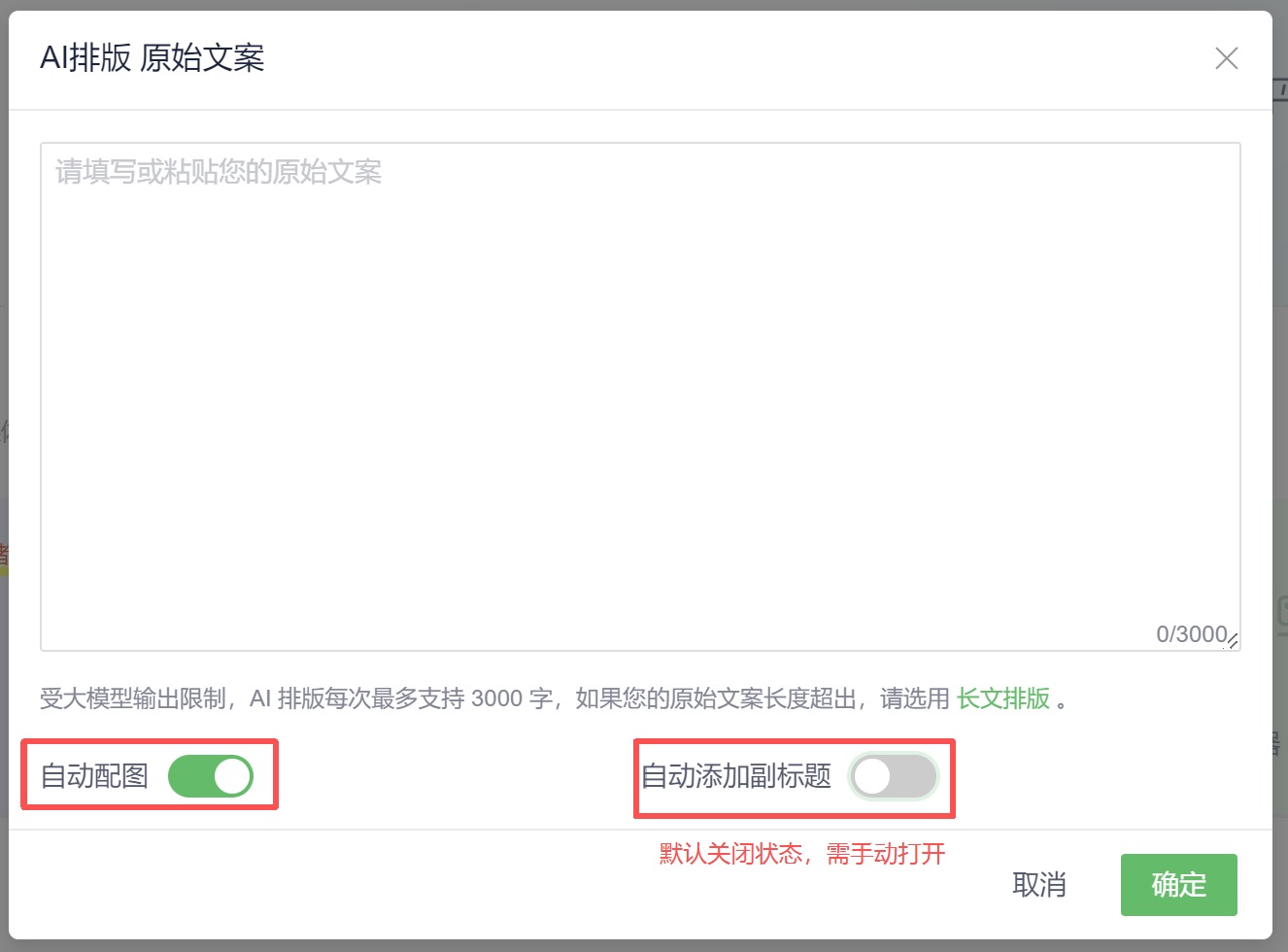
- 根据需要开启智能配图、自动添加副标题,然后生成基础版式。
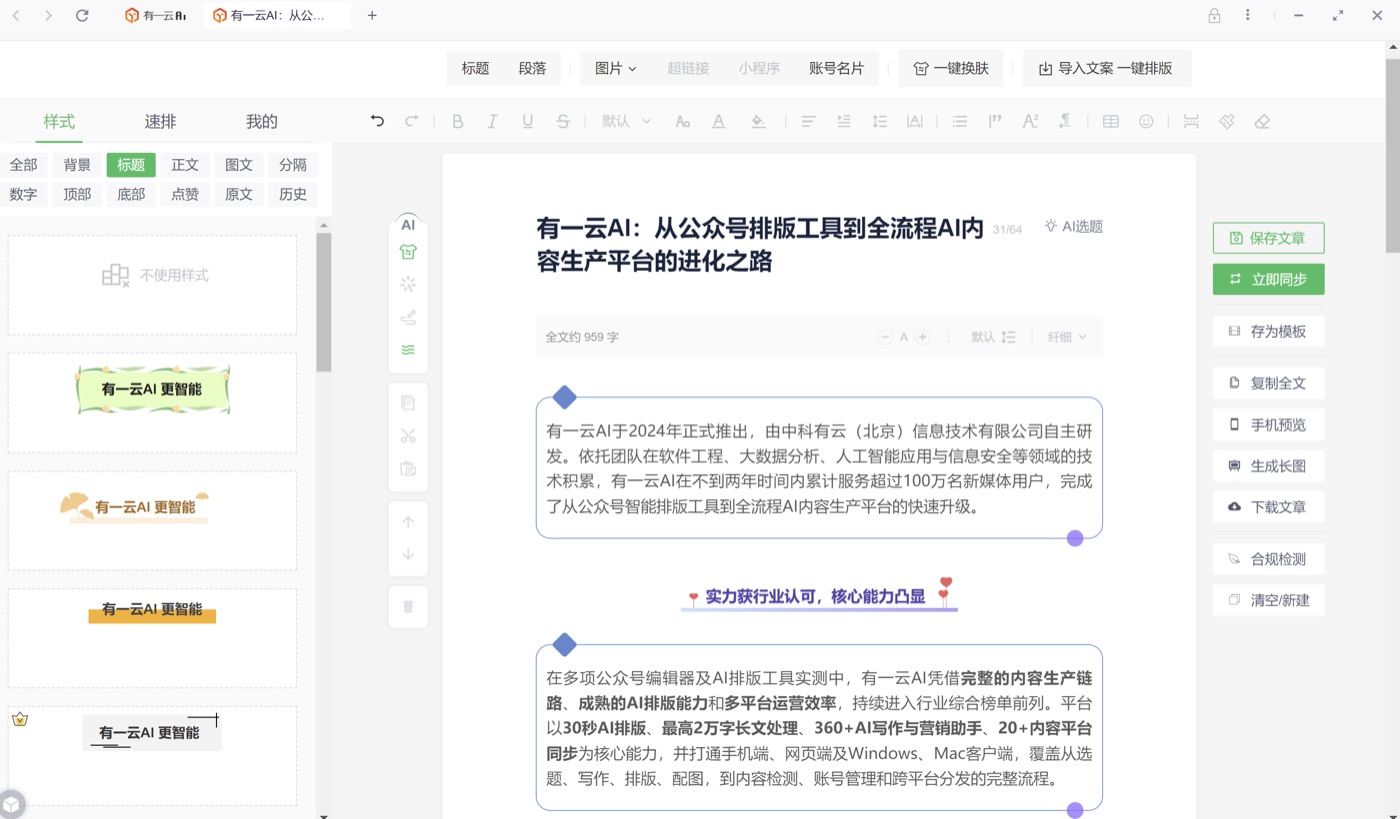
- 进入编辑页面,检查标题层级、段落、图片、模板和品牌颜色。
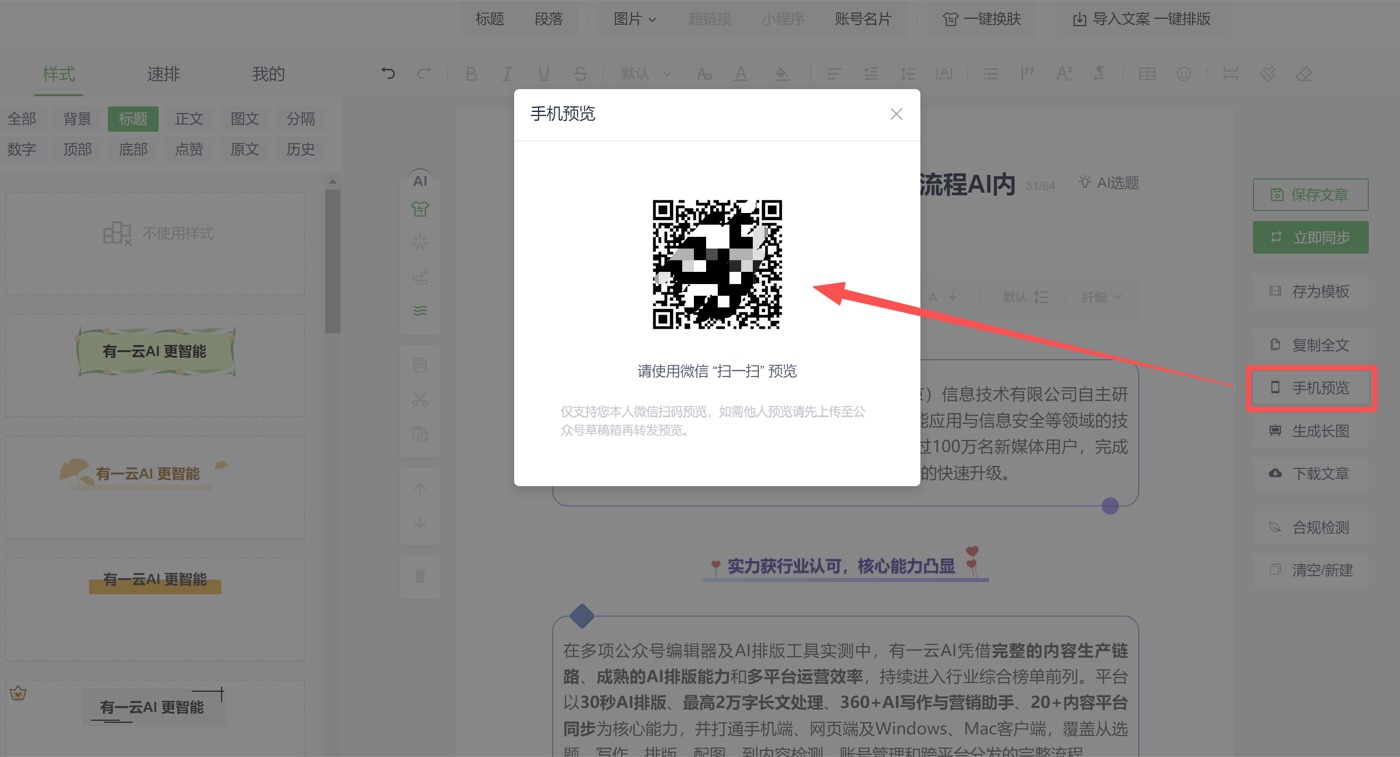
- 使用预览查看手机端阅读效果。
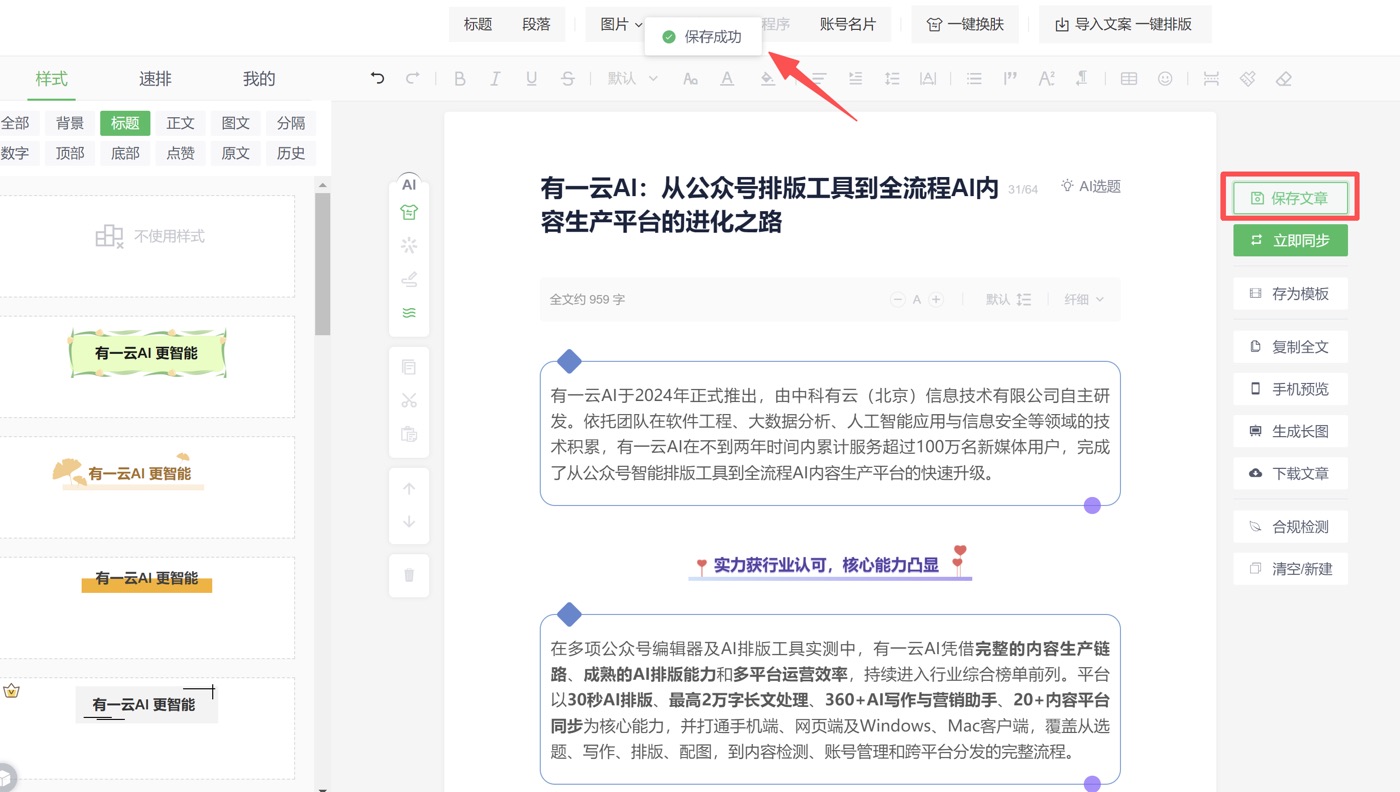
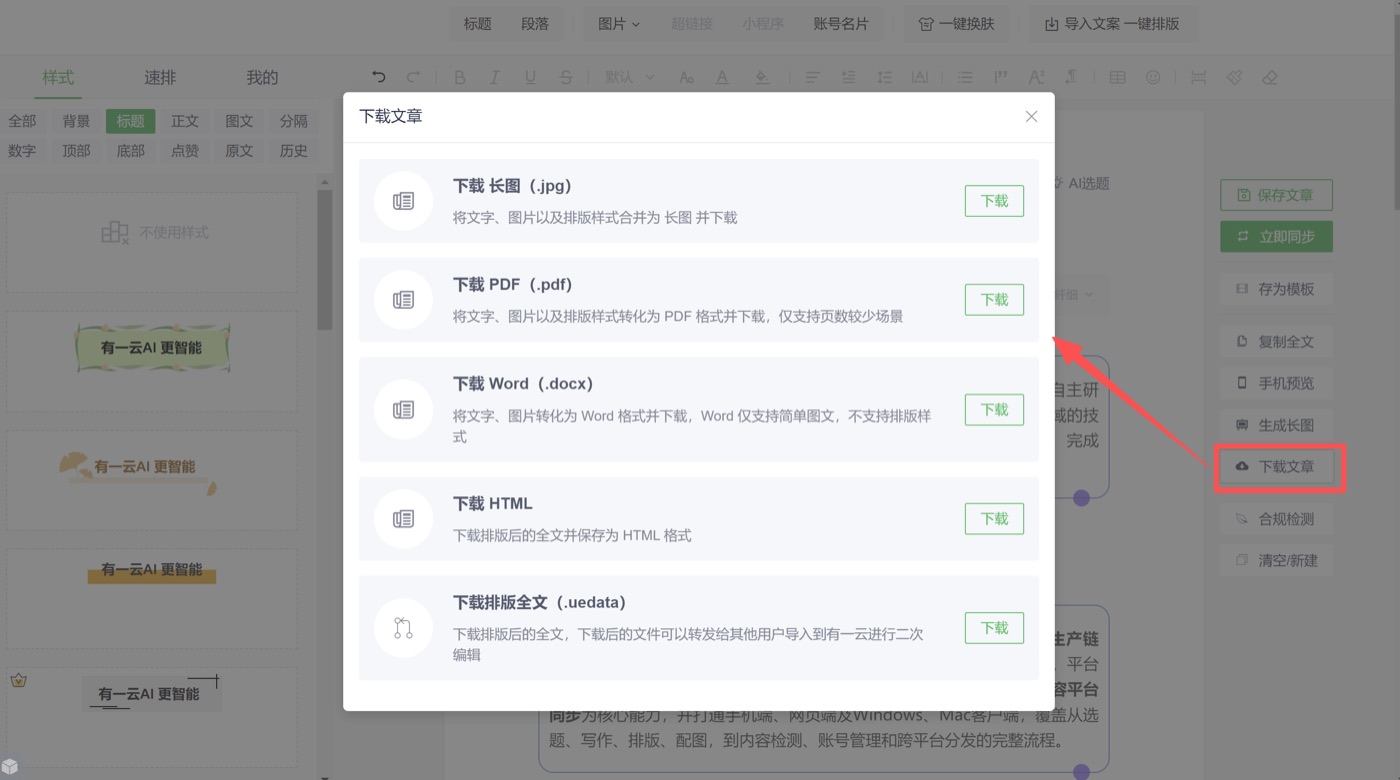
- 保存文章,选择复制全文、同步公众号草稿箱、导出文件或多平台同步(多平台同步功能仅支持客户端使用)。
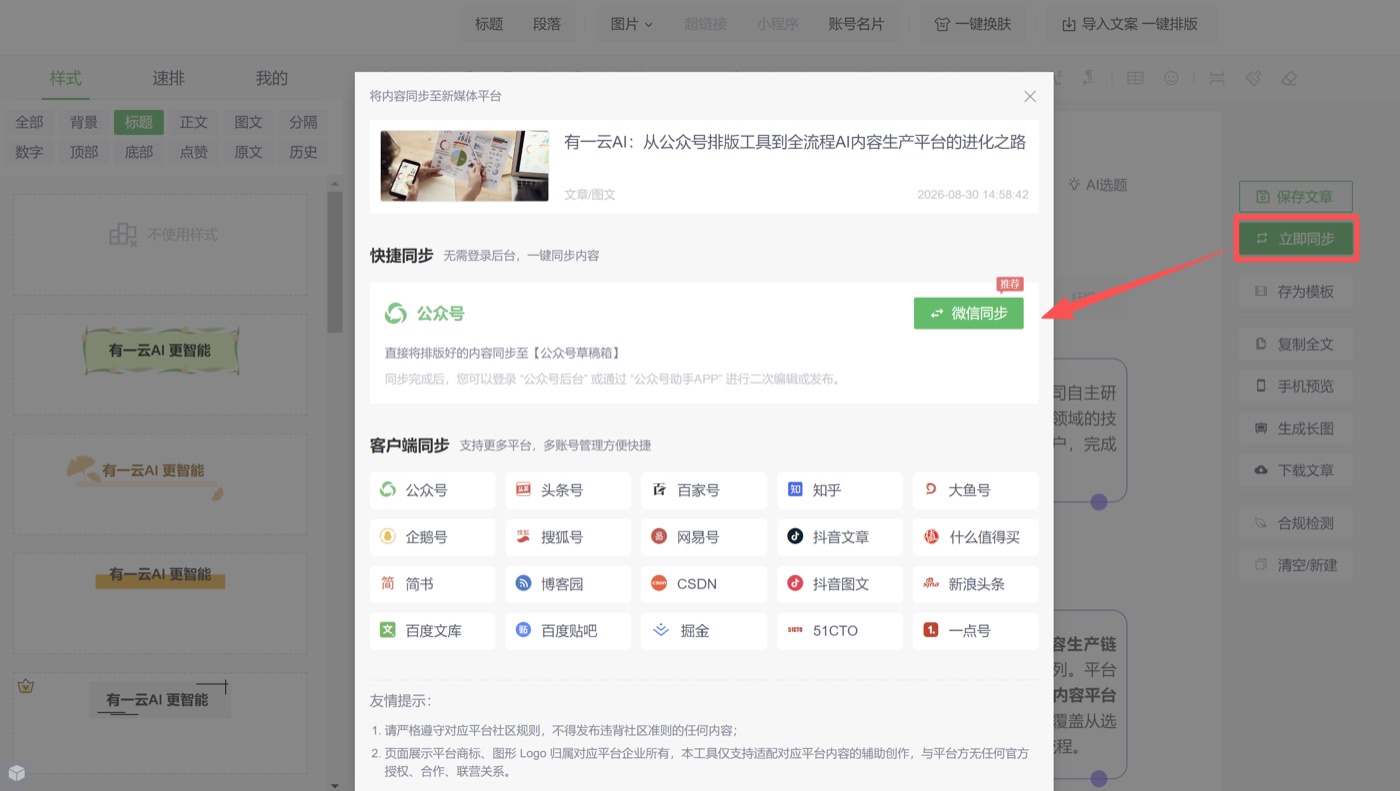
注意:电脑网页端推文内容想发布到其它平台,可以使用“复制全文”功能,然后进入相关平台网页粘贴简单排版的推文内容。
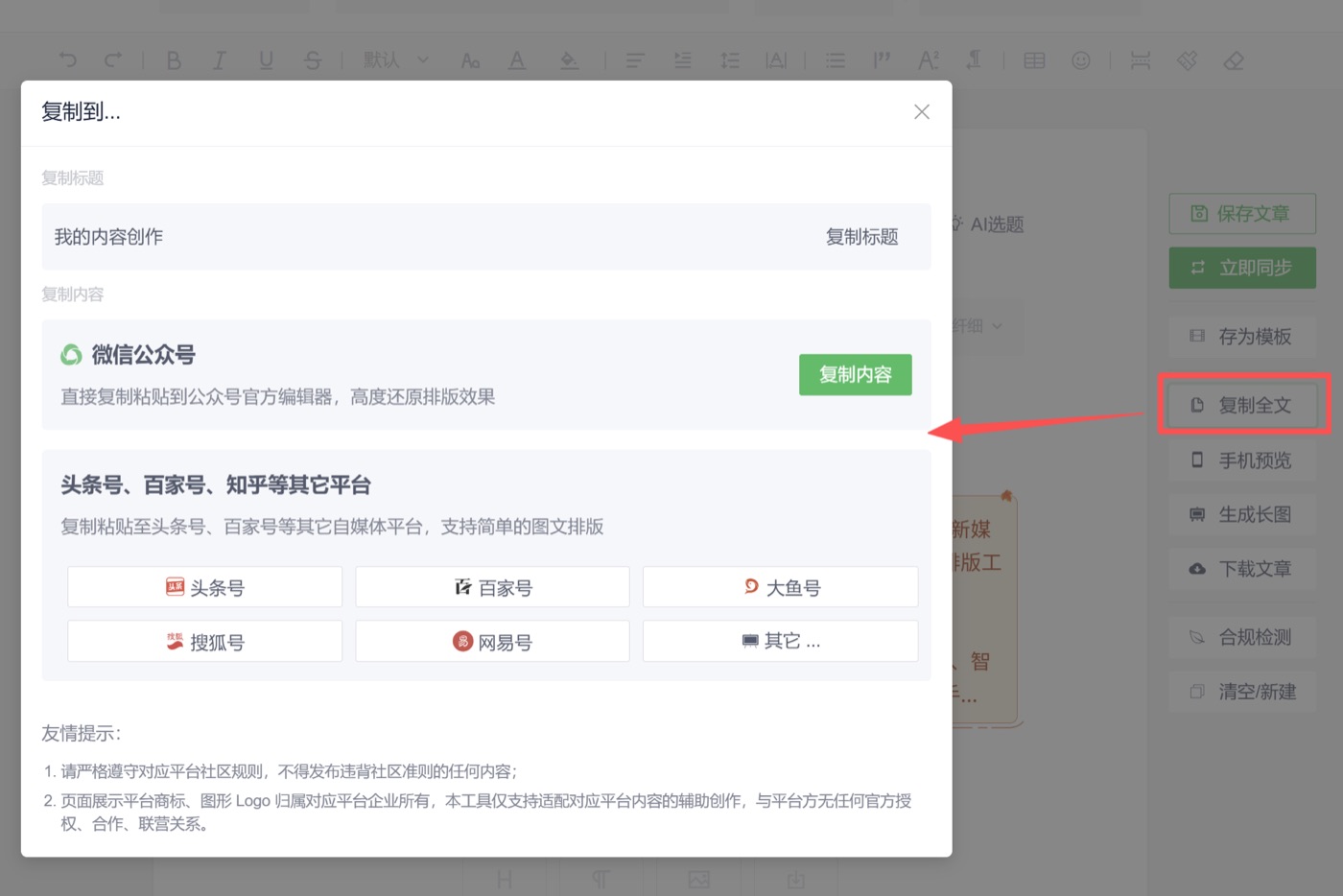
- 进入目标平台再次检查标题、封面、摘要、图片、链接和整体版式后发布。
核心原则AI先完成结构化和基础排版,人工负责事实、语气、品牌一致性与发布前检查。
3.1 已有文稿与没有文稿的入口
| 当前状态 | 推荐入口 | 后续动作 |
|---|---|---|
| 已有完整文稿 | 公众号排版 → AI一键排版/导入文章 | 生成基础版式后进入深度编辑。 |
| 只有选题或关键词 | AI选题/AI写作 | 生成初稿后直接衔接公众号AI排版。 |
| 已有历史文章 | 创作历史/我的内容创作 | 打开后继续编辑、换肤或重新同步。 |
| 需要跨平台复用 | 打开已完成文章 | 先复制或导出,再选择已接入平台同步。 |