
本章要点完成网页版进入、PC客户端安装、账号登录和手机号安全设置。
进入网页版
无需下载安装,适合在常用电脑或临时设备中快速开始。
-
打开电脑浏览器。
-
访问有一云AI官方网站:https://www.uecloud.com/
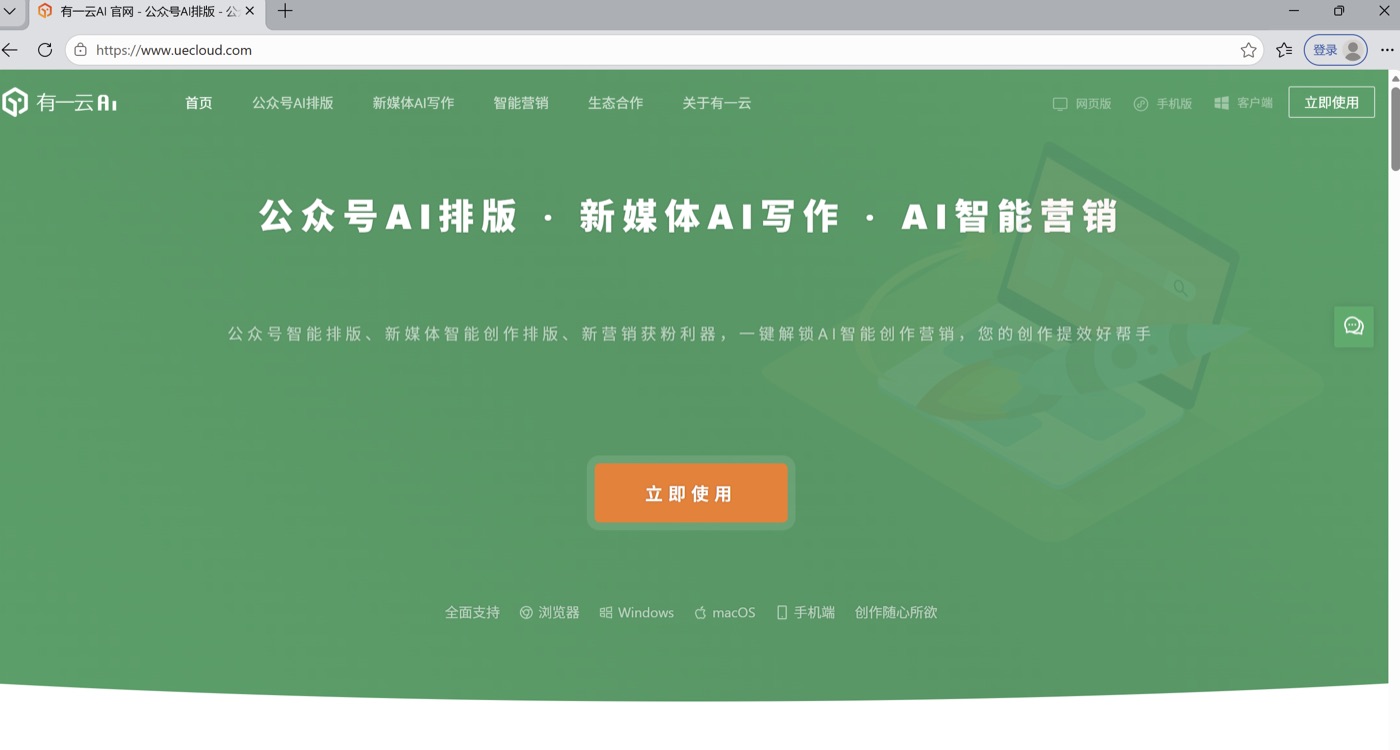
- 点击“立即使用”后进入产品工作台或编辑页面。
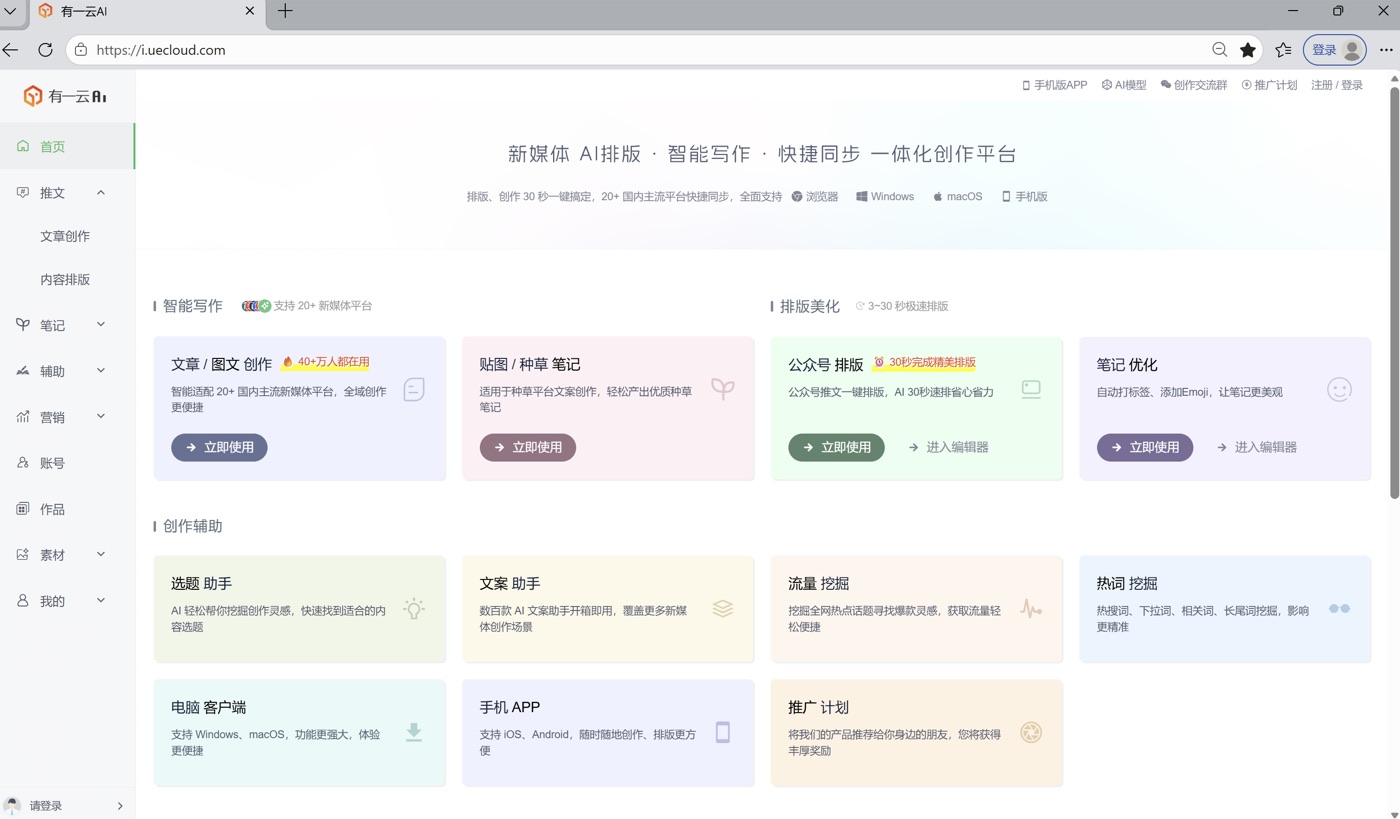
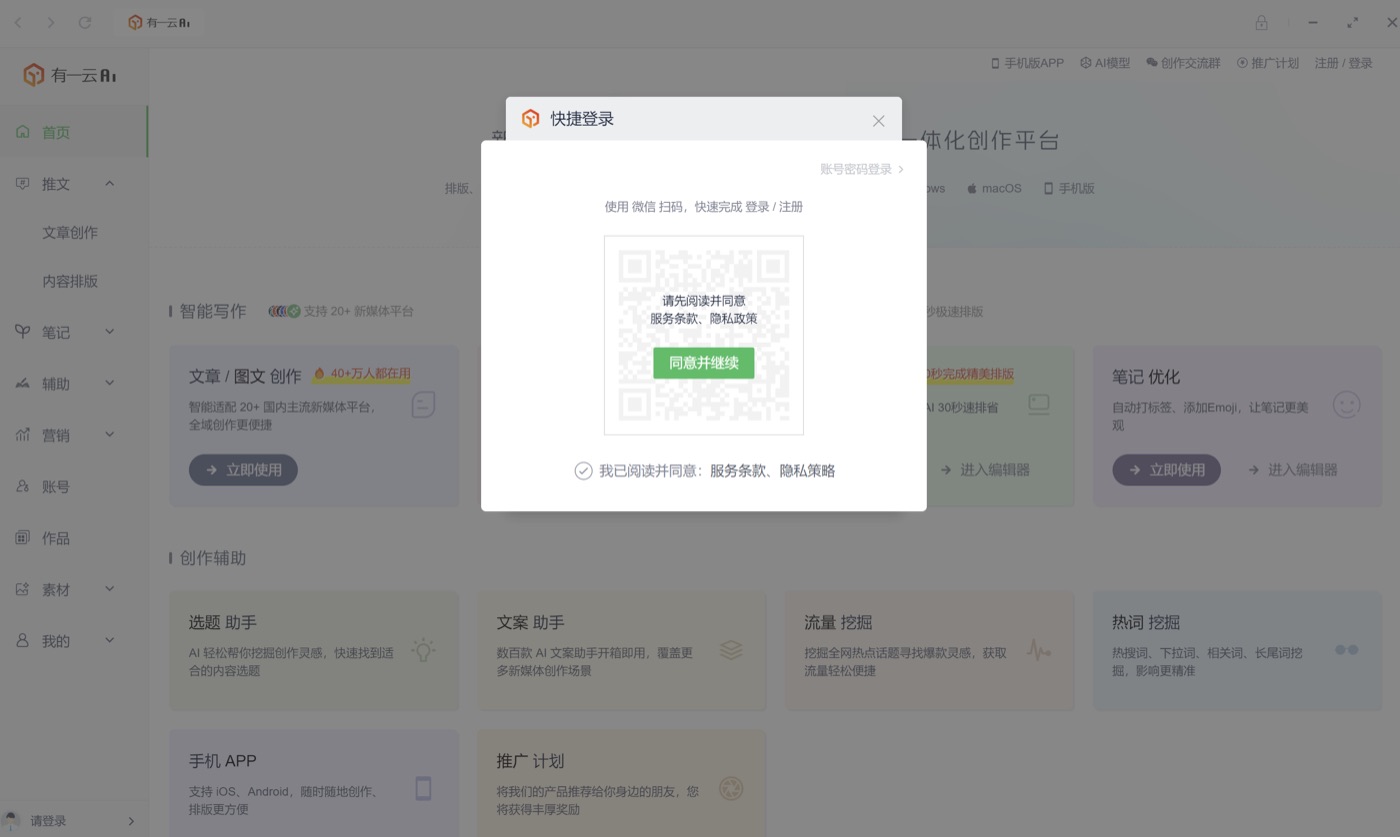
- 页面右上角或者左下角“注册/登录”,使用微信扫码或页面提供的账号方式完成注册登录。
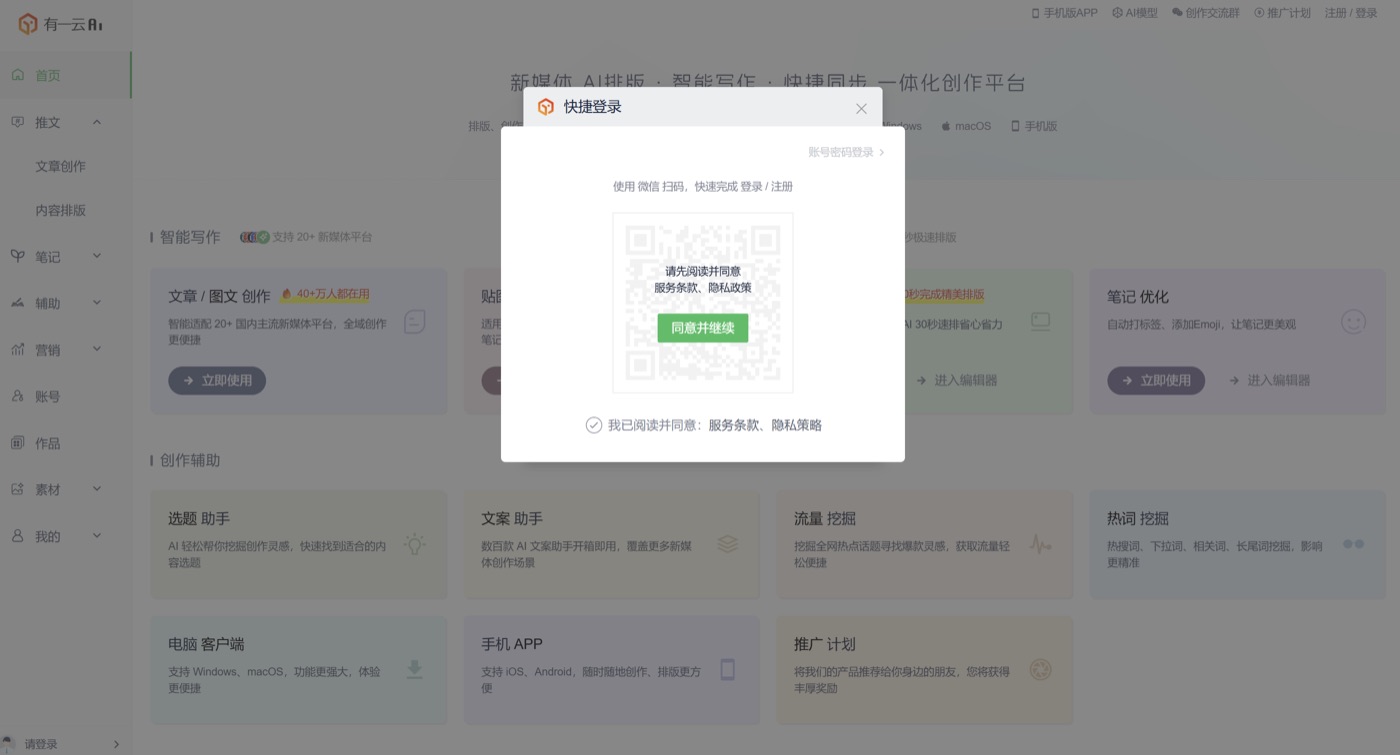
账号注册说明:若首次使用没有账号,微信扫码即完成注册,绑定手机号设置密码后,后续登录可以选择手机号/微信扫码登录有一云AI账号
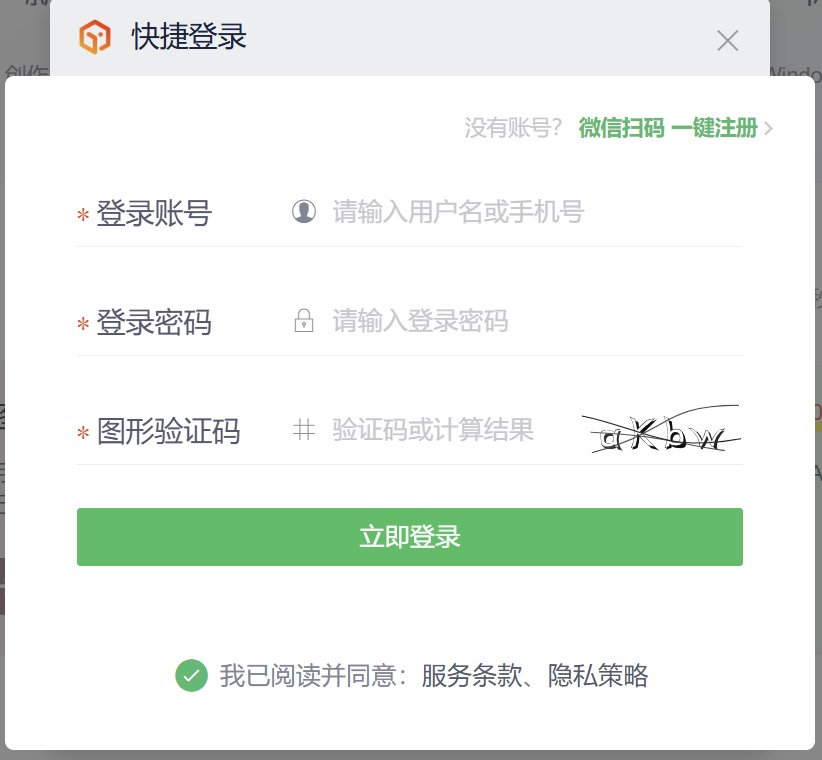
- 登录后可新建文章、导入内容或打开历史文章。
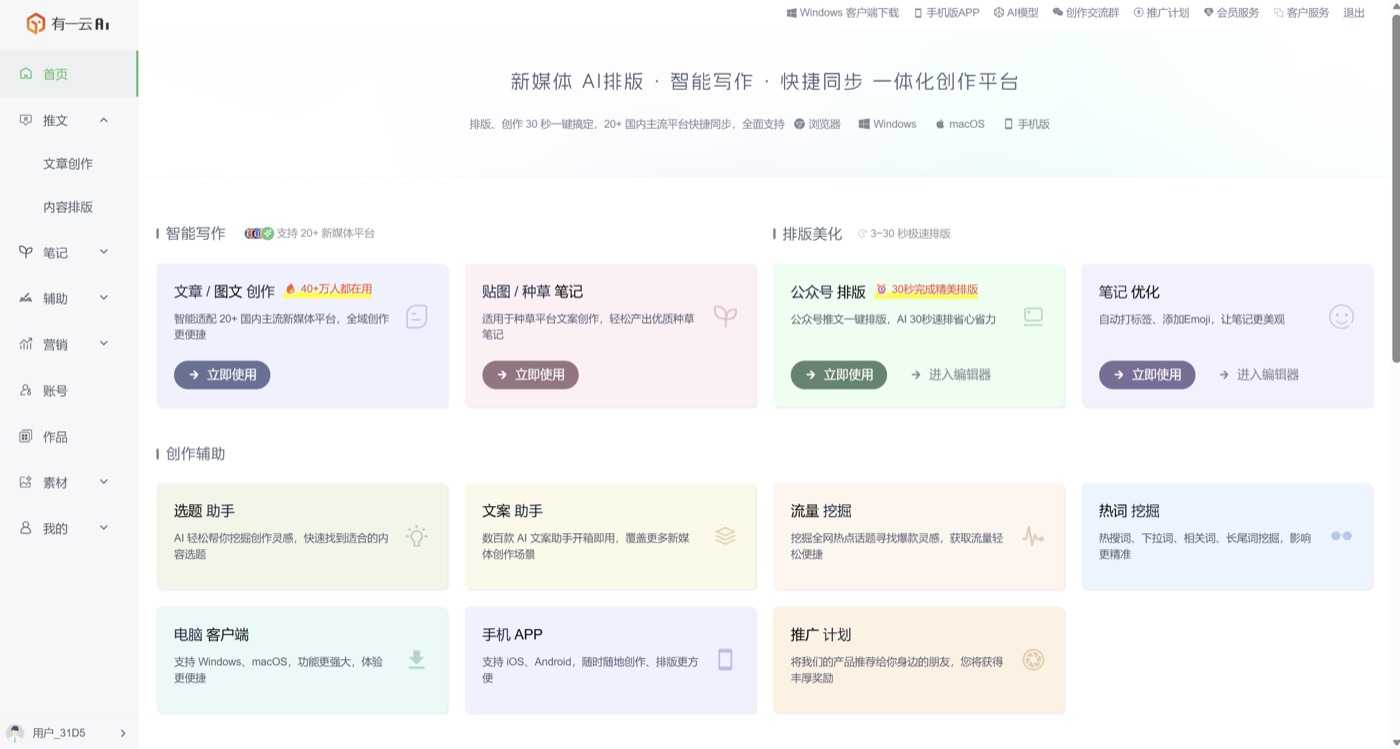
操作路径电脑浏览器 → 有一云AI官网 → 登录 → 工作台
电脑端增强 安装PC客户端
PC客户端支持Windows和Mac系统,适合多账号管理和长期编辑。
- 进入有一云AI官方网站,页面右上角找到客户端下载入口。
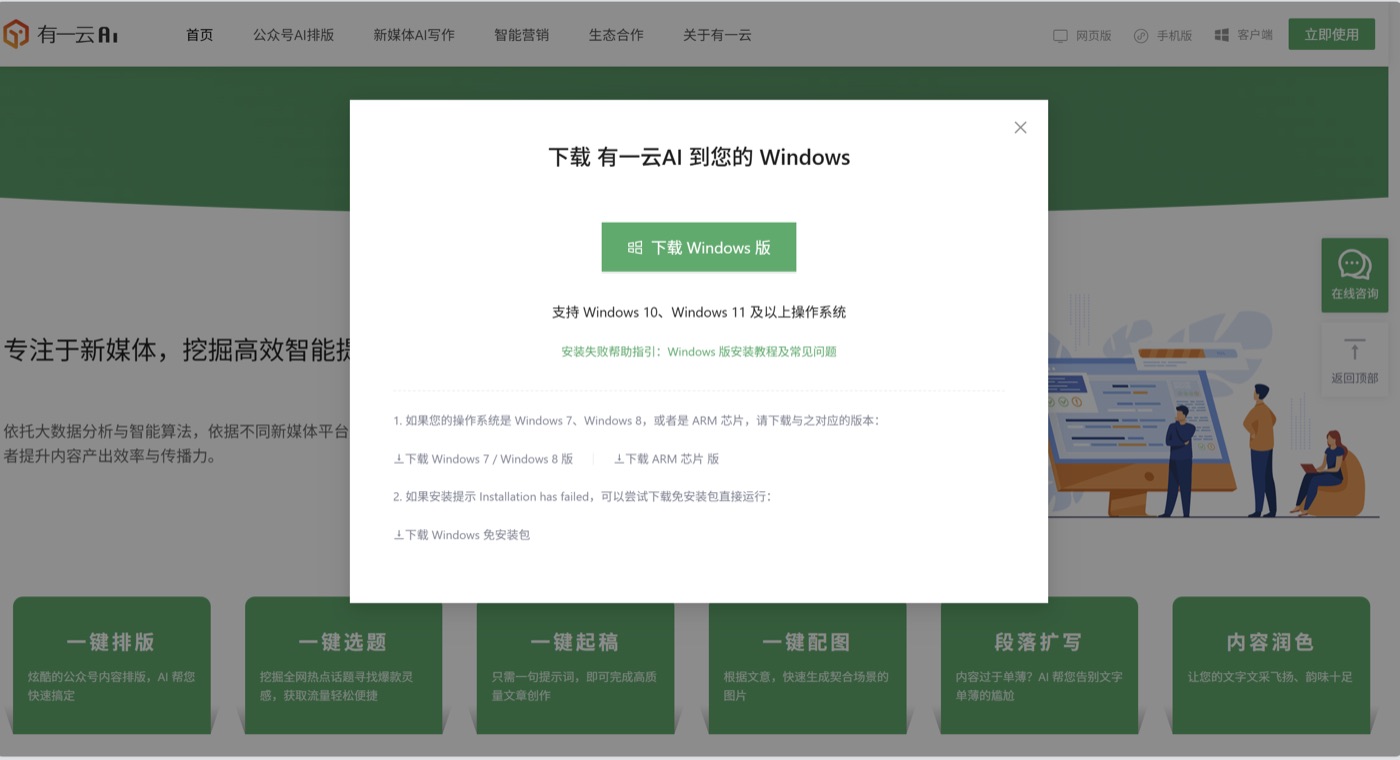
- 根据当前电脑系统选择Windows版或Mac版(ARM芯片版)。

- 下载完成后运行安装程序,并按系统提示完成安装。
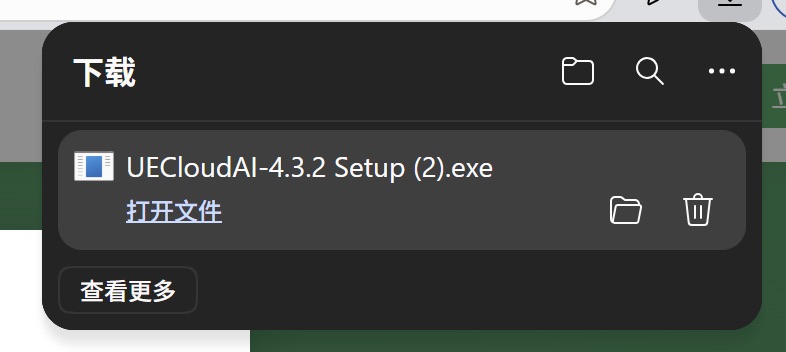
- 启动客户端,使用微信扫码或页面提供的方式登录。(注册登录方式和电脑网页端相同)
- 登录后确认文章列表、会员状态和已保存内容正常显示;可新建文章、导入内容或打开历史文章。
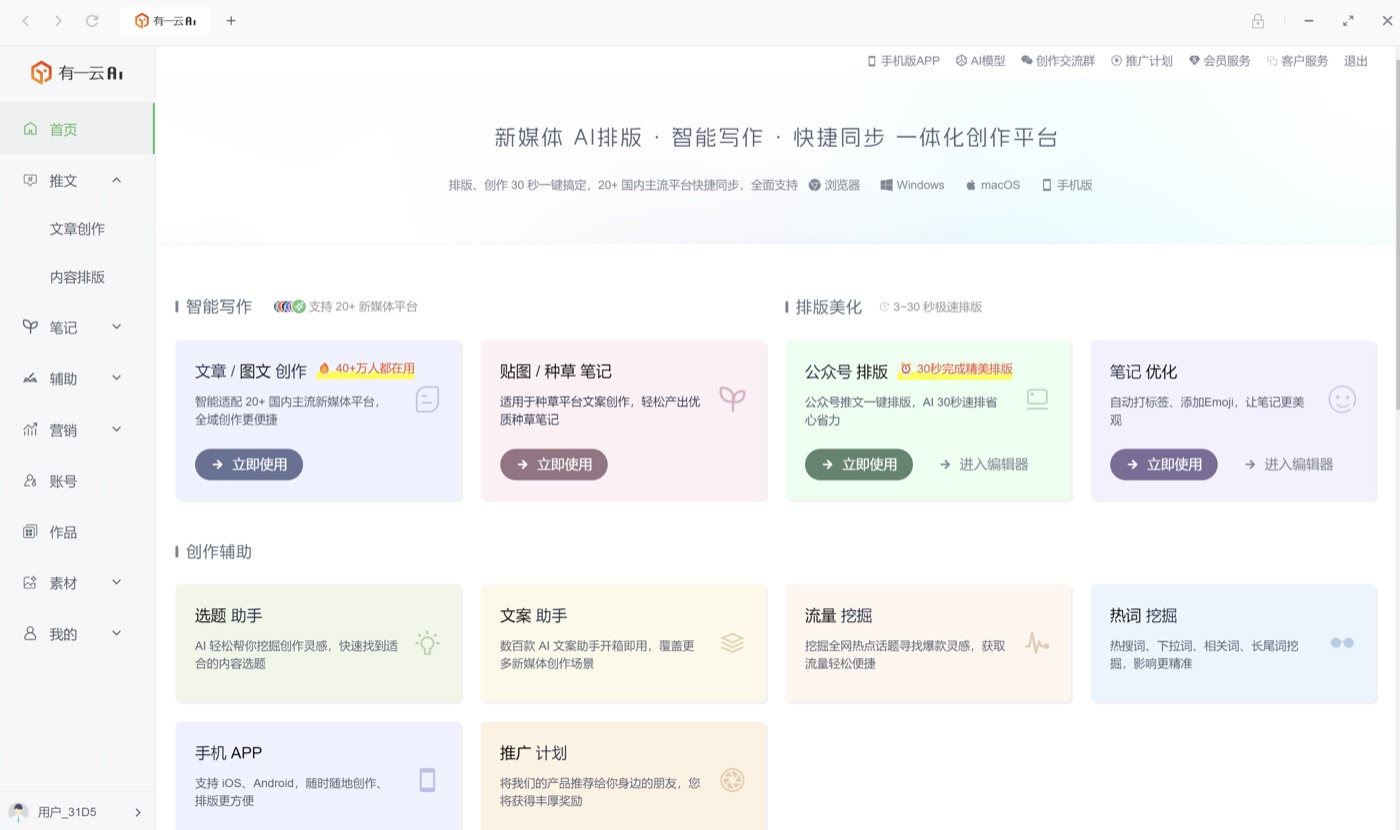
操作路径官网 → 客户端下载 → 选择系统版本 → 安装 → 登录
注意仅从官方入口下载安装;系统拦截安装时,应先核对安装包来源和签名,不要关闭安全防护后继续未知安装。
注册与绑定安全手机(电脑网页端和客户端操作方式一致)
首次使用微信登录时,系统可能要求绑定手机号,用于账号安全和找回。
-
阅读并勾选服务协议与隐私政策。
-
选择微信登录并在手机端确认授权。
-
按弹窗填写手机号和验证码。
-
完成绑定后返回工作台。
操作路径登录页 → 微信扫码 → 绑定手机 → 完成登录
更换绑定手机号(电脑网页端和客户端操作方式一致)
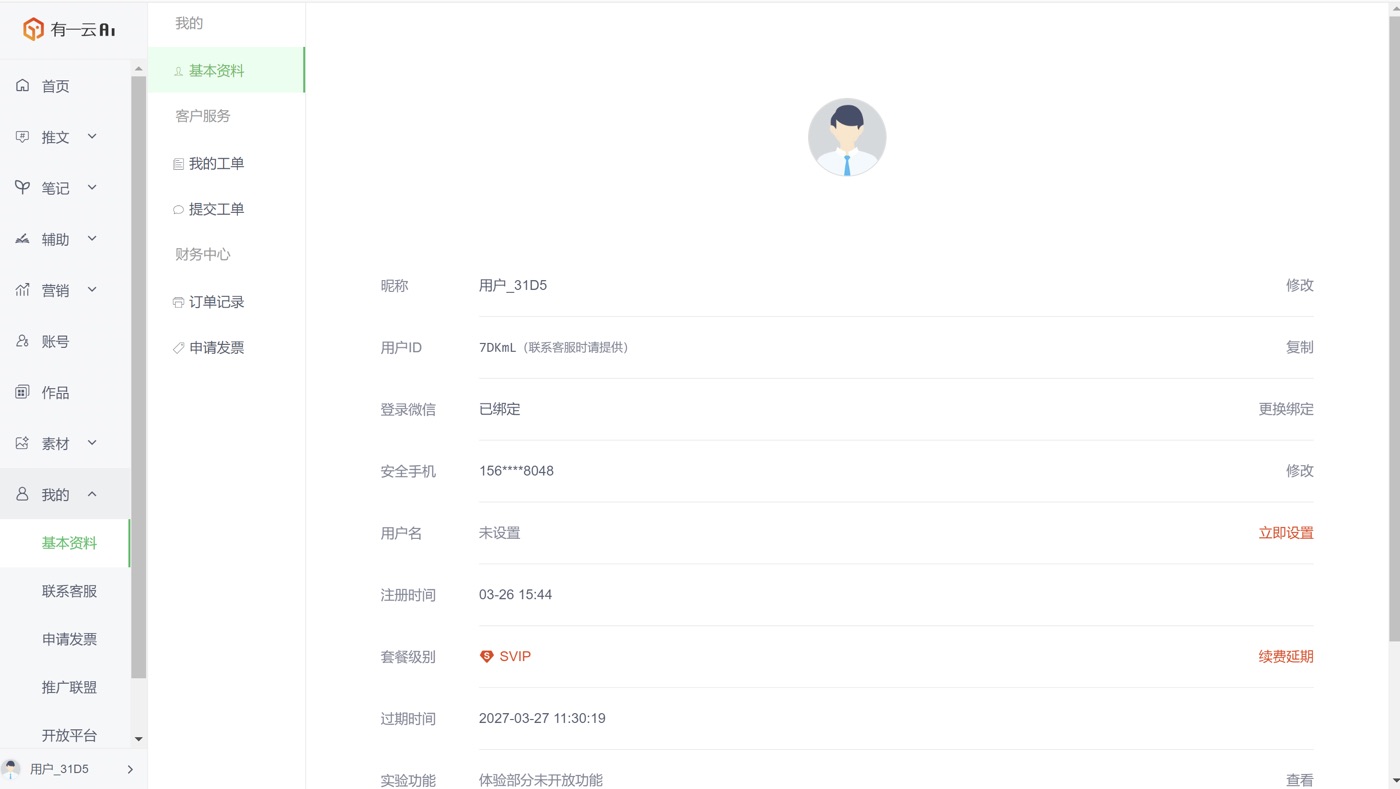
可在“我的”→“基本资料”中修改手机号/个人信息。
- 点击“我的”→“基本资料”进入账号设置;
找到“安全手机”,点击“修改”。
- 按页面要求填写新手机号验证,“立即绑定”即保存。
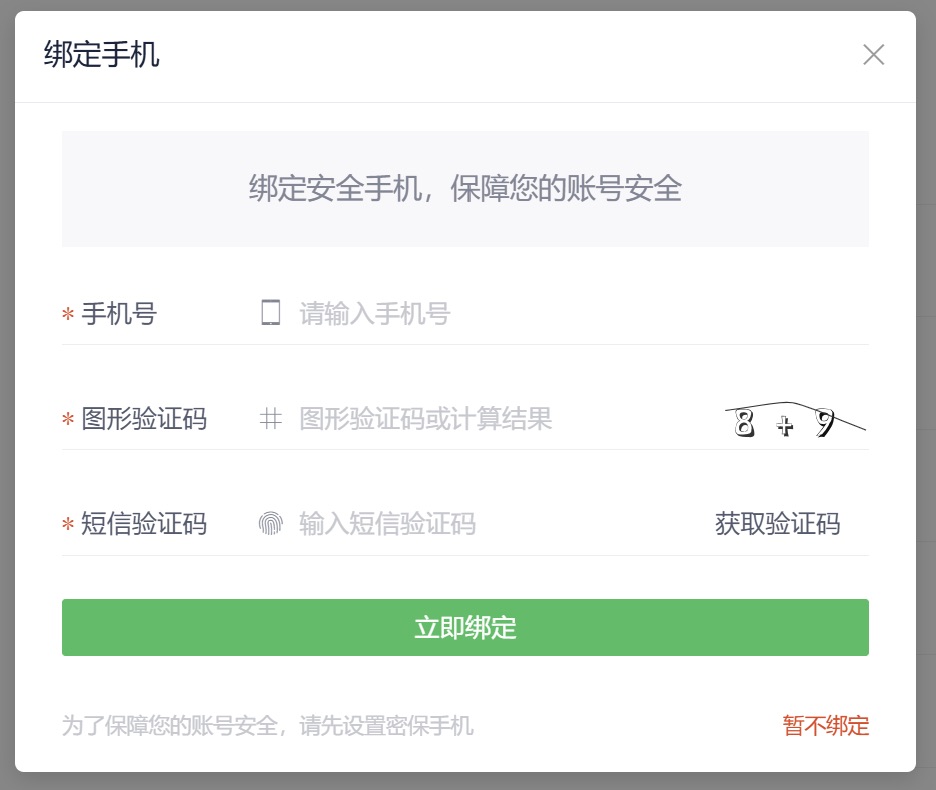
操作路径“我的”→“基本资料”设置 → 安全手机 → 更换绑定