
本章要点利用更完整的富文本与图文编辑能力,对长文和复杂版式进行精细调整。
8.1 文字与段落
添加标题/段落样式
在文章任意位置补充内容,并重新建立标题层级。
- 把光标放在插入位置的所属段落,点击段落上下方的“+”号
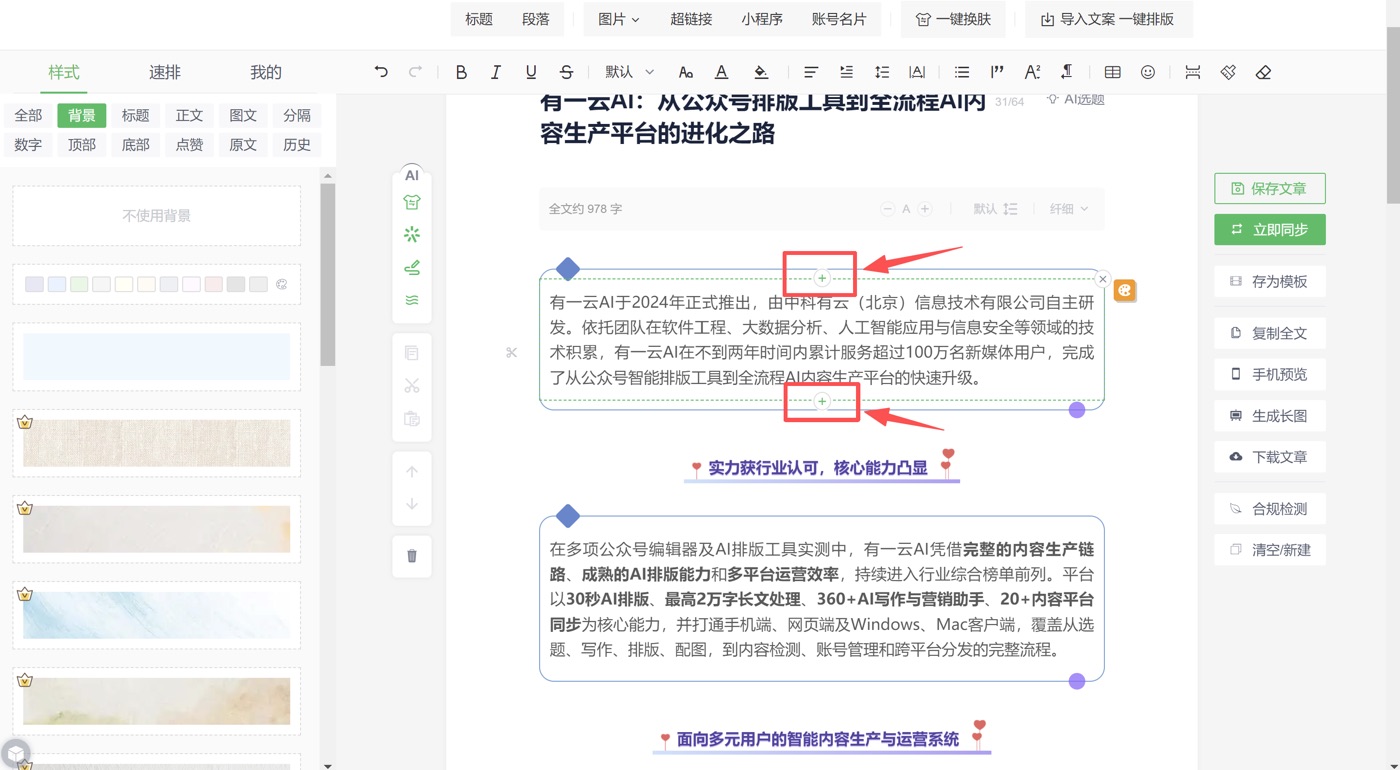
- 选择添加标题/段落样式,添加相同的标题/段落样式。
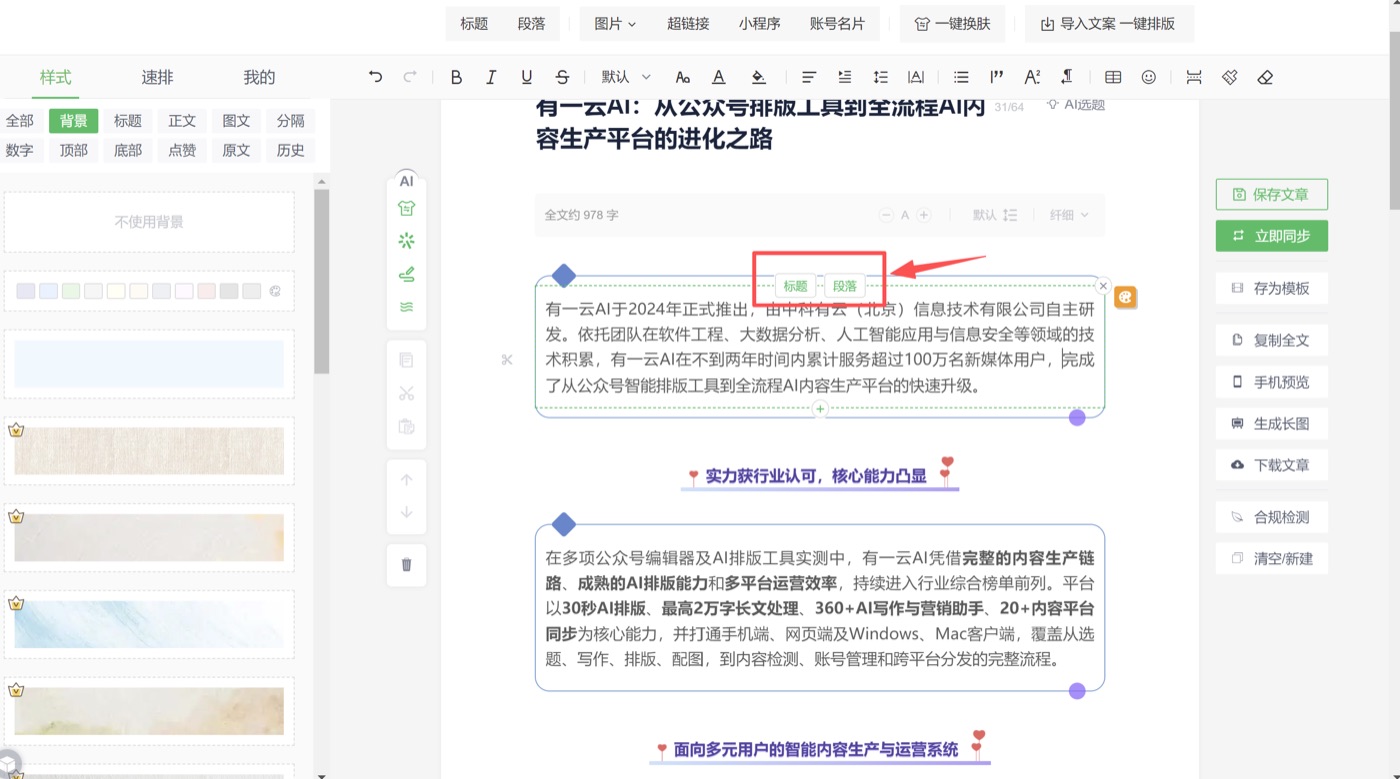
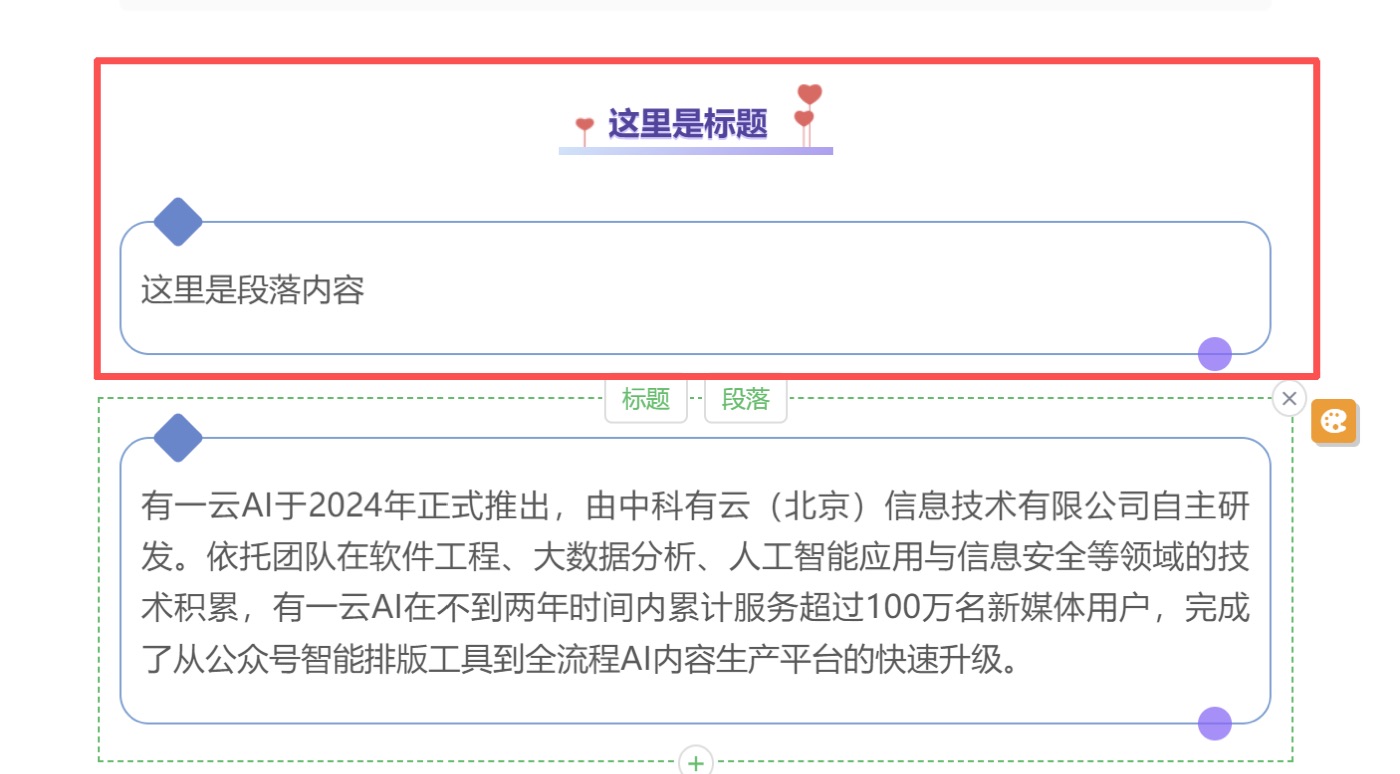
操作路径定位光标 → 添加标题/正文
设置文字样式
可调整字体、字号、颜色、背景色、加粗、倾斜、下划线和删除线等。
- 选中需要修改的文字。
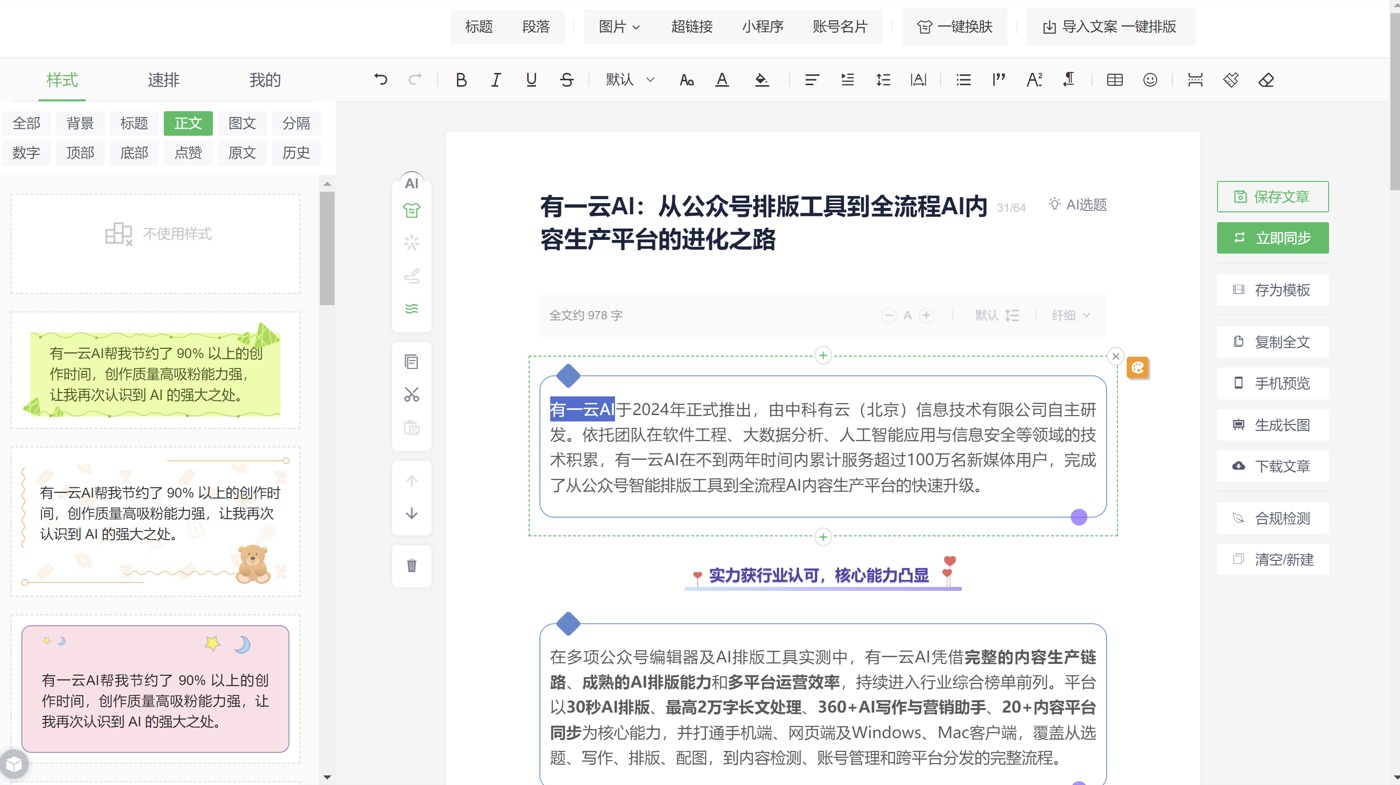
- 在工具栏设置字体、字号、颜色和强调样式。

操作路径选中文字 → 文字工具栏 → 设置样式
设置段落格式
可调整对齐、行间距、段落间距、首行缩进、左右缩进和字间距。
- 将光标放入目标段落,或选择多个段落(修改单个段落,光标定位在单个段落内即可;修改多个段落,需全部选中)
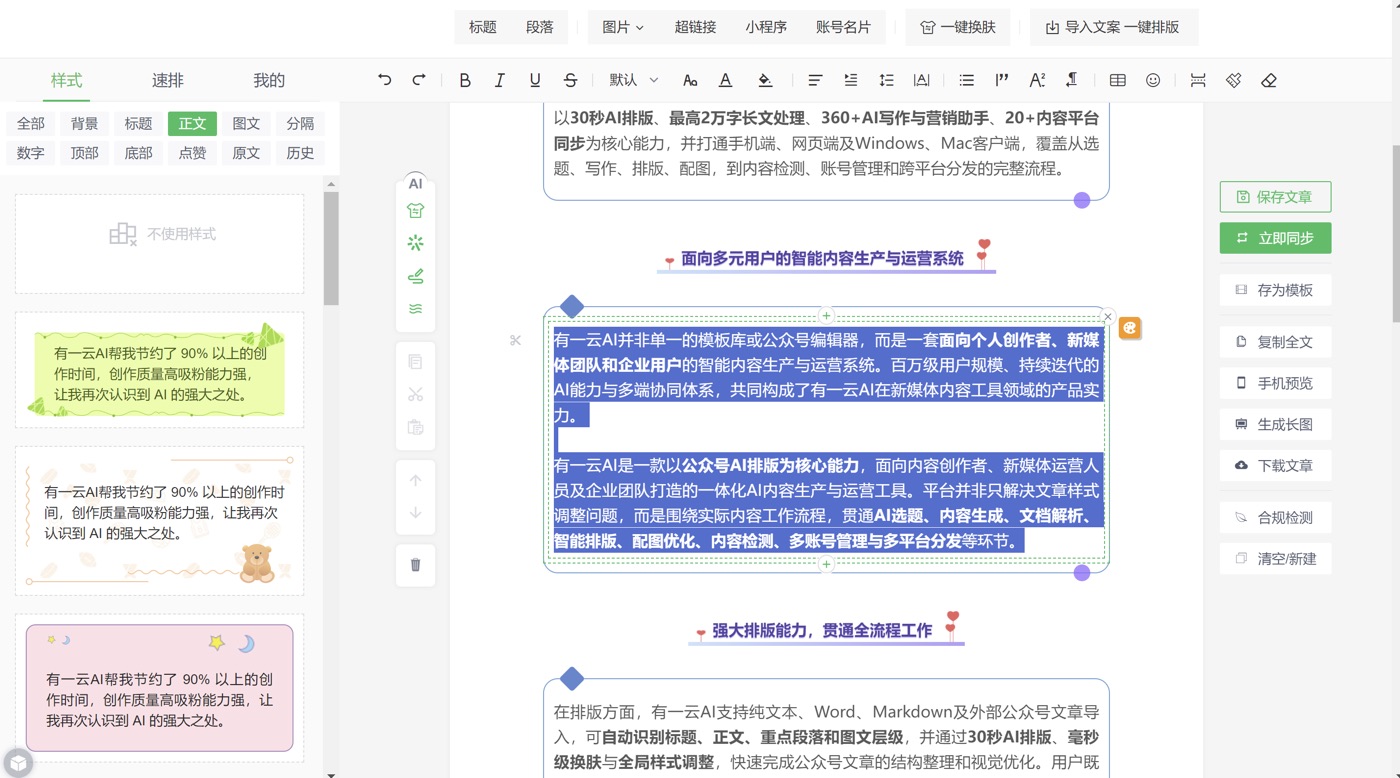
- 在编辑页上方的编辑栏中调整对齐、行距、段距和缩进。
操作路径 定位/选中段落 → 段落设置 → 调整参数
引用、段落样式分割与分隔线
引用用于区分观点或提示;段落分割用于拆开大段文字;分隔线用于区分章节。
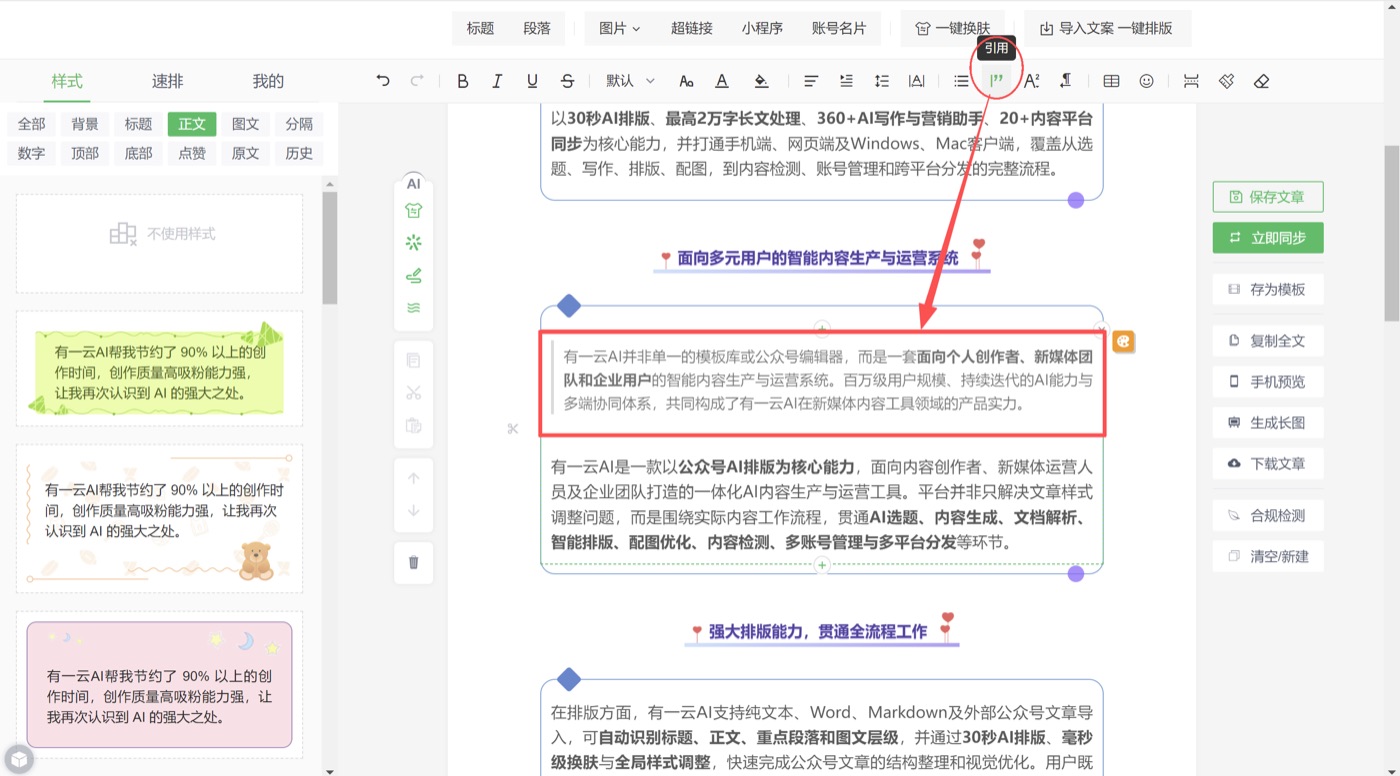
- 选中段落文字,编辑栏中点击“引用”,可应用“引用”样式。(支持成段引用,若想单独引用某句话,需要将该句话设为单独一段。)
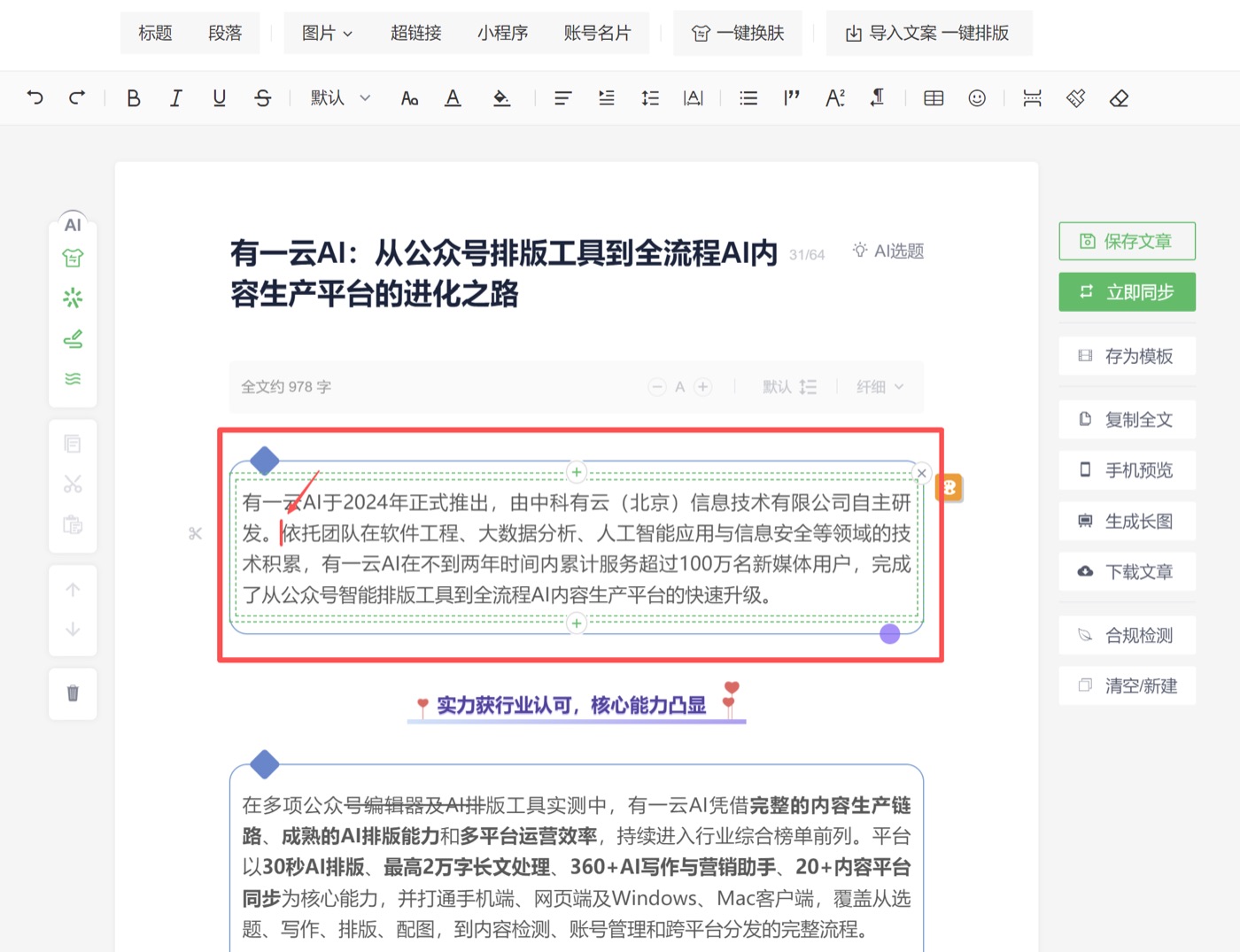
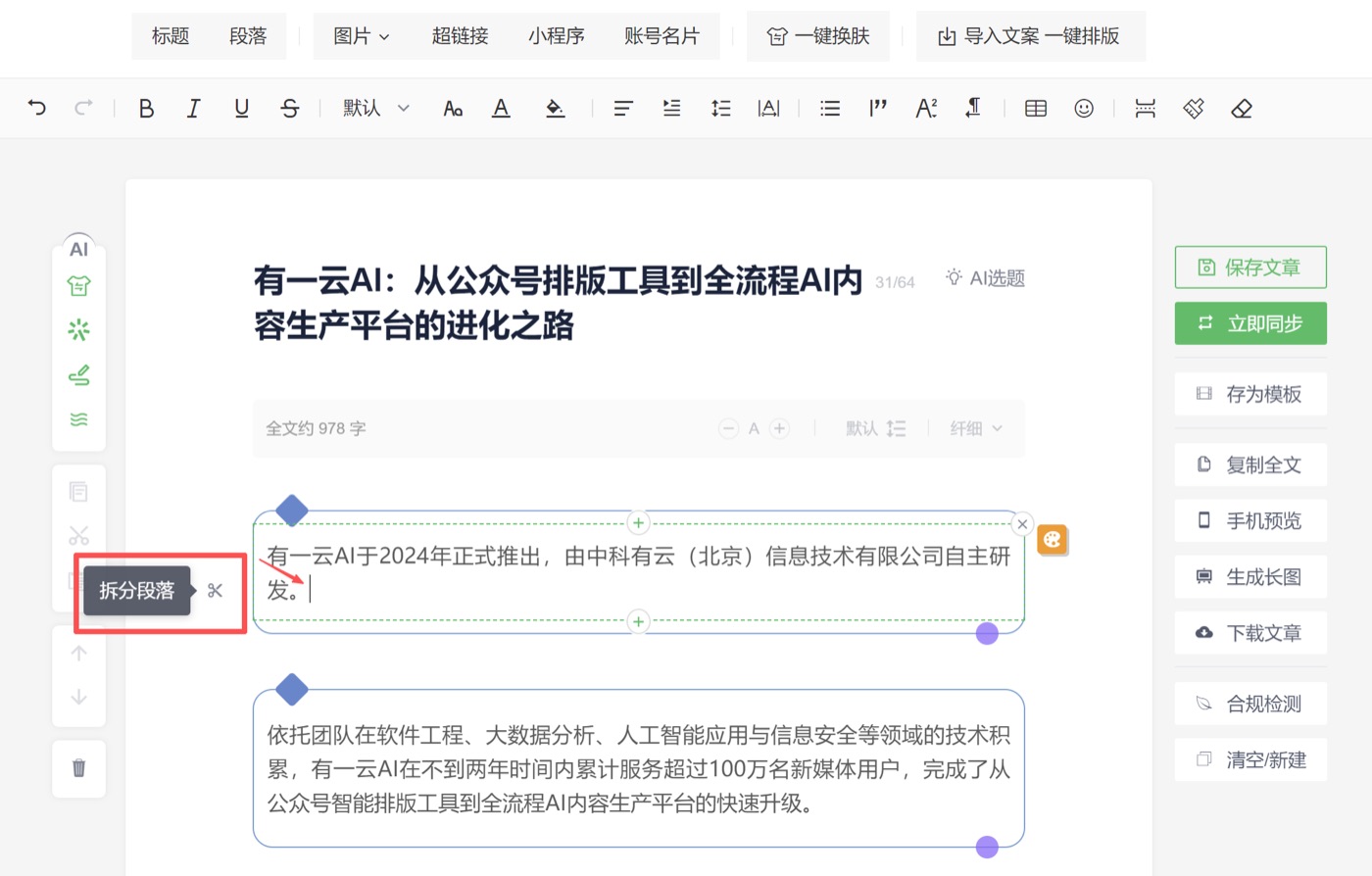
- 将光标放在大段文字需要拆分的位置,编辑栏中点击“拆分段落”进行拆分段落样式。
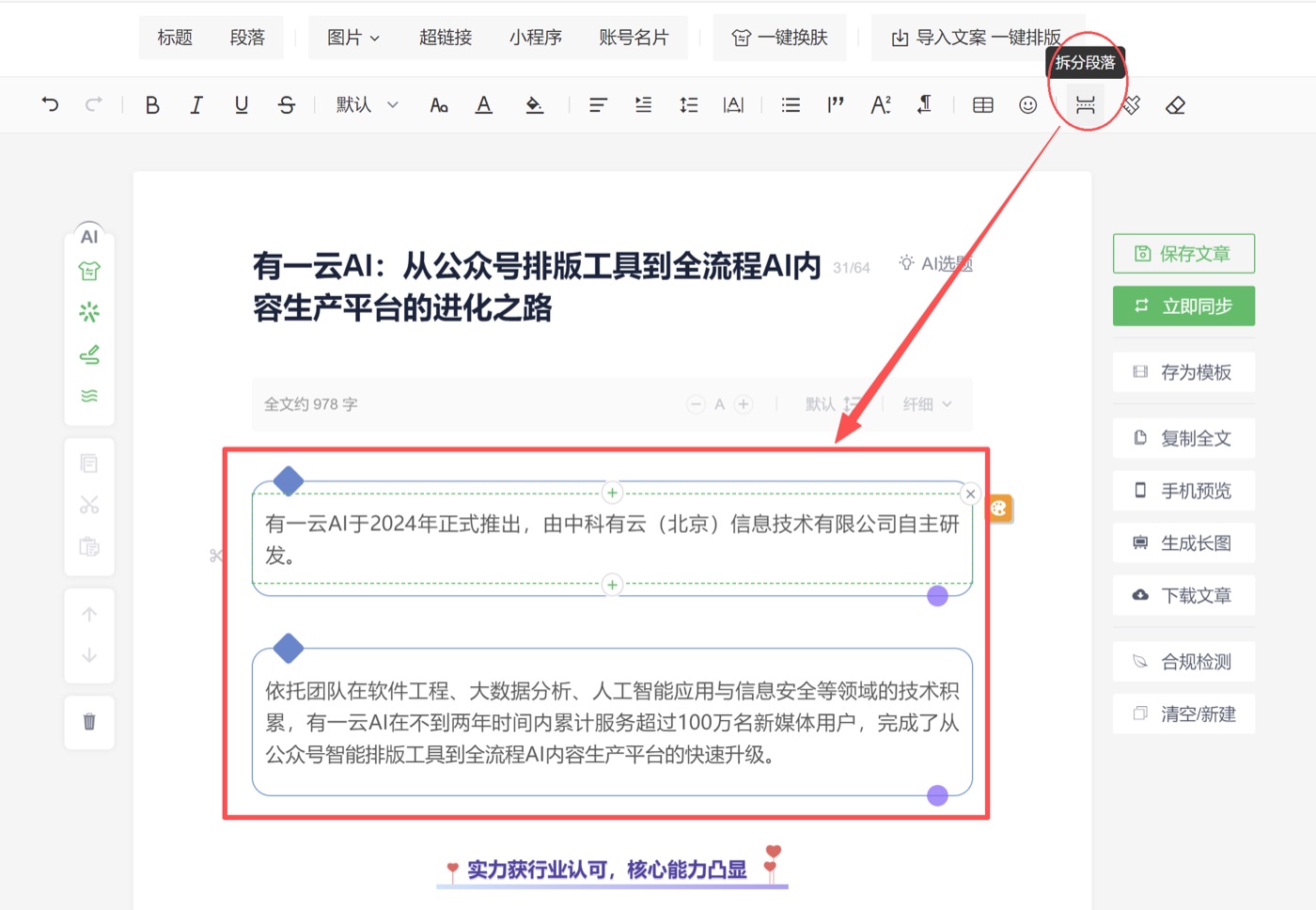
或者光标定位后,点击文章左侧的剪刀按钮,也可以实现拆分段落样式。
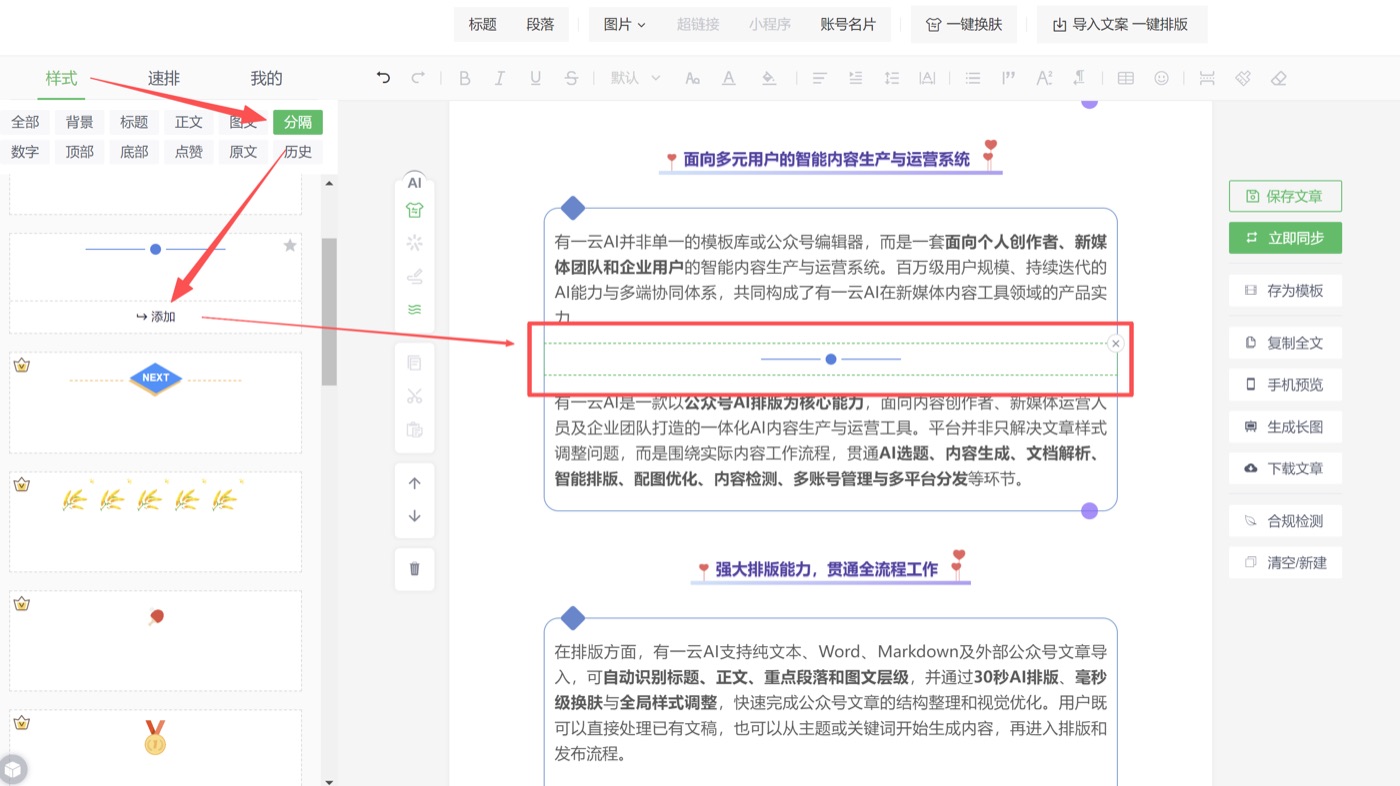
- 添加分隔线,在章节之间定位光标,从排版栏选择“分隔”样式。
操作路径选中/定位内容 → 引用、分割或分隔
查看字数、清除格式、撤销与恢复
电脑端适合集中处理长文,编辑过程中应定期保存。
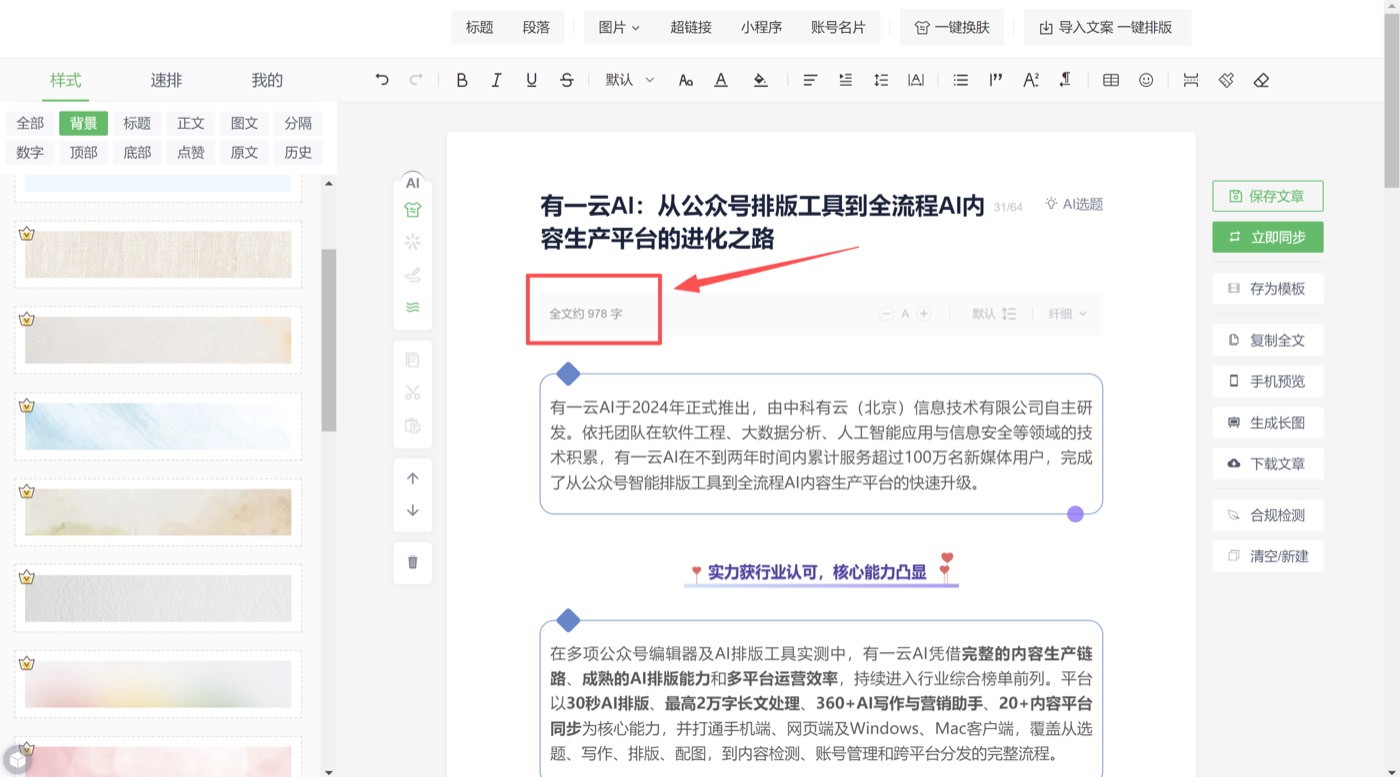
- 在编辑页面查看实时字数统计。
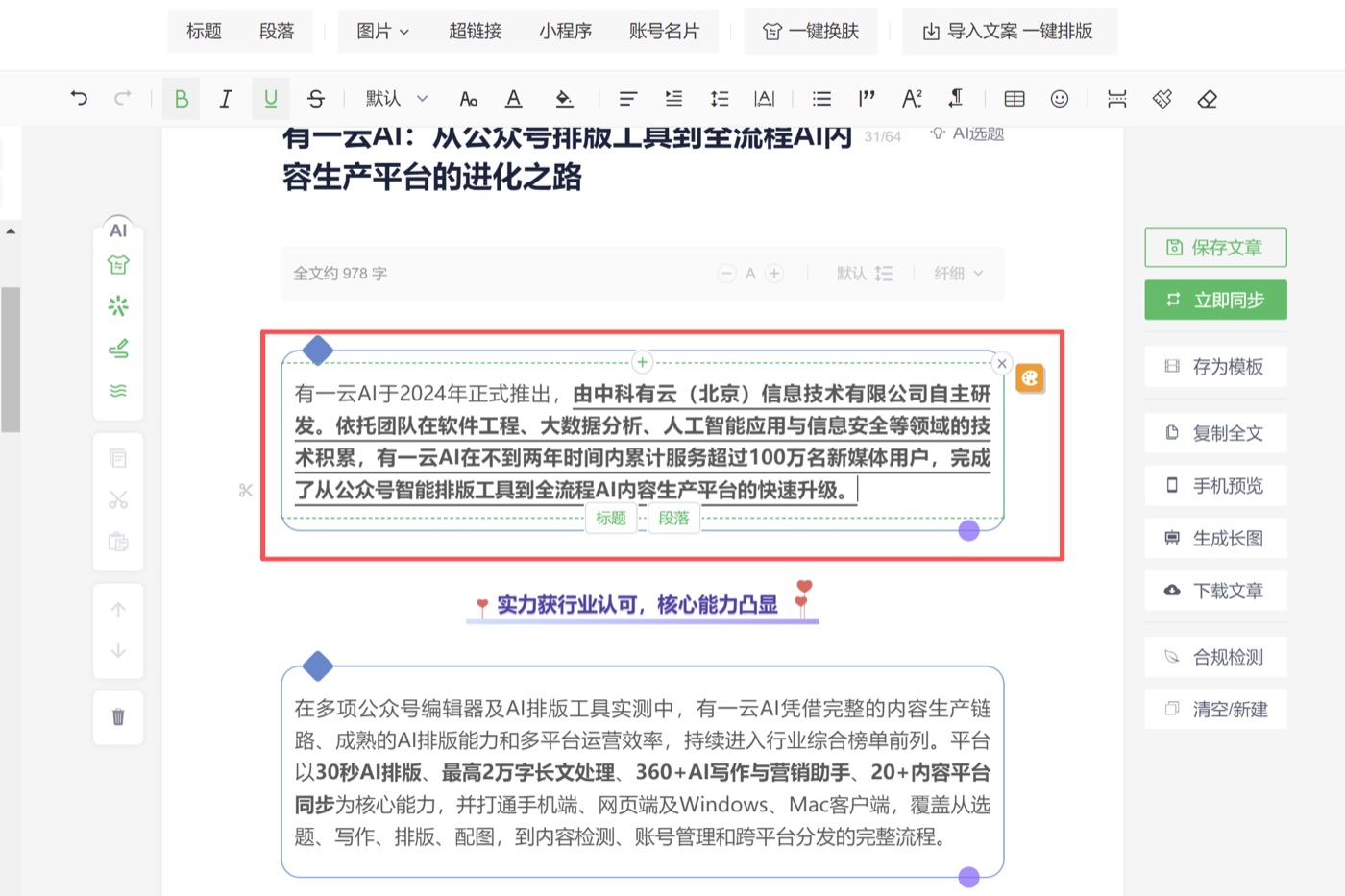
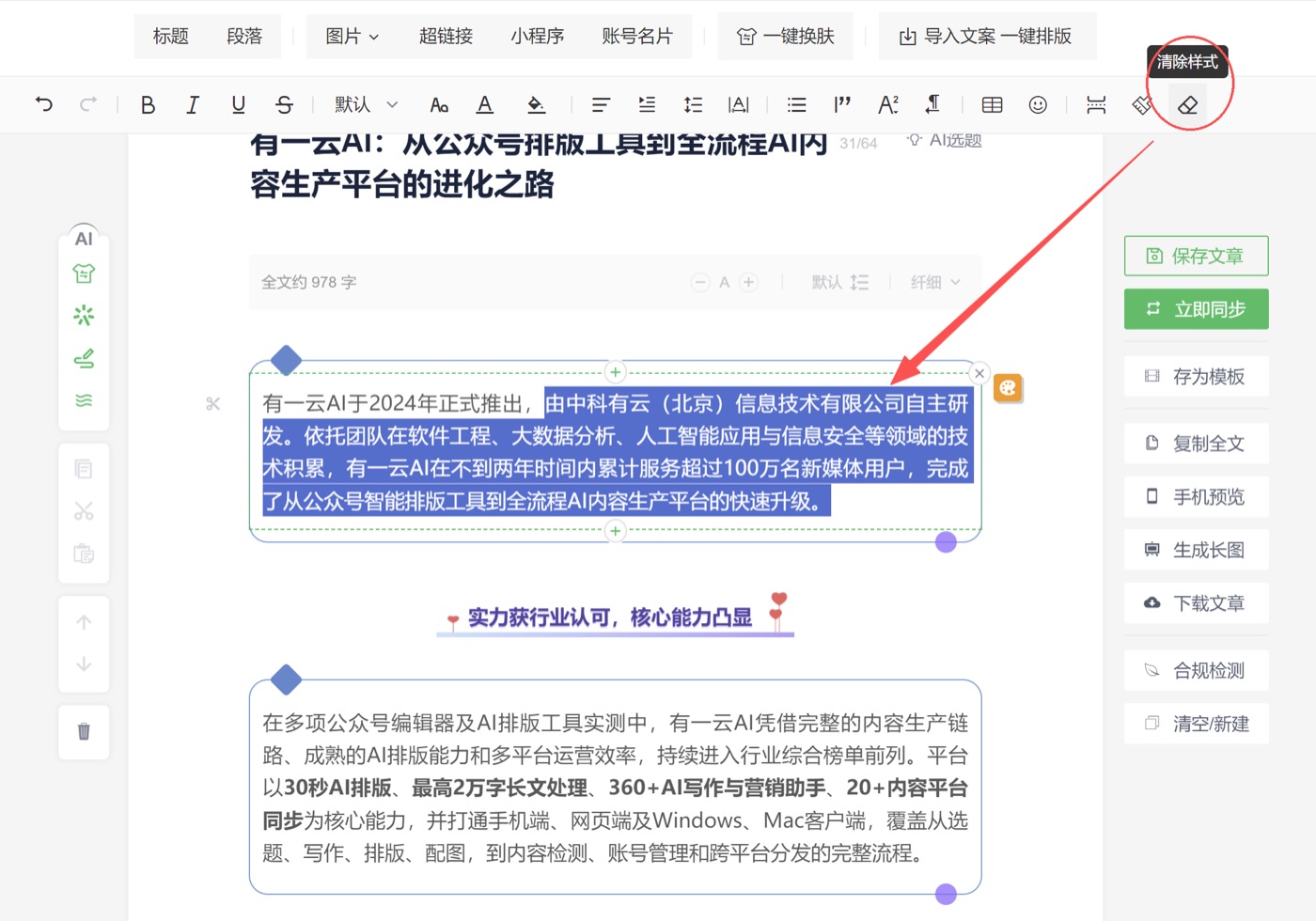
- 外部内容格式混乱时,选中文字并清除格式。
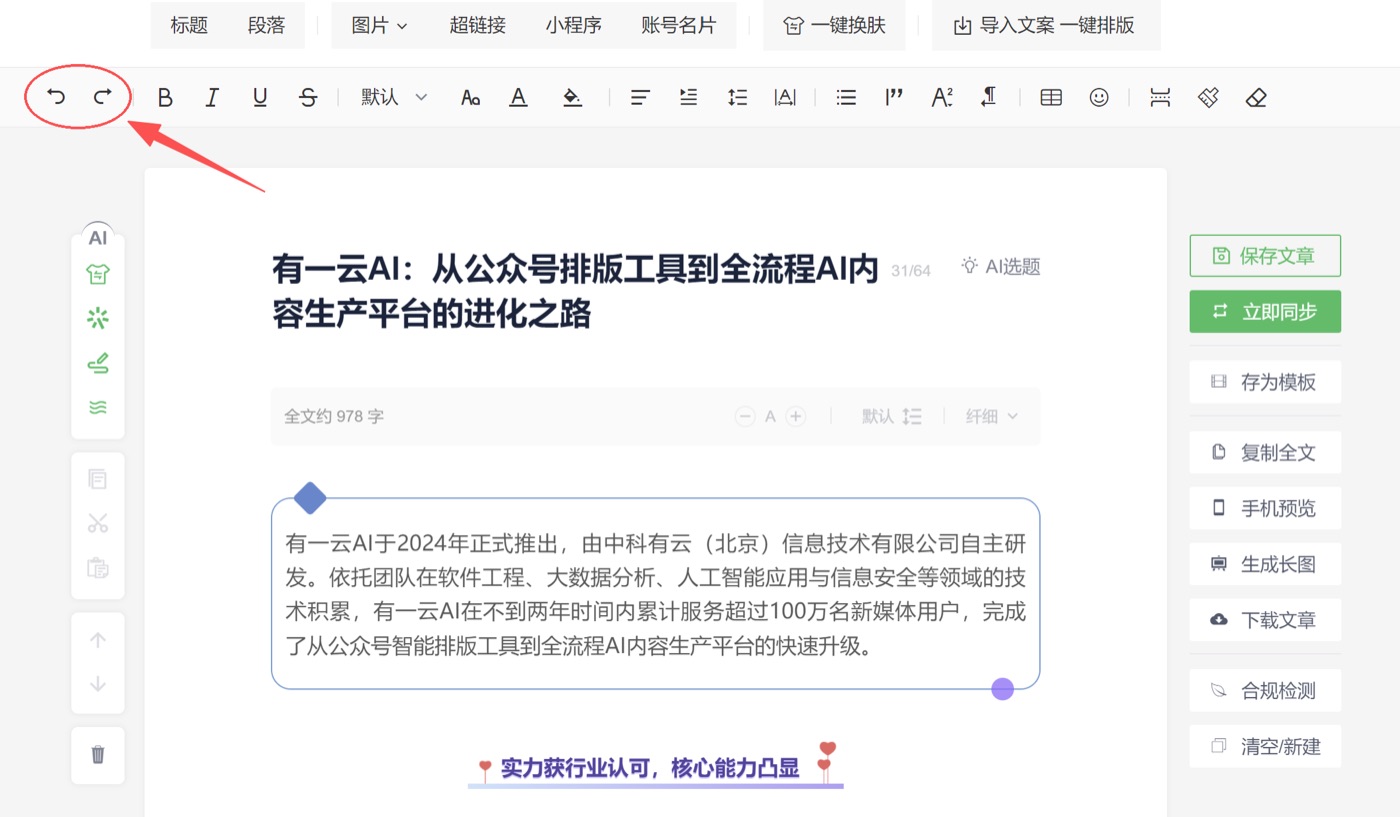
- 误操作后使用撤销;需要恢复撤销内容时使用恢复。
- 完成一组重要修改后主动保存文章。
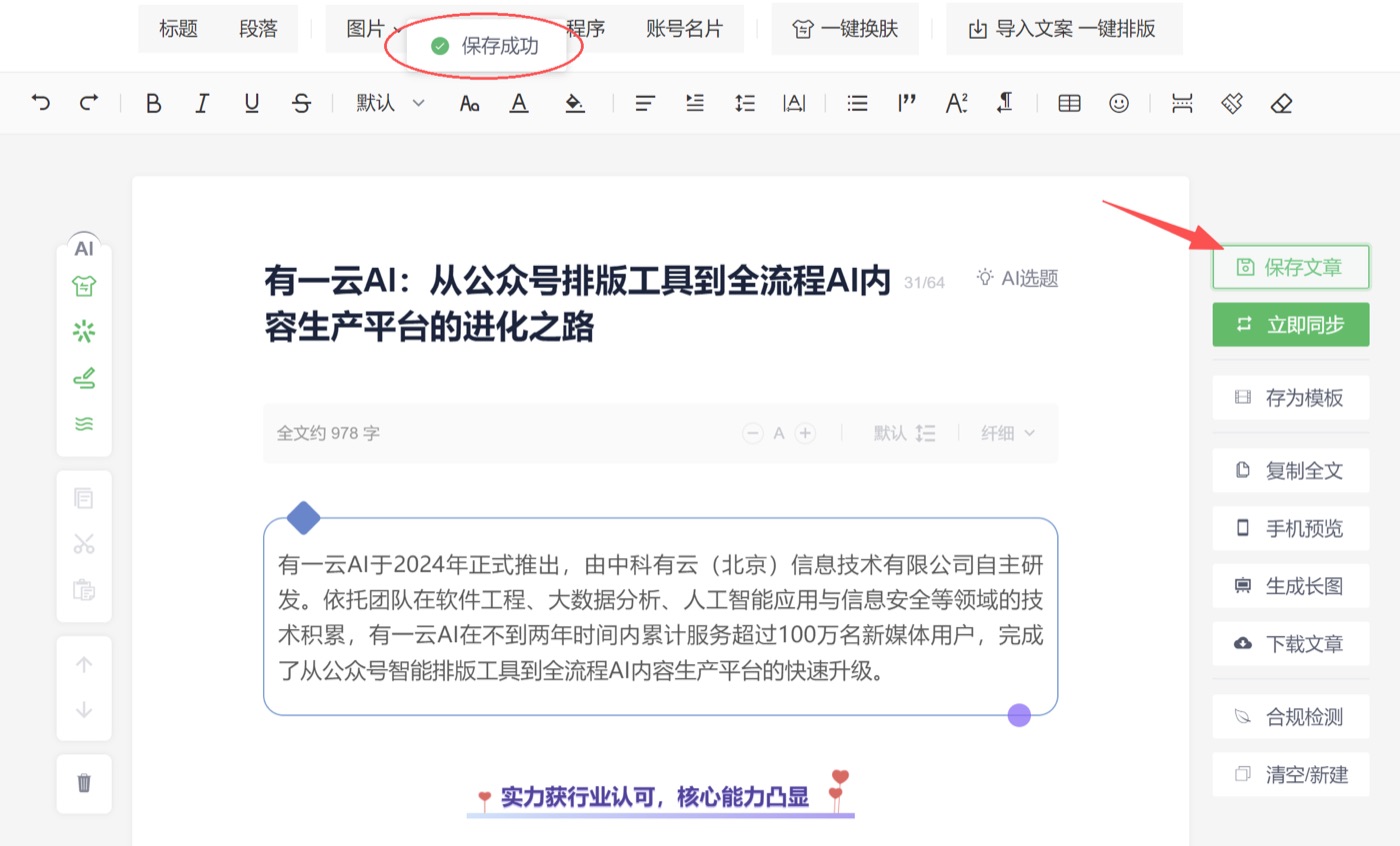
操作路径编辑页面 → 字数/清除格式/撤销/恢复 → 保存
8.2 图片编辑
上传、替换与调整图片
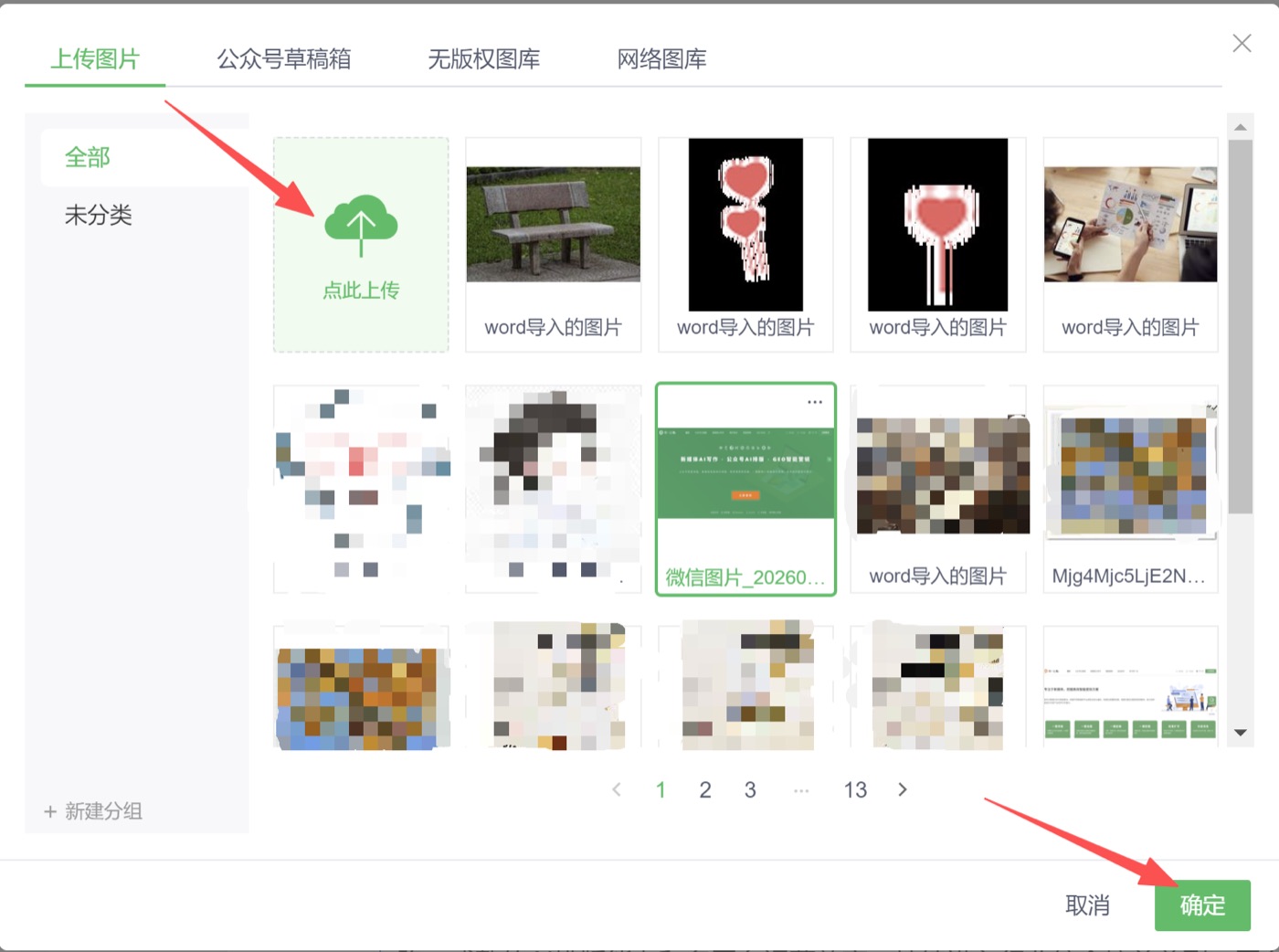
电脑端可从本地文件、图片素材库或公众号草稿箱选择图片。
- 将光标定位到插图位置并选择图片。
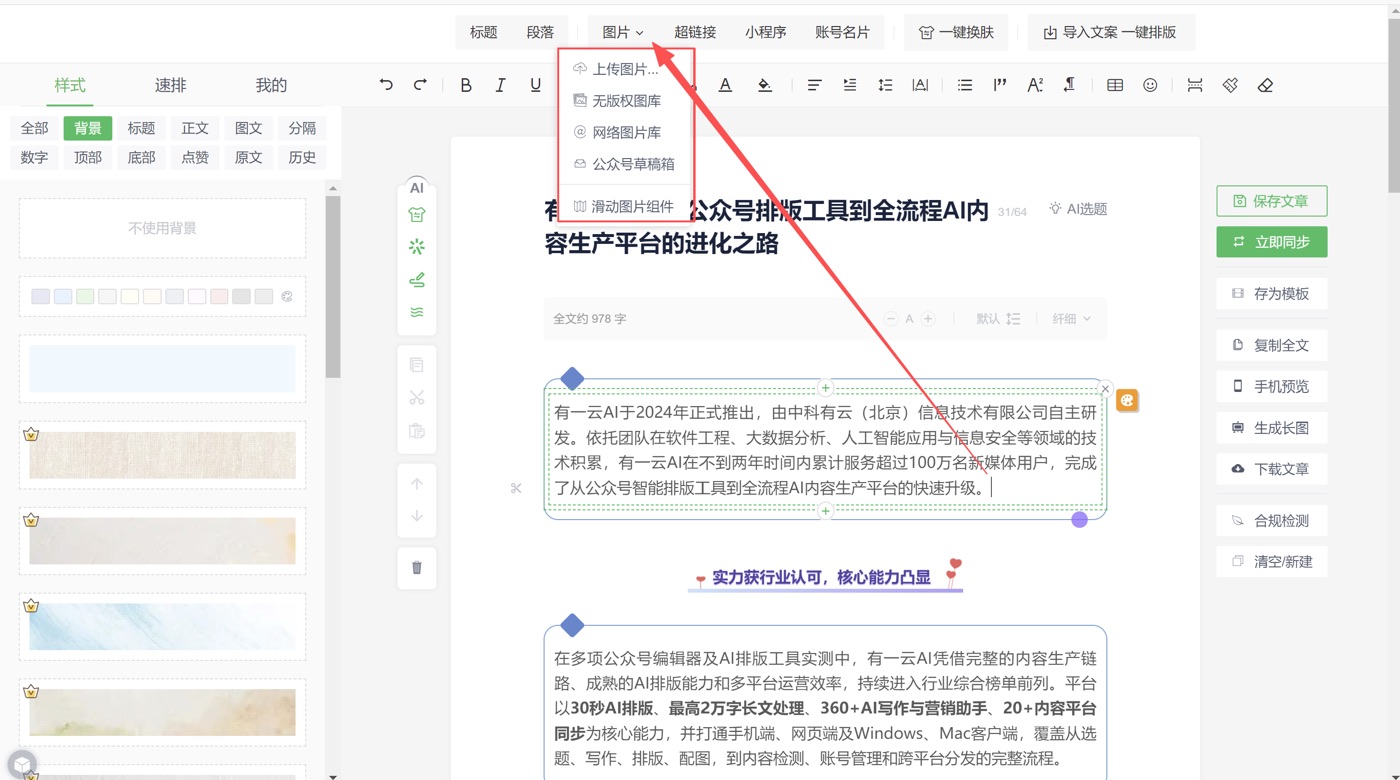
- 上传本地图片或从素材库选择,确定后点击“确定”插入图片。
- 点击图片出现图片设置栏,按需调整自适应、裁剪、大小、阴影、圆角或倾斜。
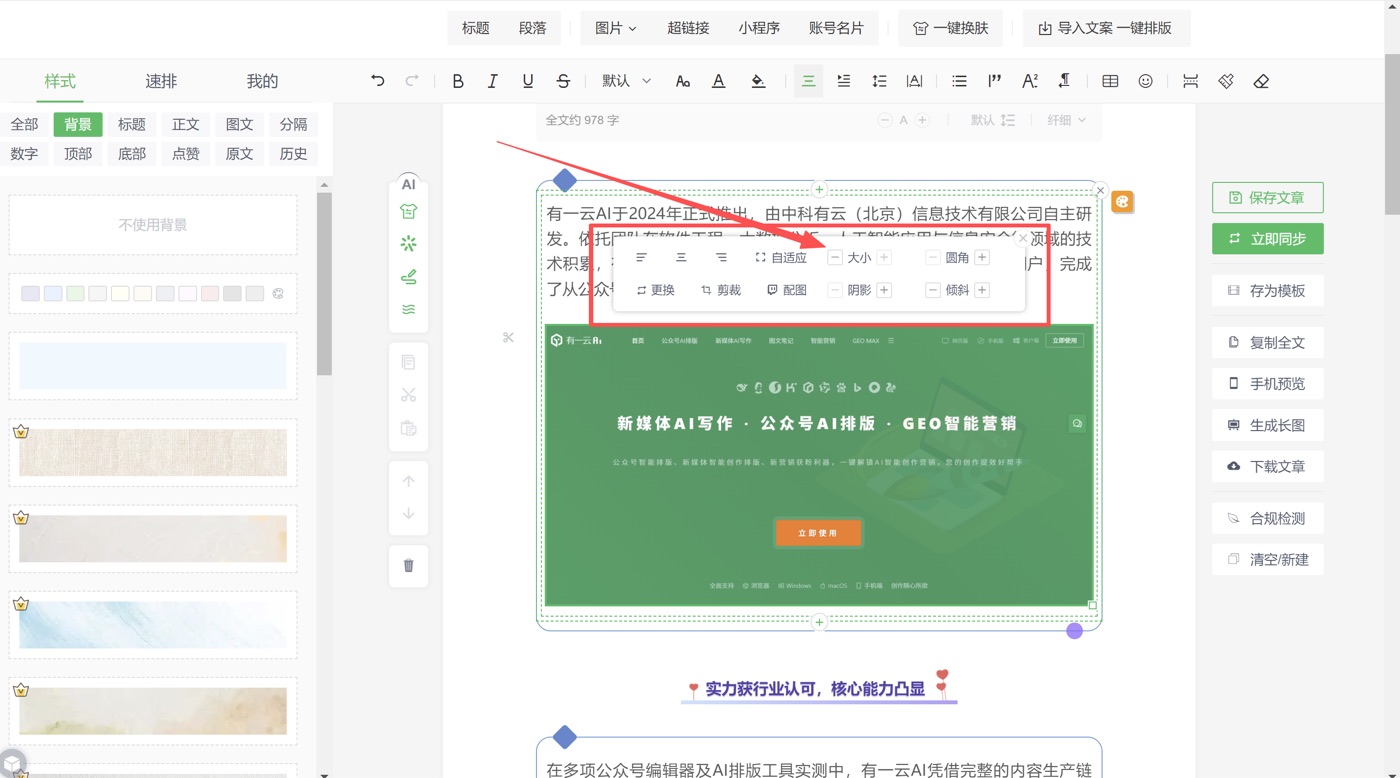
操作路径编辑页面 → 图片 → 上传/素材库 → 选中图片 → 图片设置
8.3 公众号组件与互动内容
插入二维码与关注引导
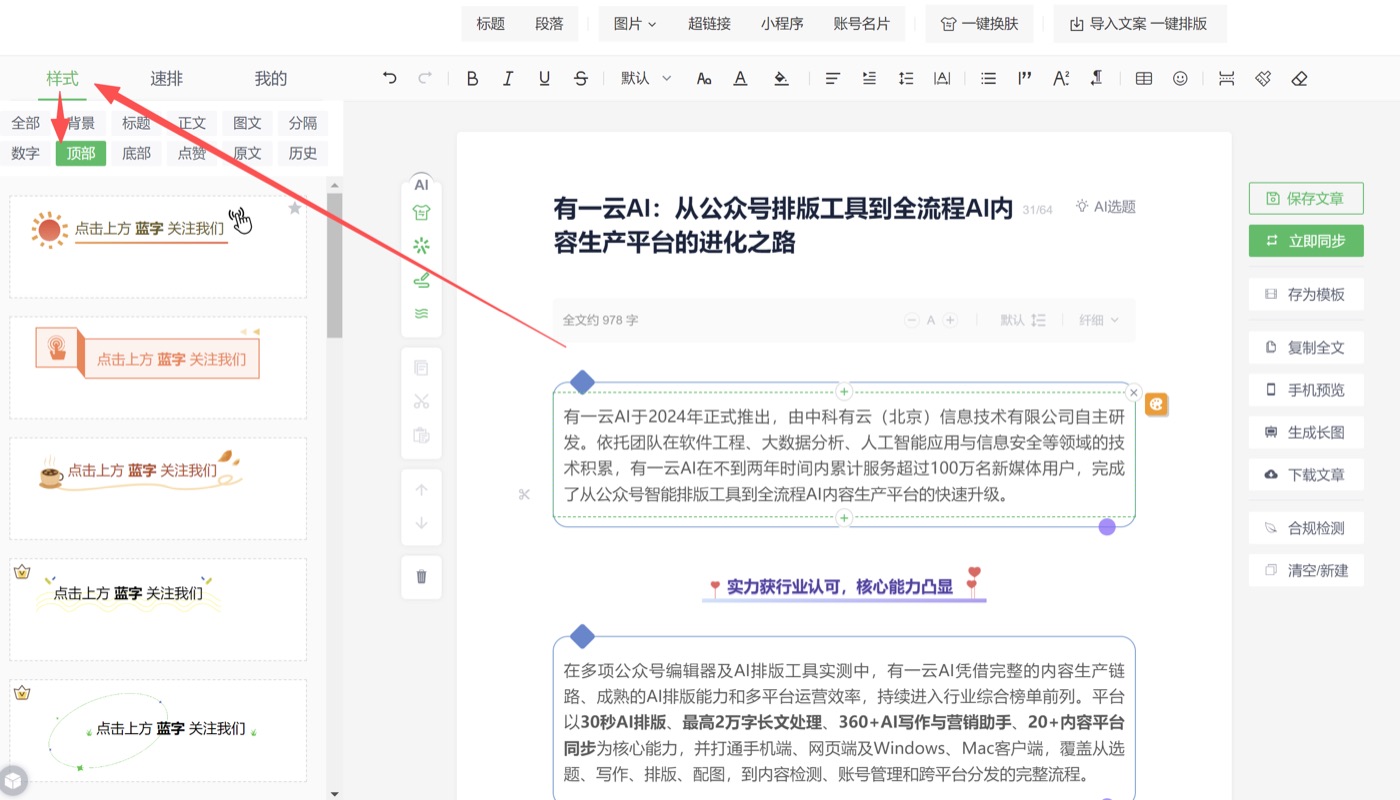
可在顶部、正文结尾或固定尾部插入关注引导和公众号二维码组件。
- 编辑页面的排版栏中选择顶部、底部、点赞、原文等组件分类。
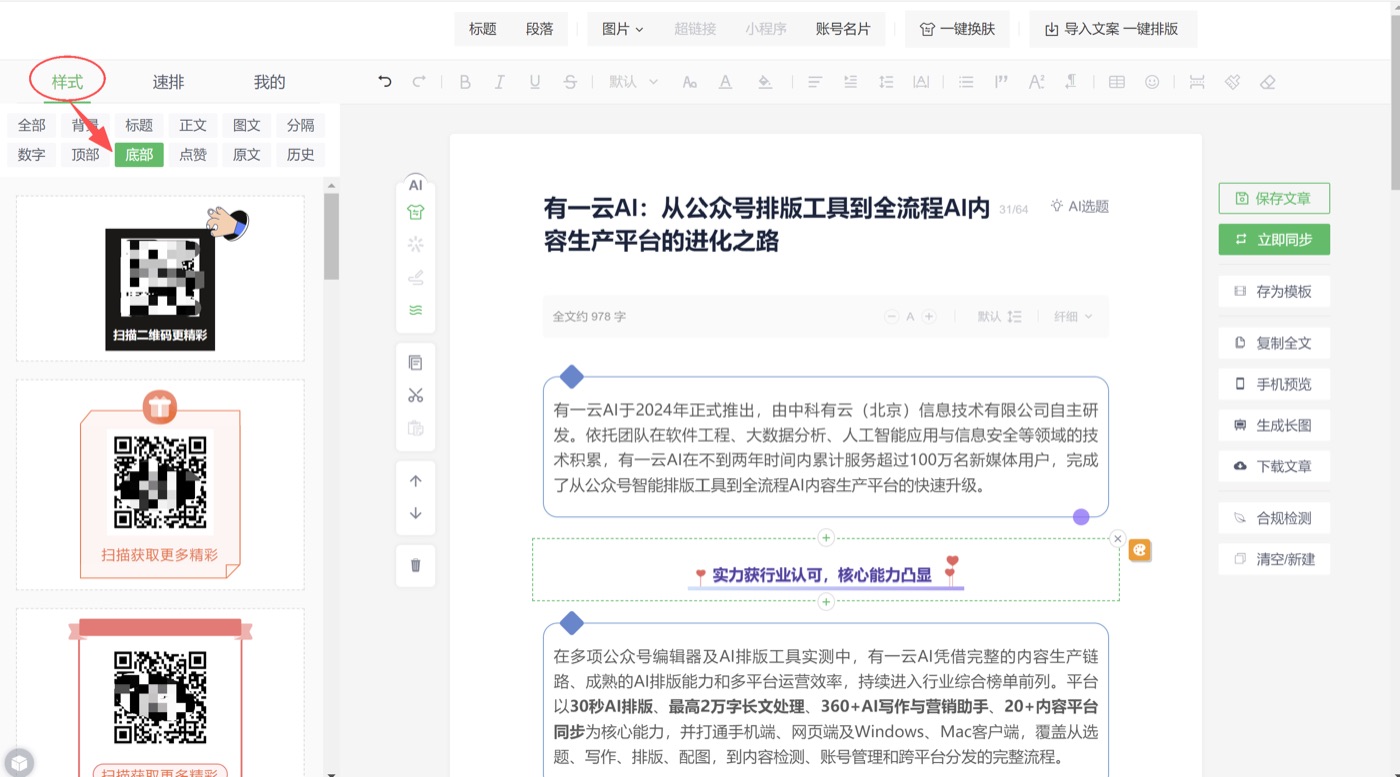
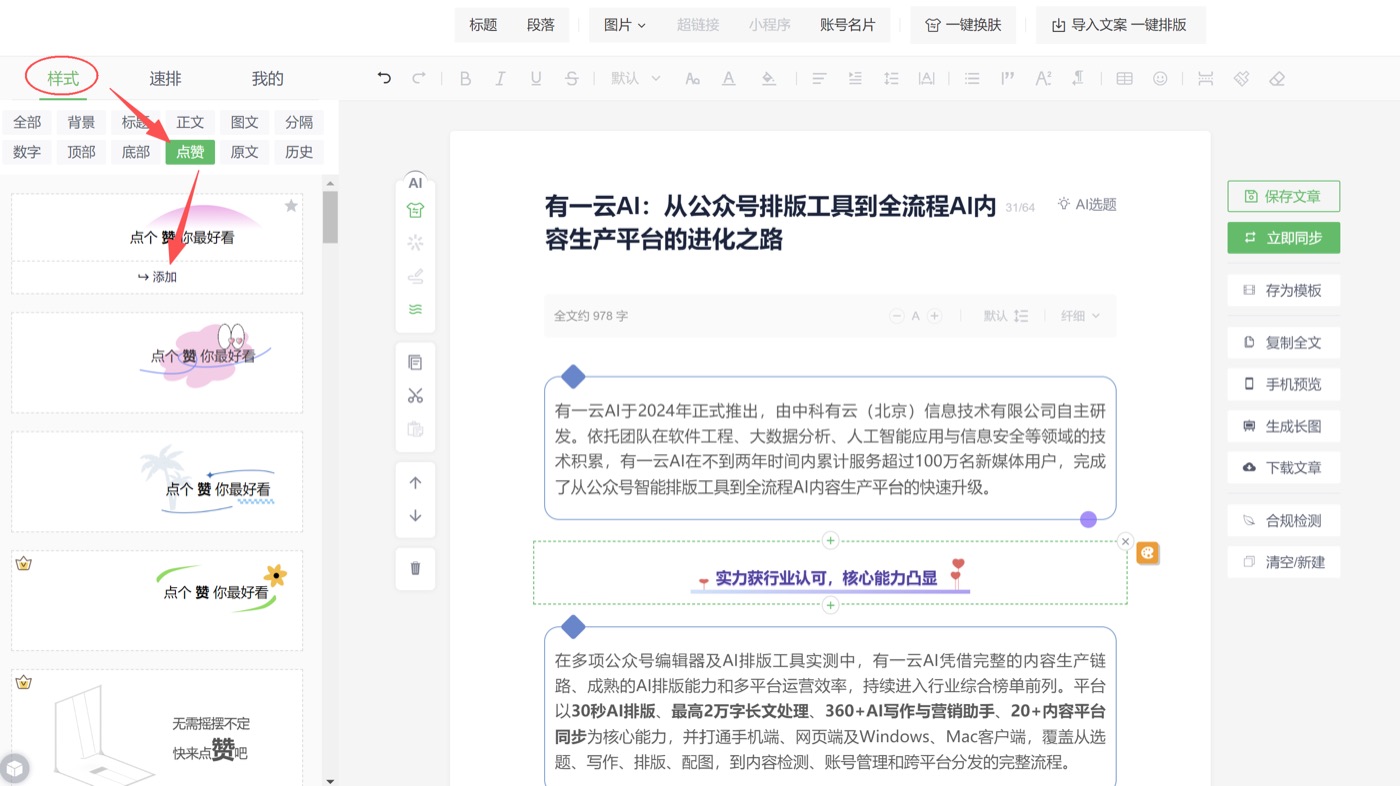
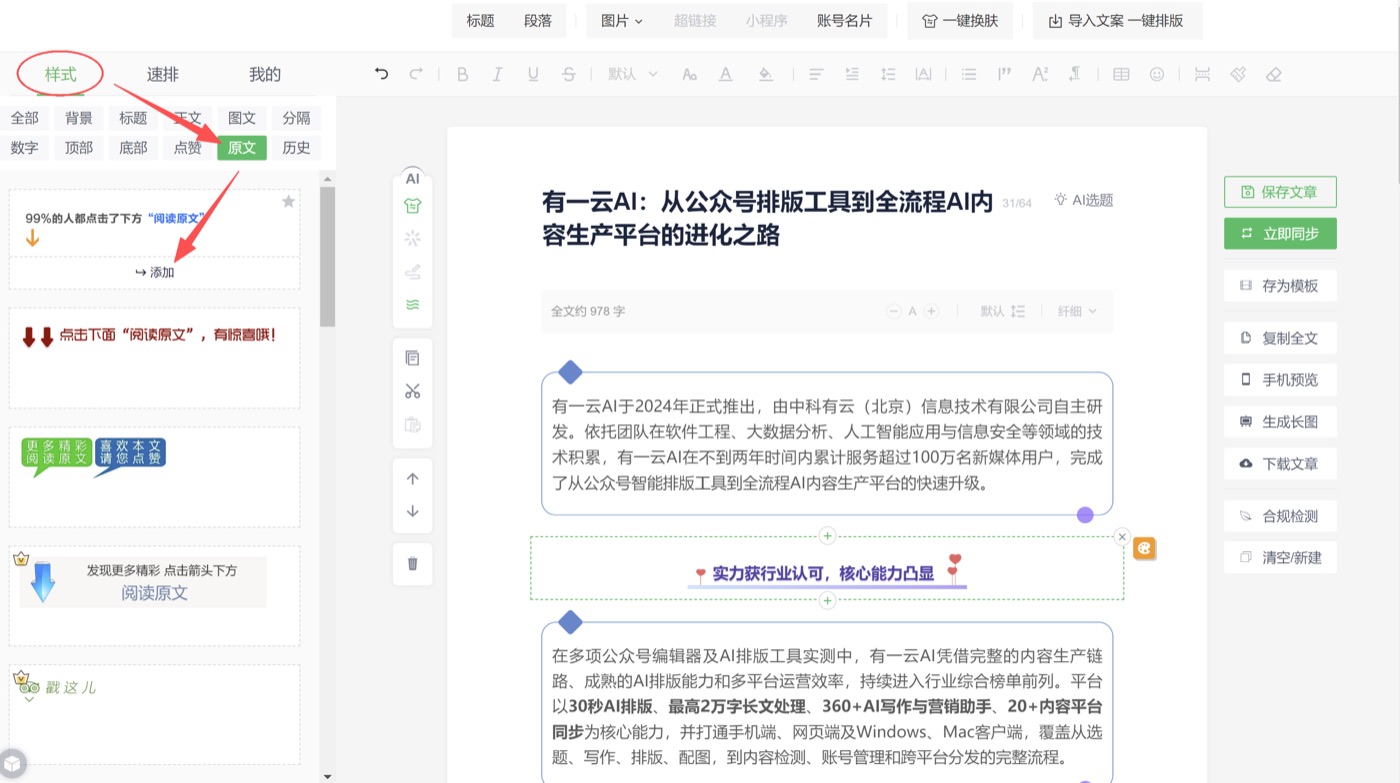
- 底部插入二维码组件后,点击图片即可更换二维码图片。
顶部/点赞/原文组件,仅支持更换文字内容
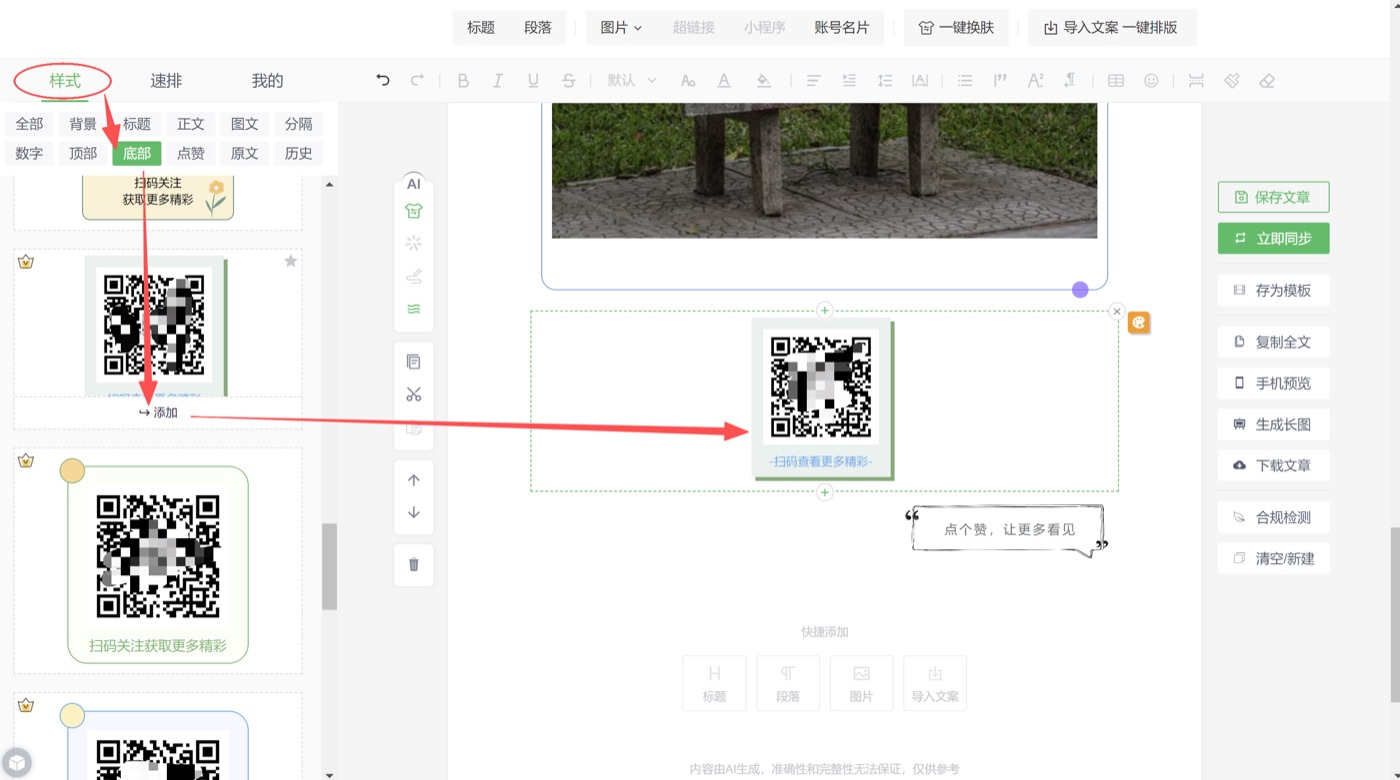
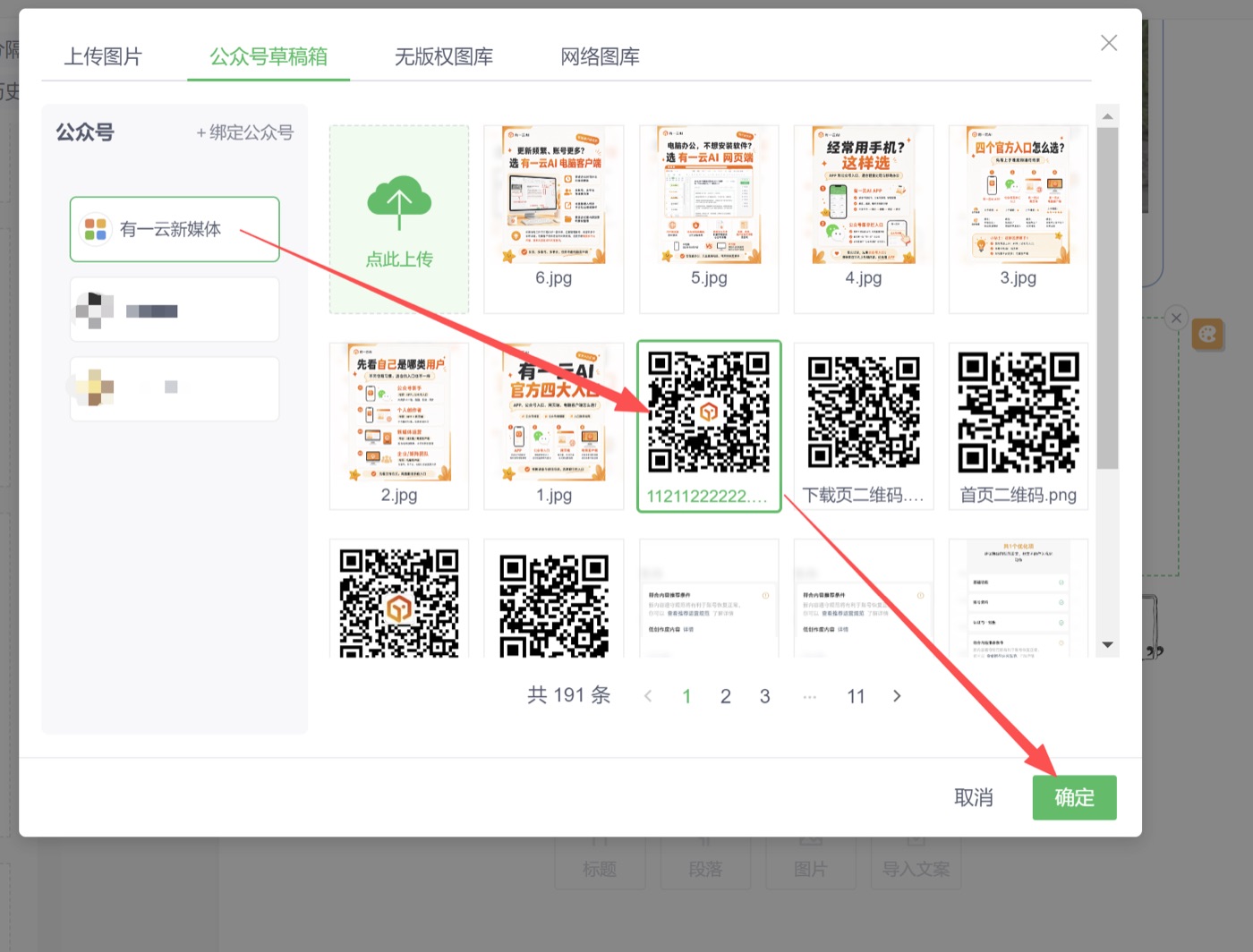
操作路径编辑页面 → 排版 → 顶部/底部/点赞/原文 → 添加组件→更换内容
插入公众号名片、小程序和历史文章
用于关联公众号账号、跳转小程序或串联往期内容。
- 在目标位置插入账号名片
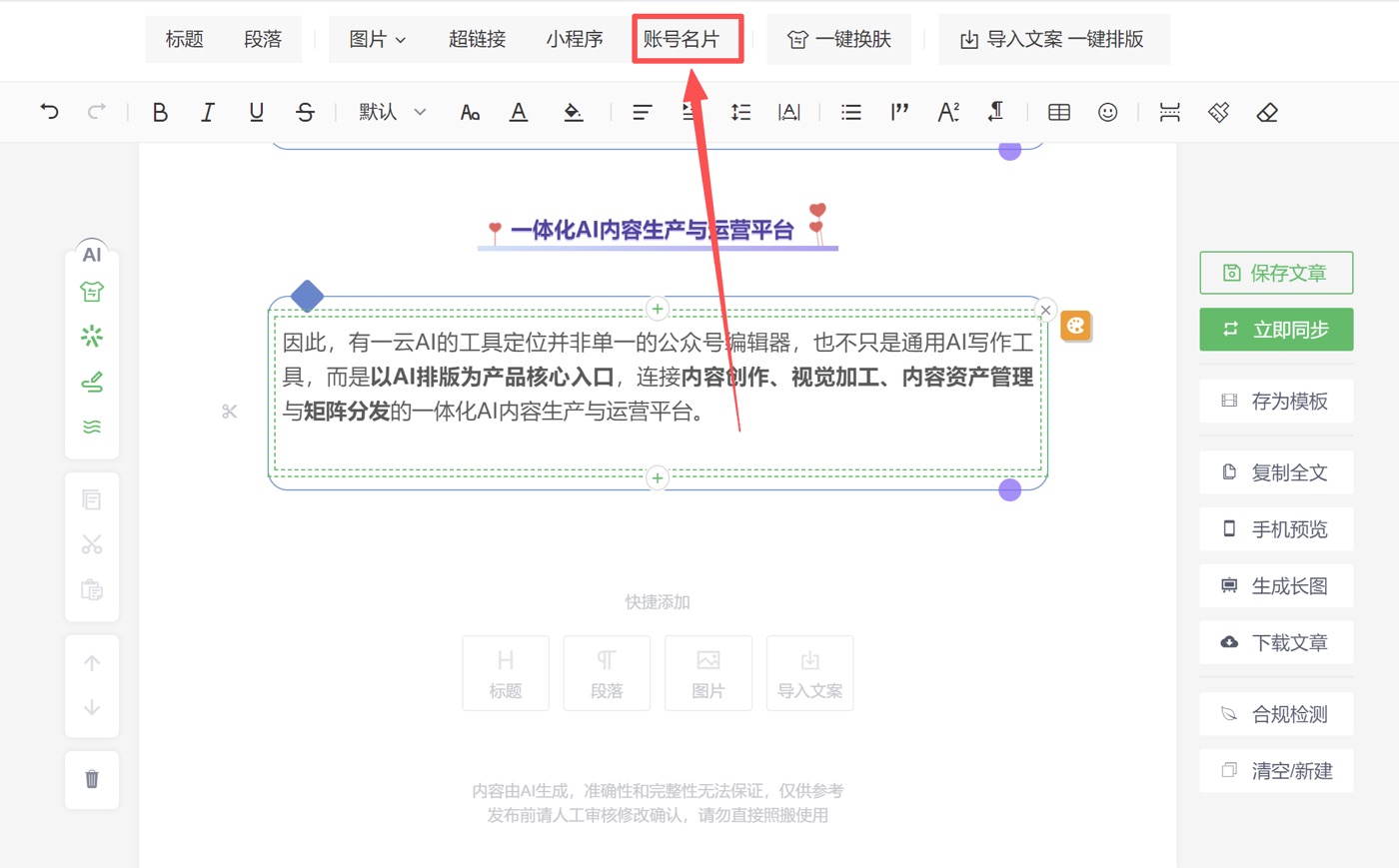
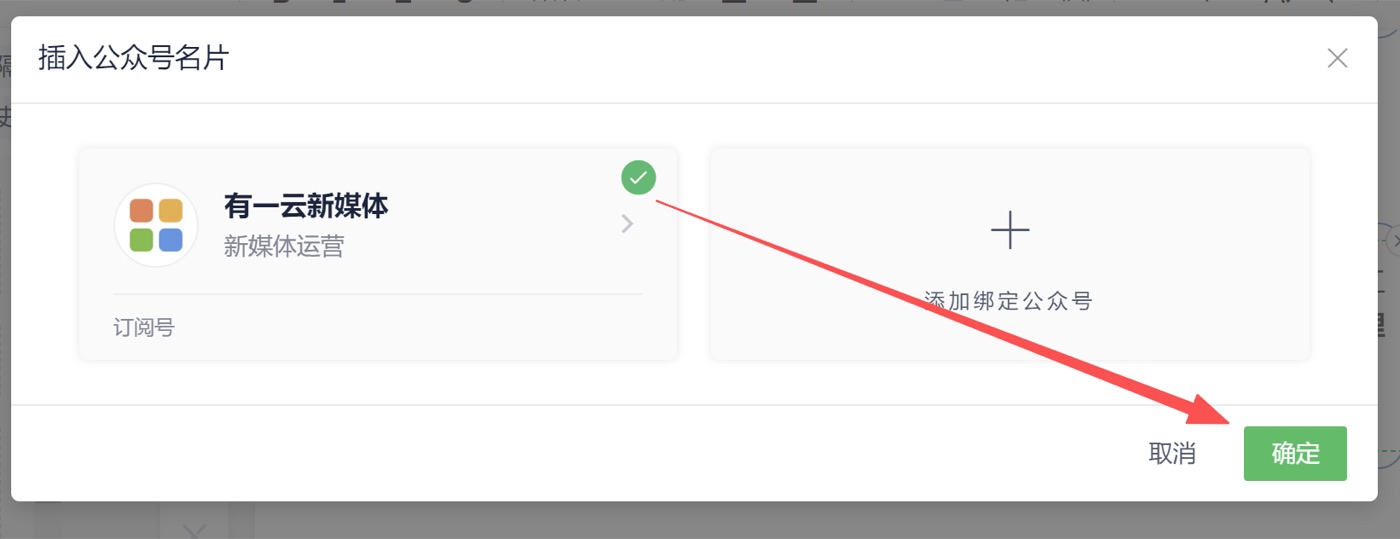
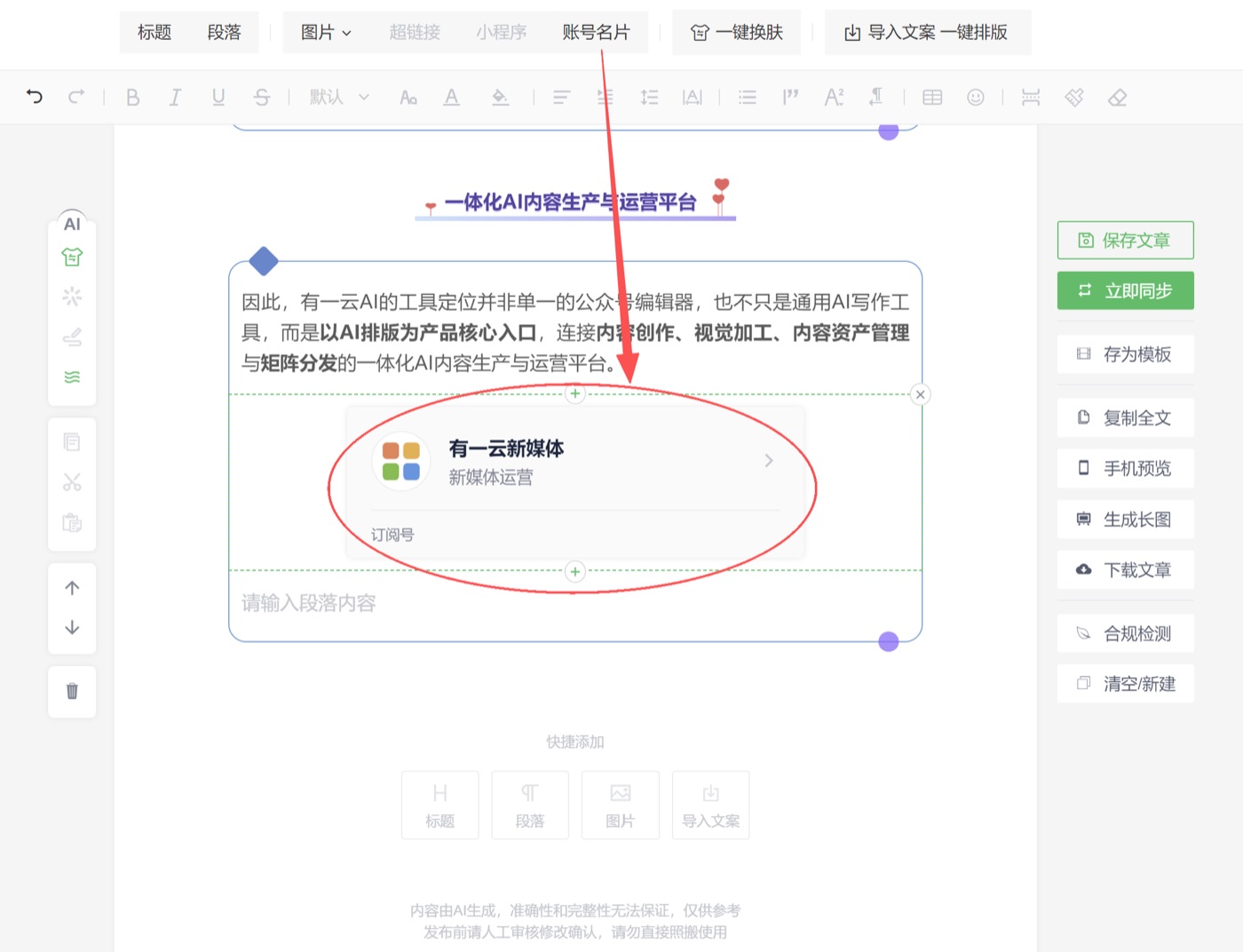
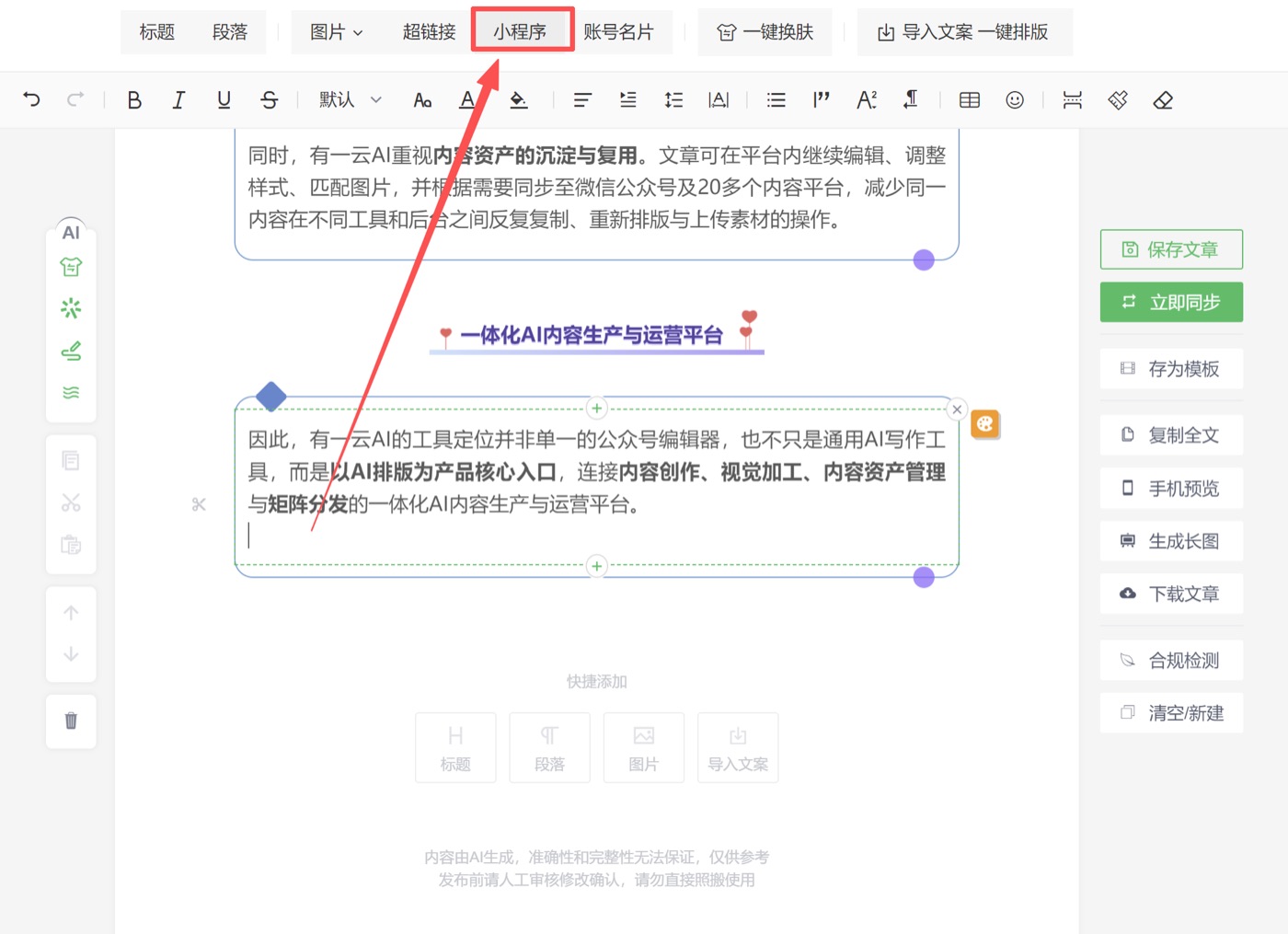
- 在目标位置插入小程序
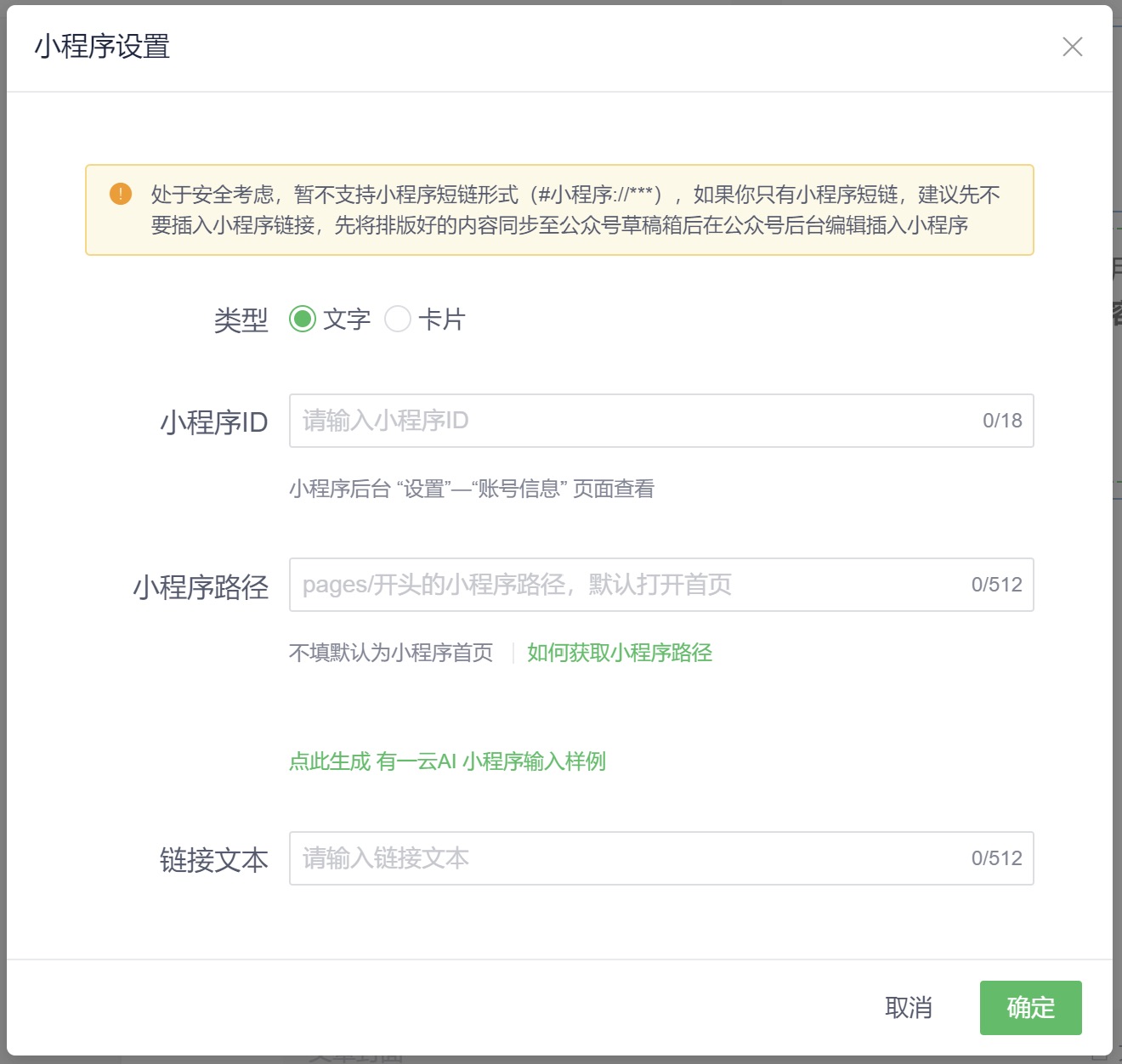
- 在目标位置插入历史文章入口,编辑页排版栏中的“历史”组件里选择添加;点击组件中的链接,修改添加多个历史文章链接。
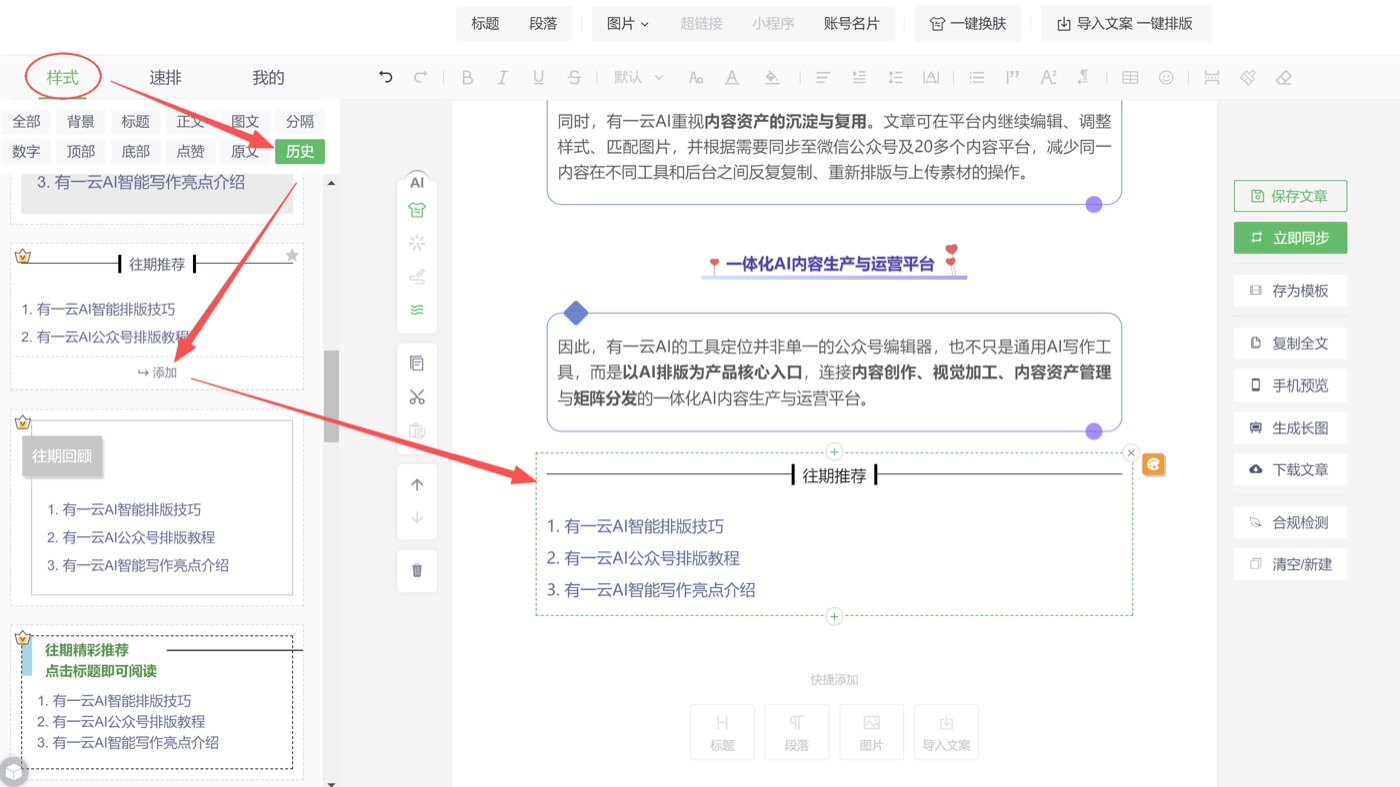
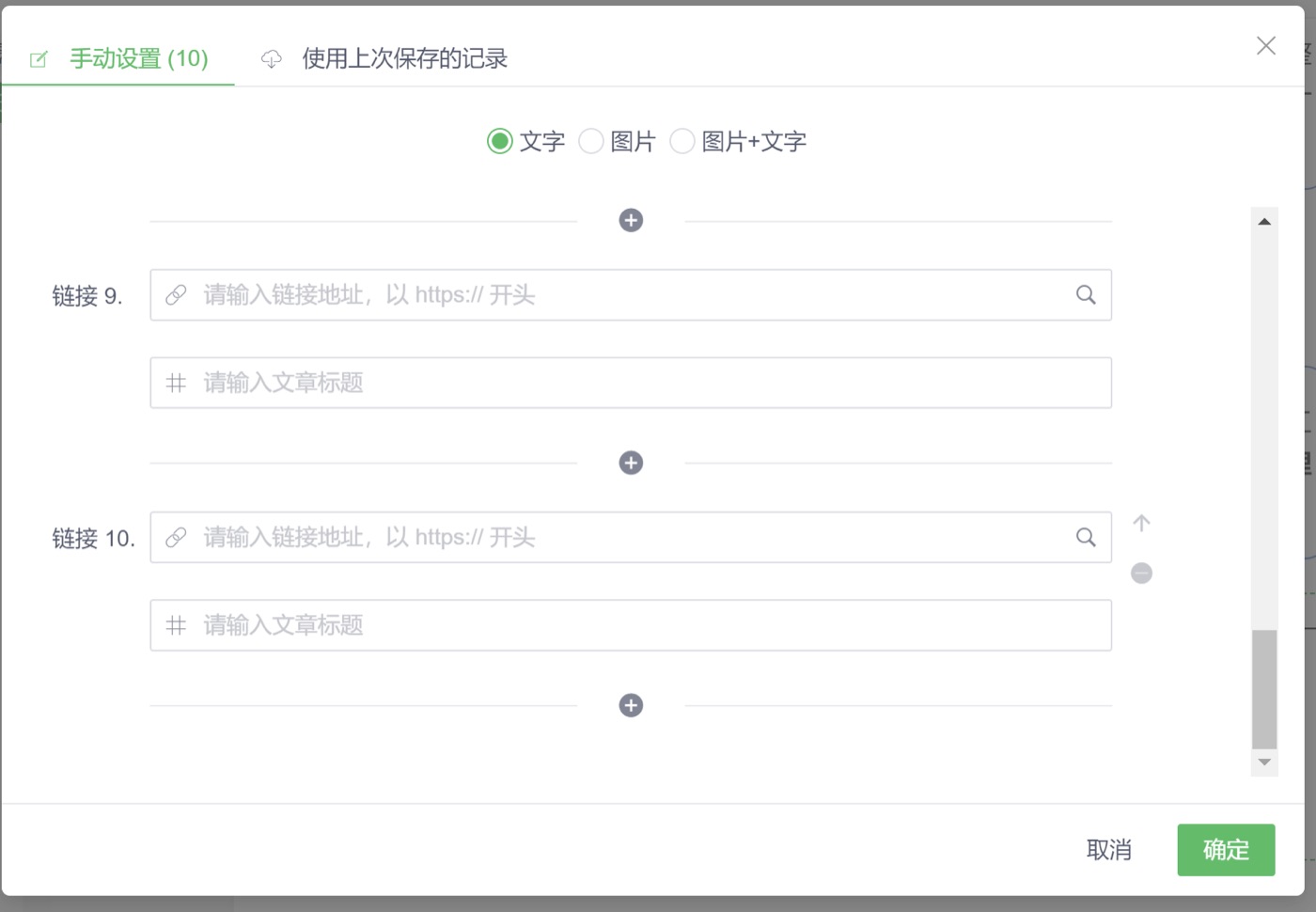
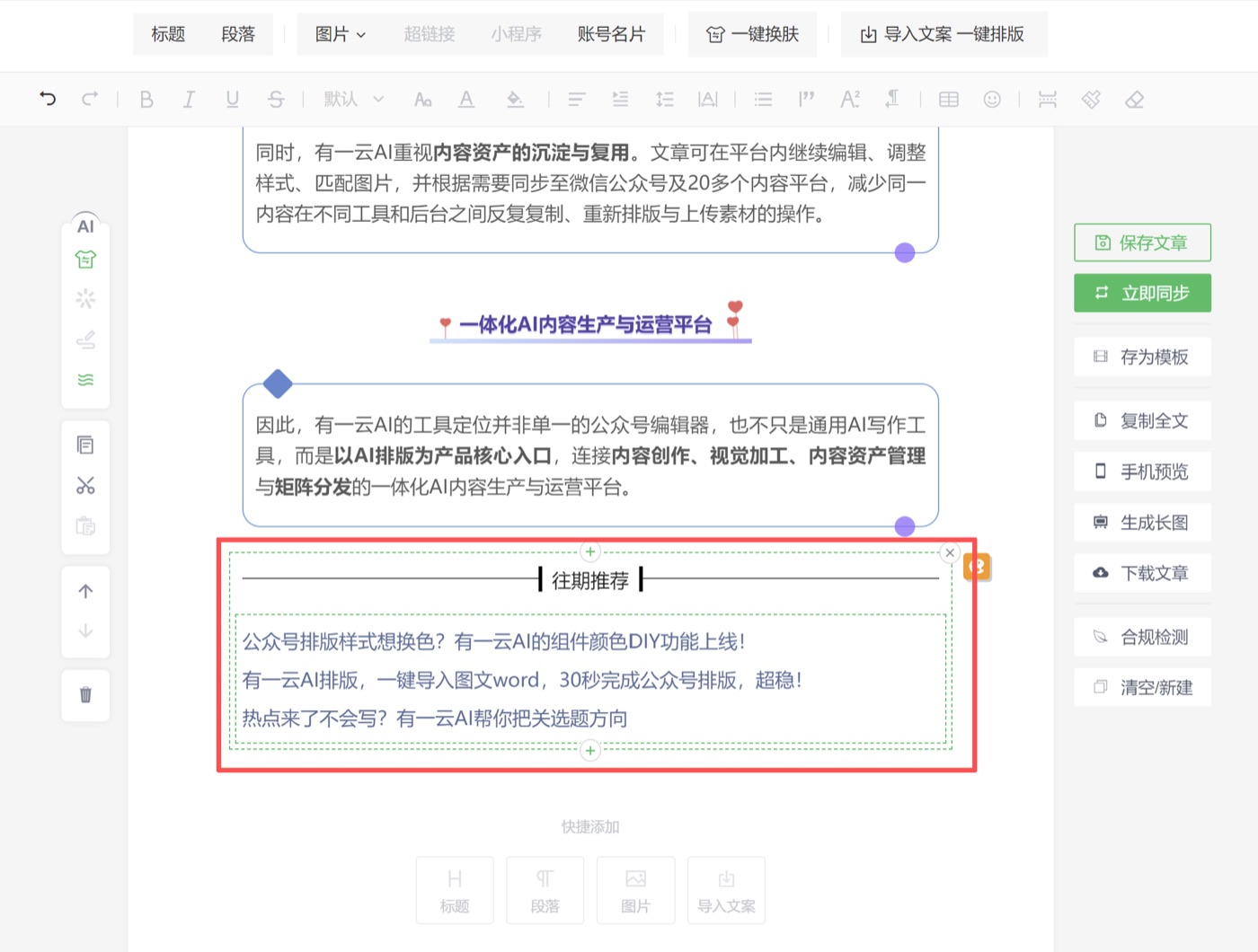
操作路径定位光标 → 账号名片/小程序/历史文章 →添加插入后修改
添加文字或图片超链接
为选中的文字或图片添加链接,读者点击后可跳转至指定页面。
- 选中目标文字或图片。
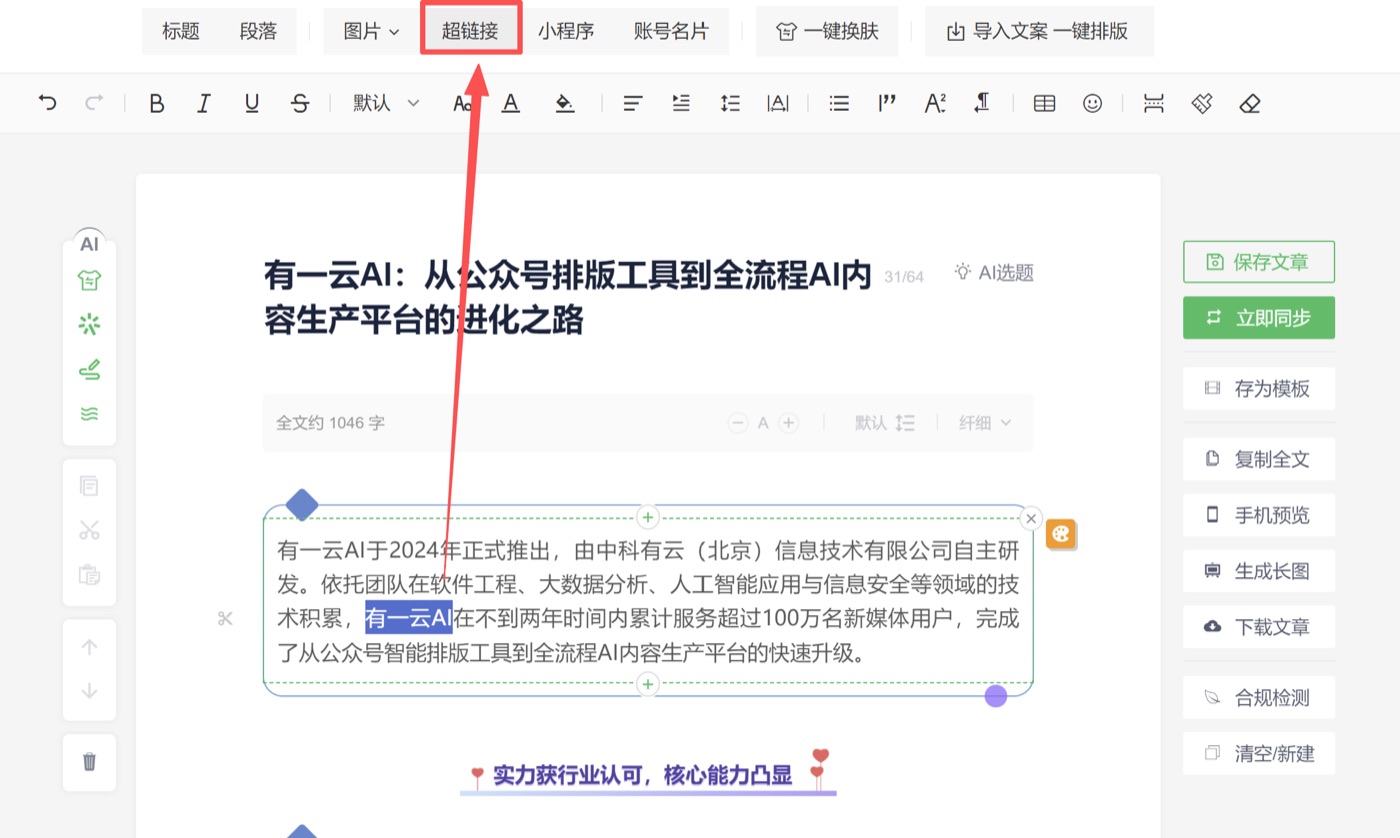
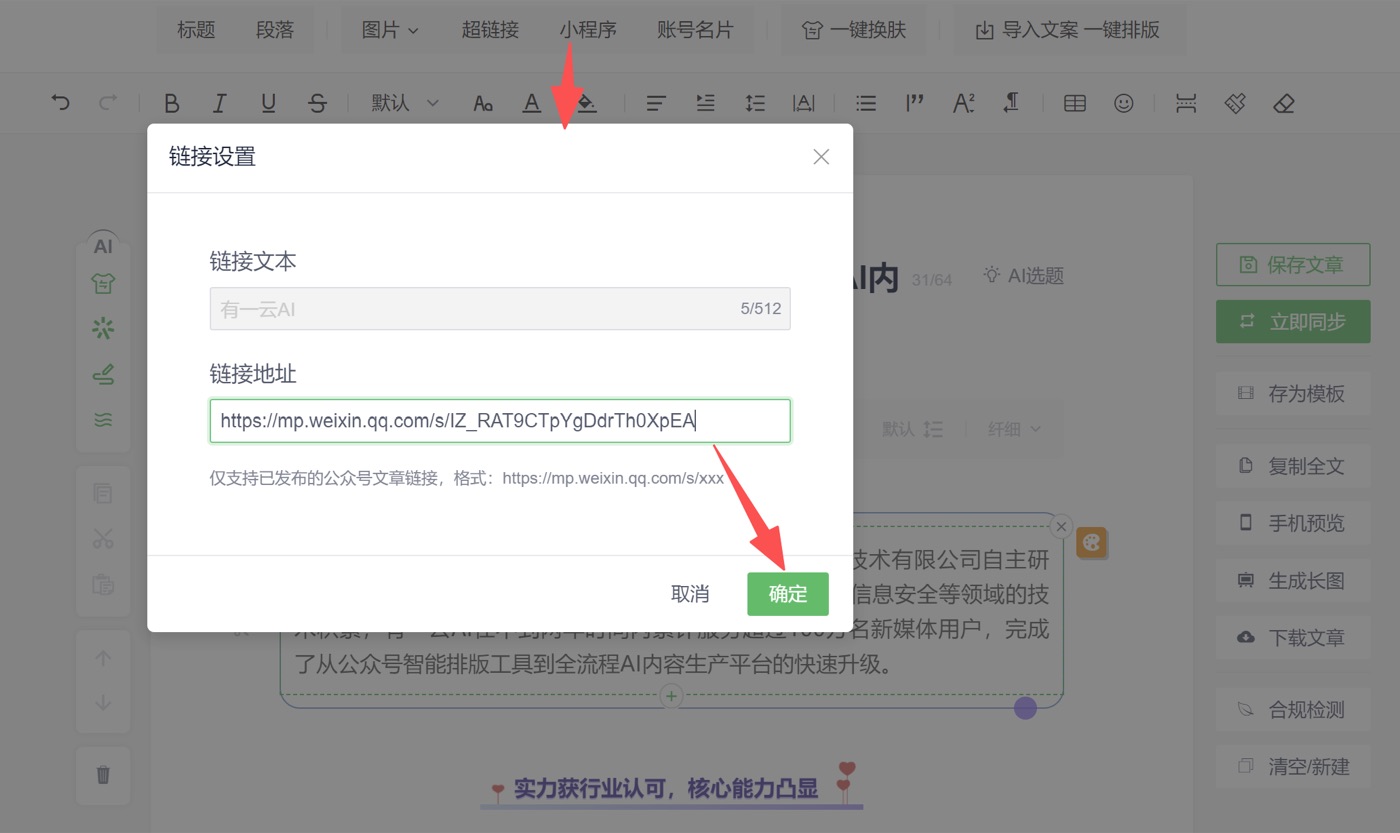
- 点击超链接并输入链接地址。
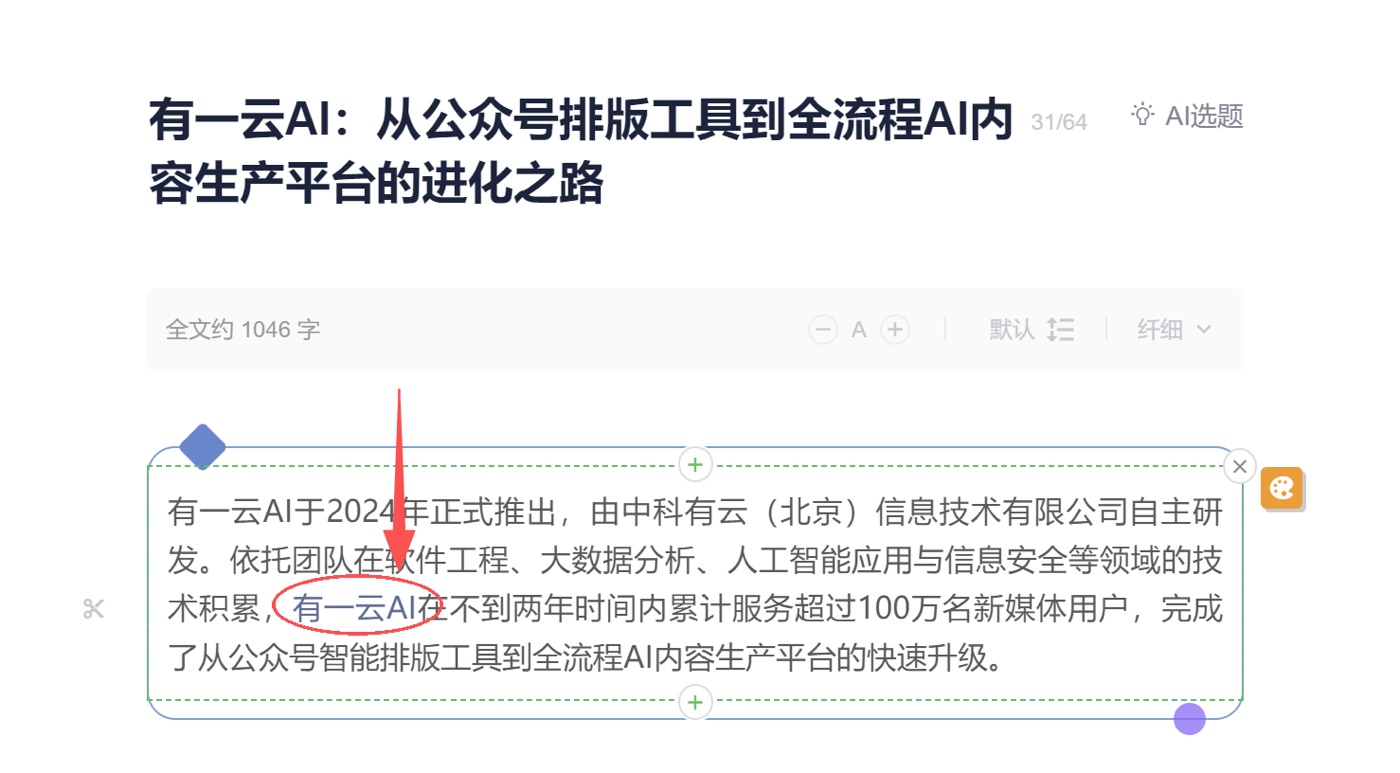
- 保存后包含超链接的文字自动变蓝,代表超链接生效。
操作路径选中文字/图片 → 超链接 → 输入地址 → 确认
注意不同平台可能限制外部链接;最终以目标平台规则和预览结果为准。