
本章要点根据内容自动生成初步配图,并通过素材库和本地图片完成替换。
AI自动配图
在AI写作或AI排版时,根据文章主题和段落内容生成初步配图。
- 在文章创作或AI排版设置中开启智能配图(系统默认打开)。
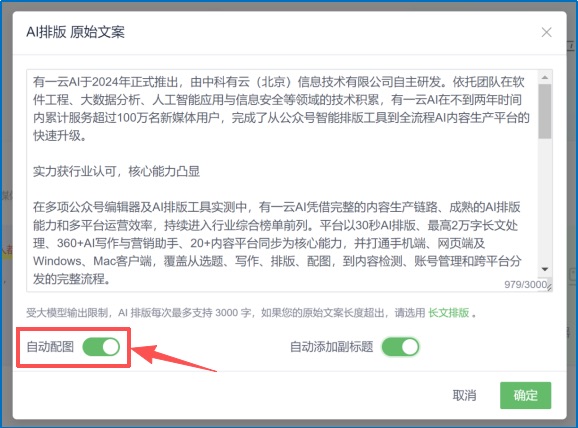
操作路径文章创作/AI排版 → 自动配图
替换自动配图
自动配图不合适时,可重新配图、上传本地图片或从素材库替换。
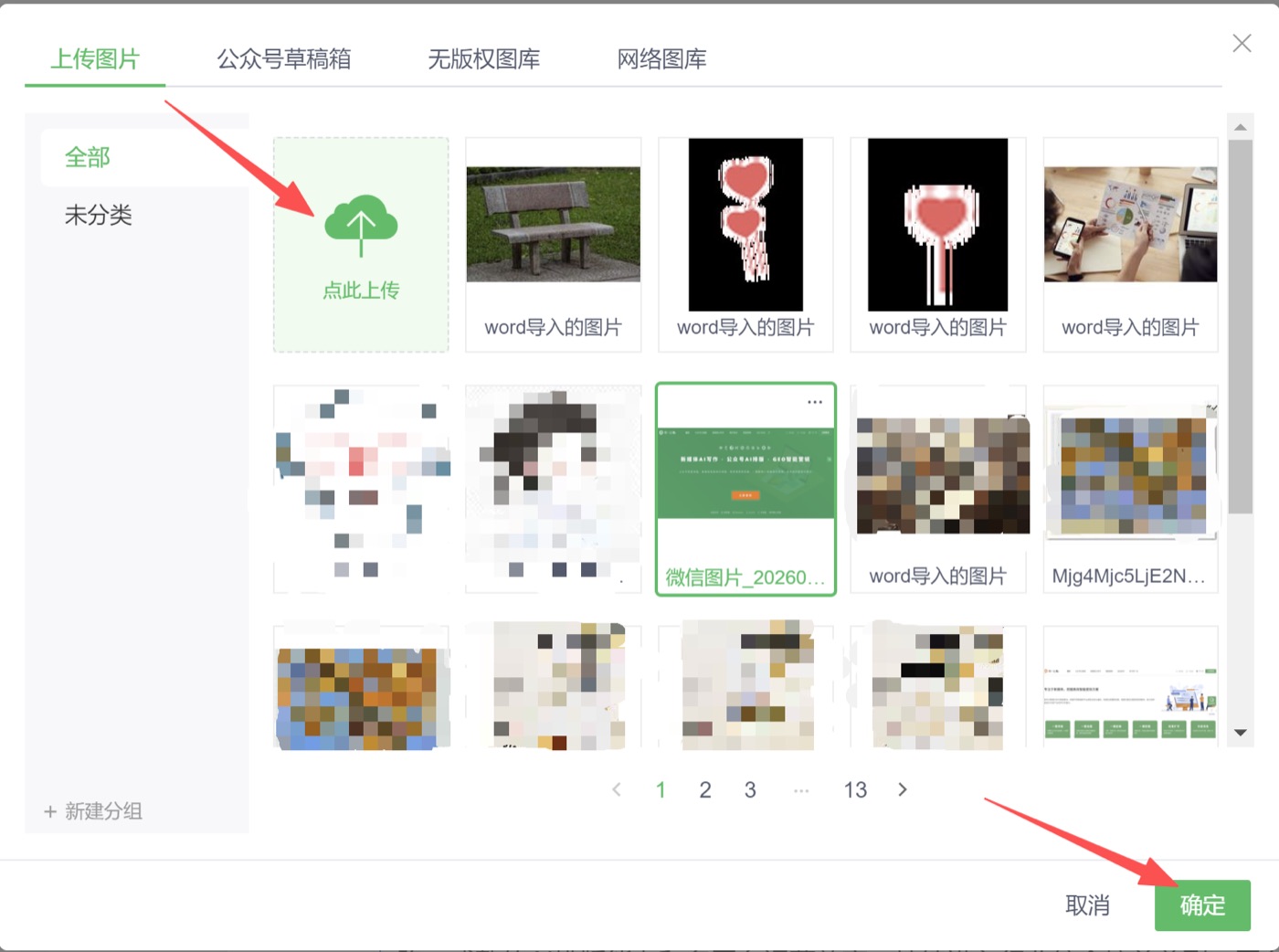
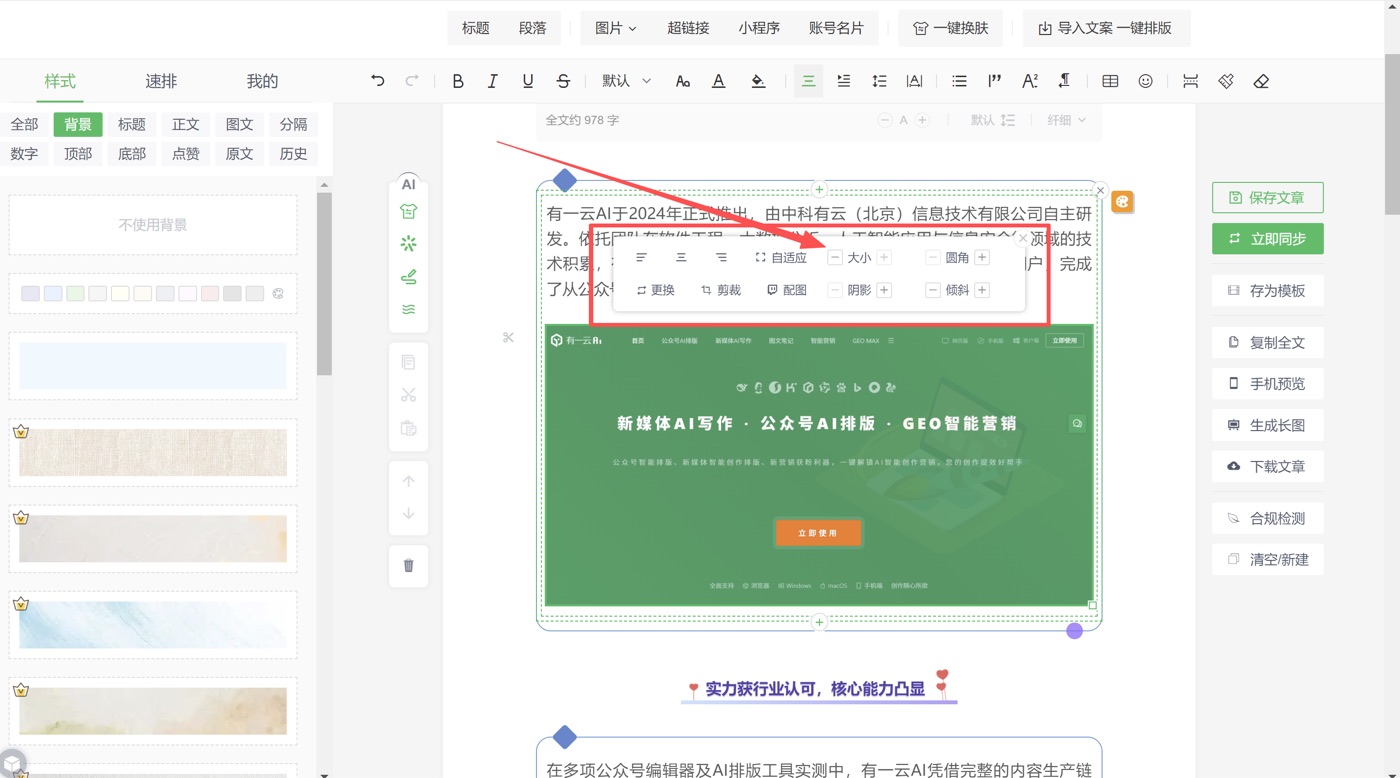
- 进入文章编辑页面并选中目标图片,点击“更换”,选择上传图片等方式完成替换。
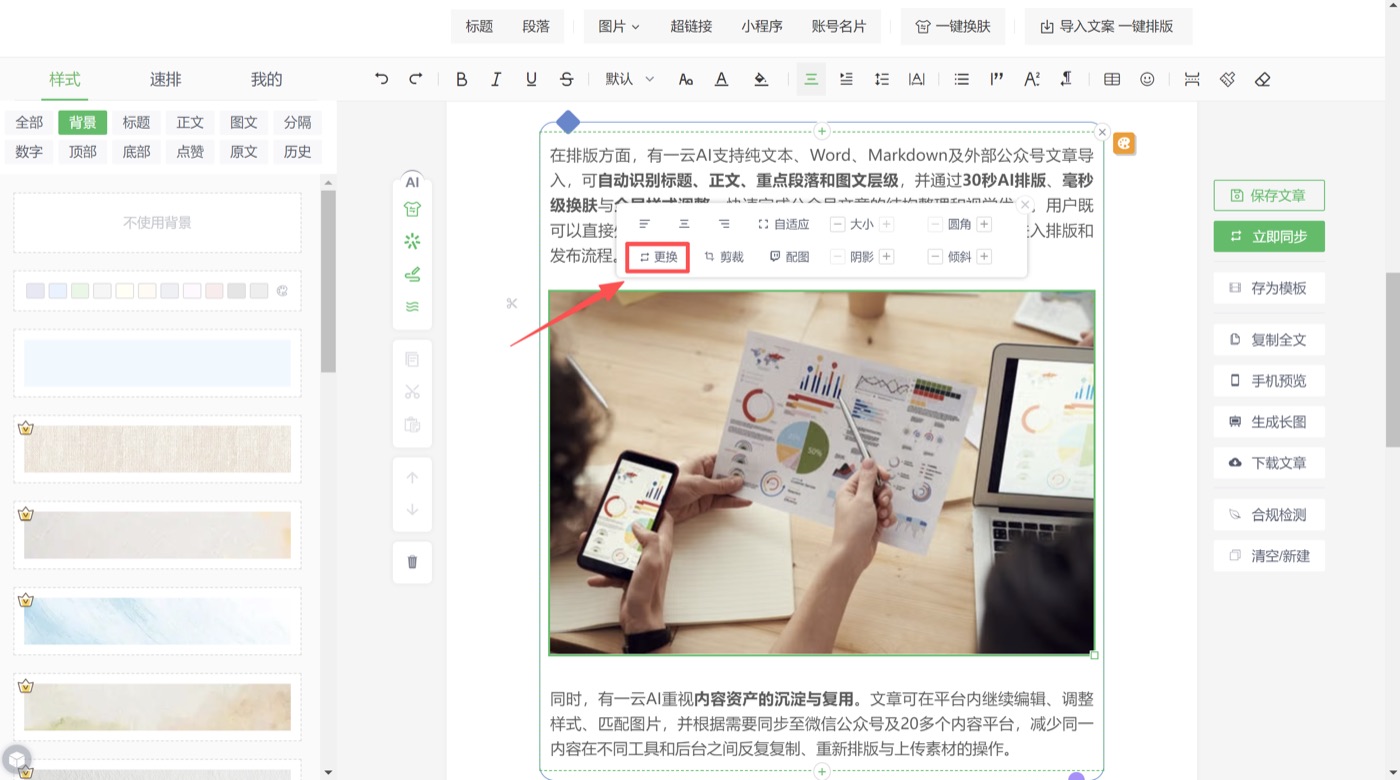
- 选择“配图”,则跳转至pexels无版权图库,根据文章内容自动填充关键词,选择图片后点“确定”完成替换。
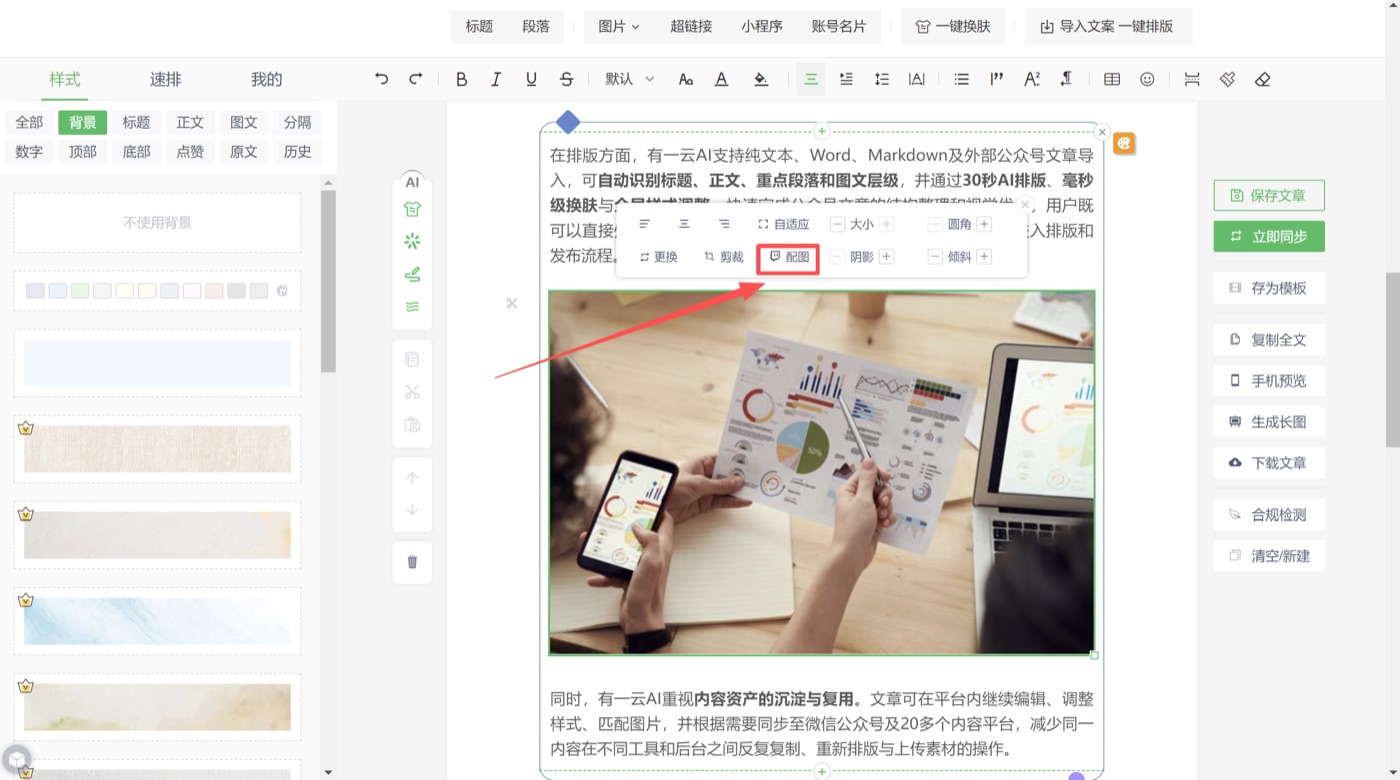
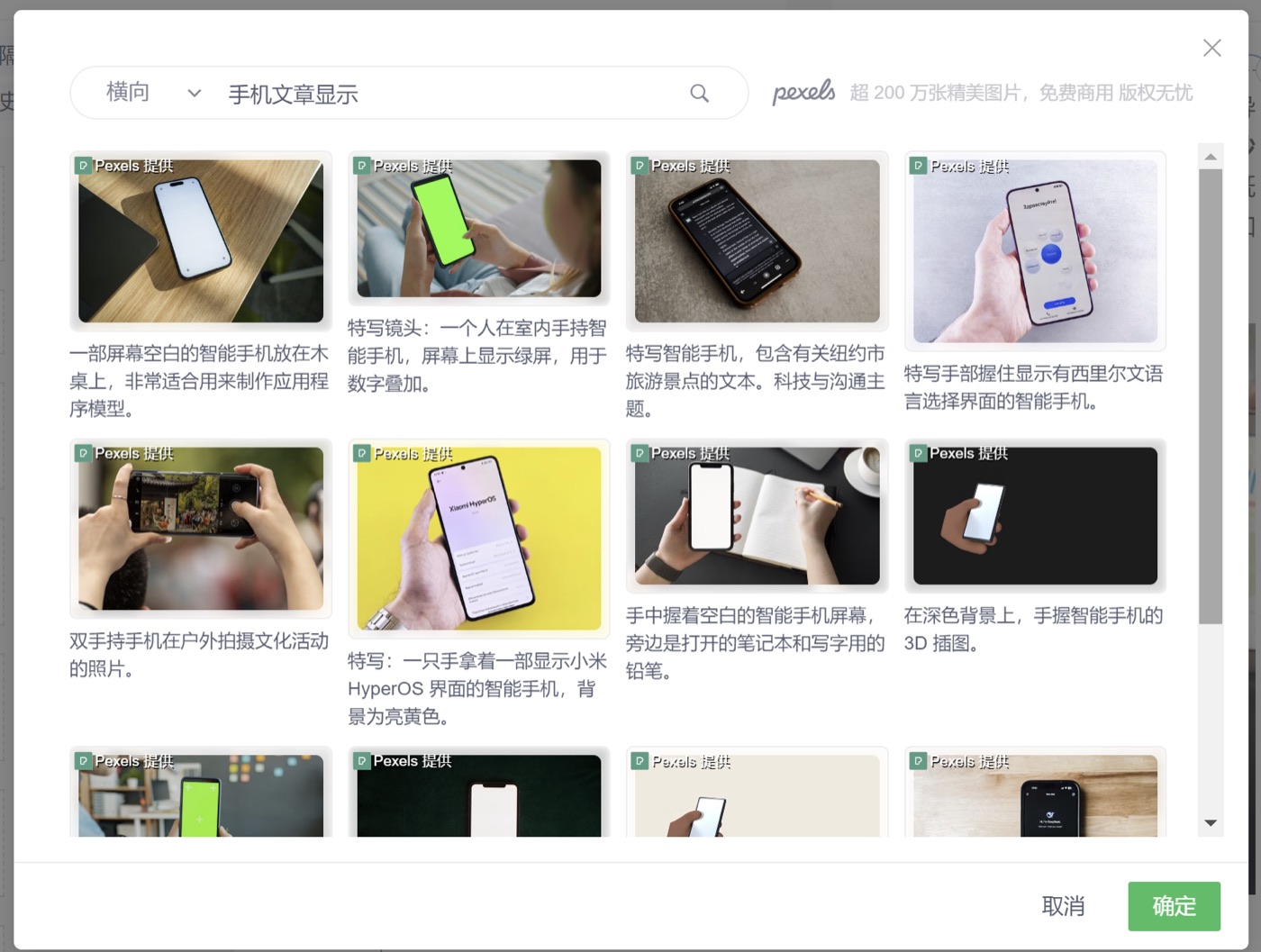
操作路径选中图片 → 更换/重新配图
使用无版权图库
可根据关键词搜索图片素材,减少跳出编辑器查找图片的时间。
- 打开图片素材库并选择无版权图库。
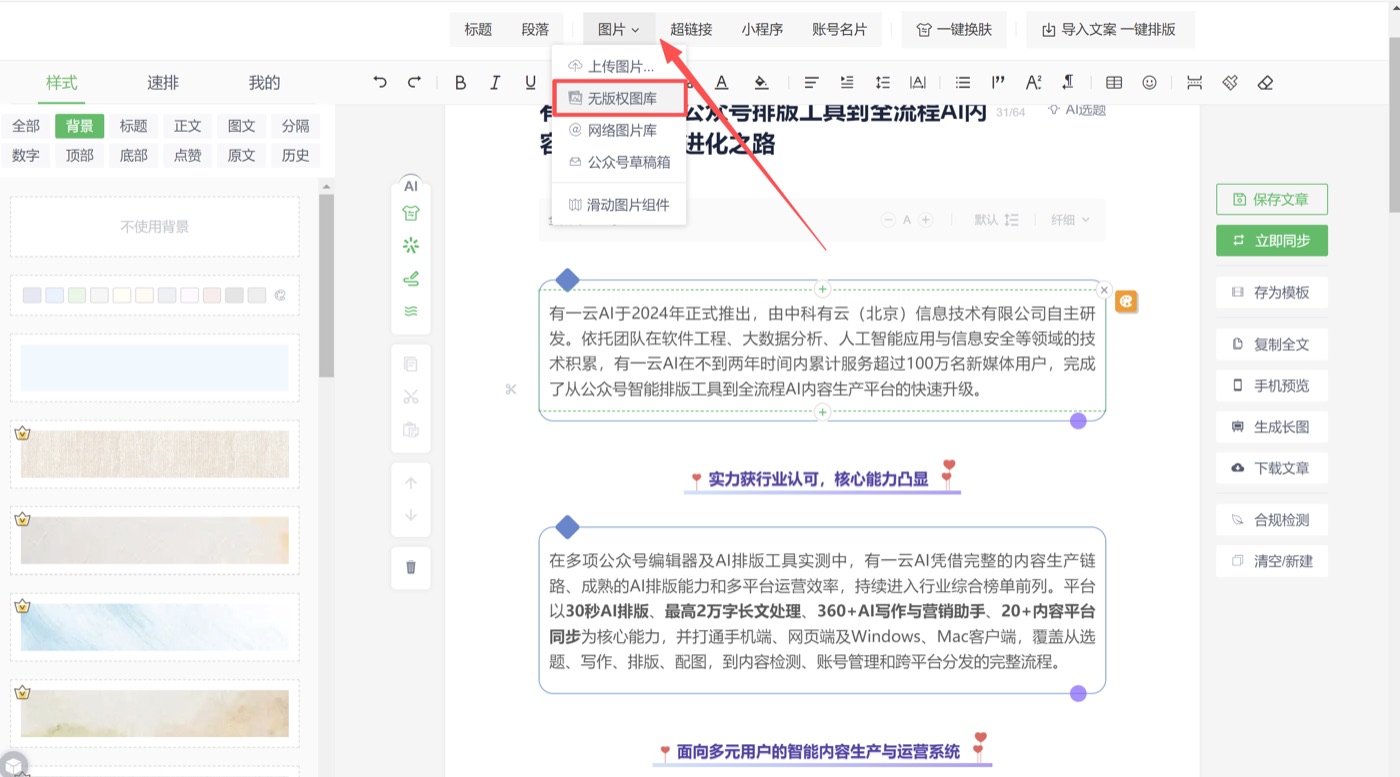
- 输入与文章主题相关的关键词,选择素材,点击“确定”后插入指定位置。
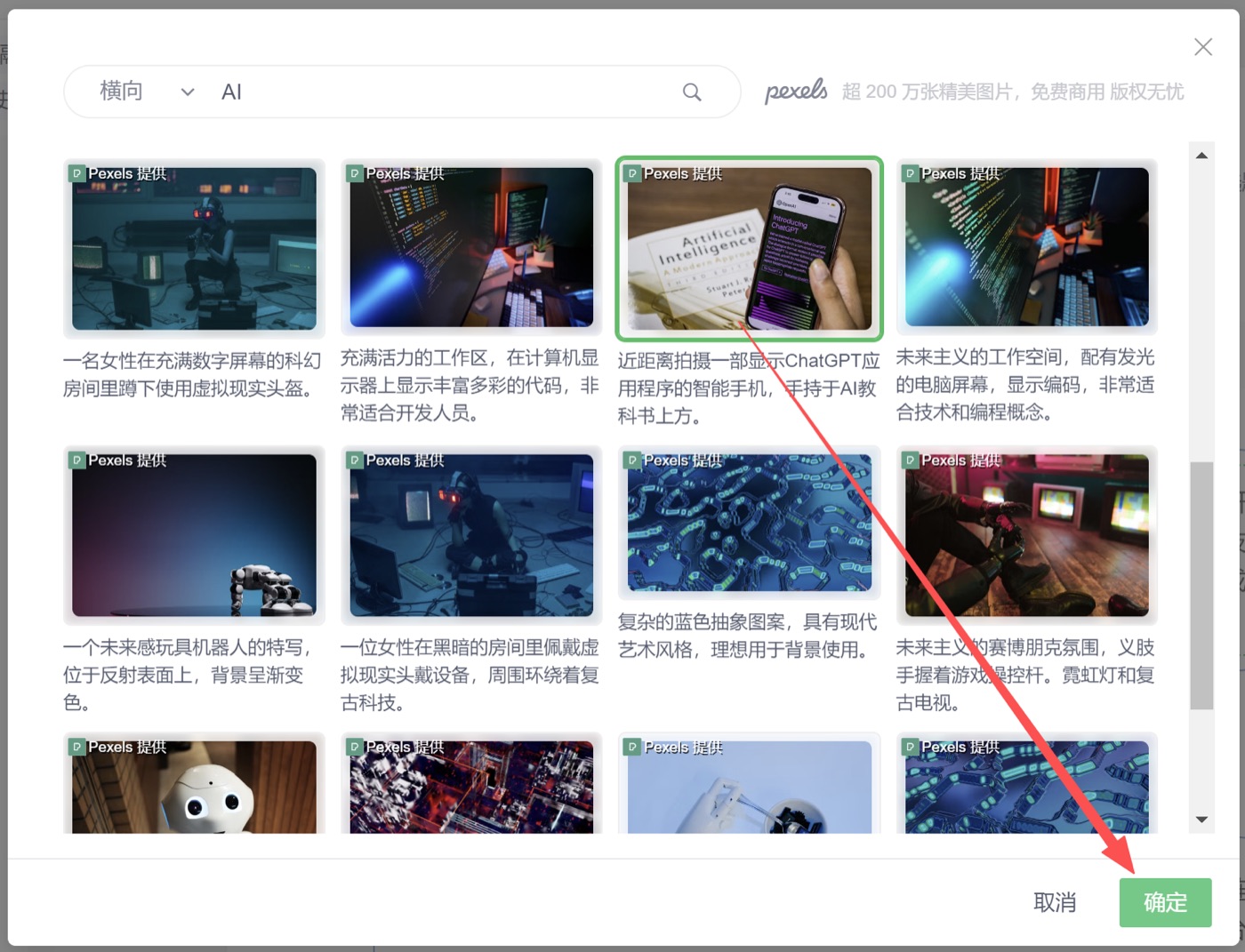
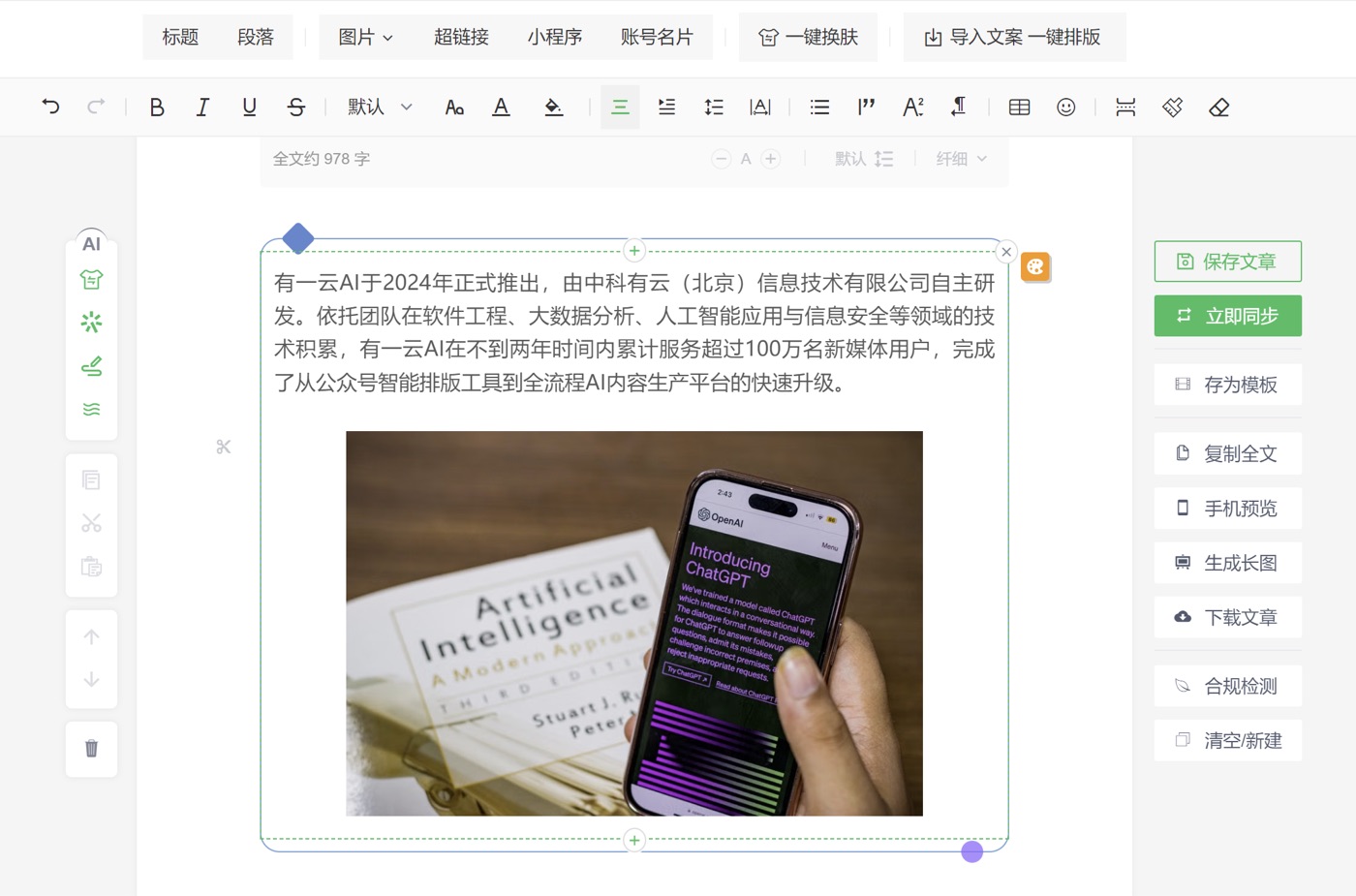
操作路径编辑页面 → 图片 → 无版权图库 → 输入关键词搜索 → 确定
调用公众号草稿箱图片
绑定公众号后,可读取草稿箱内的部分图片素材并重复使用。
- 打开图片功能并选择公众号草稿箱。
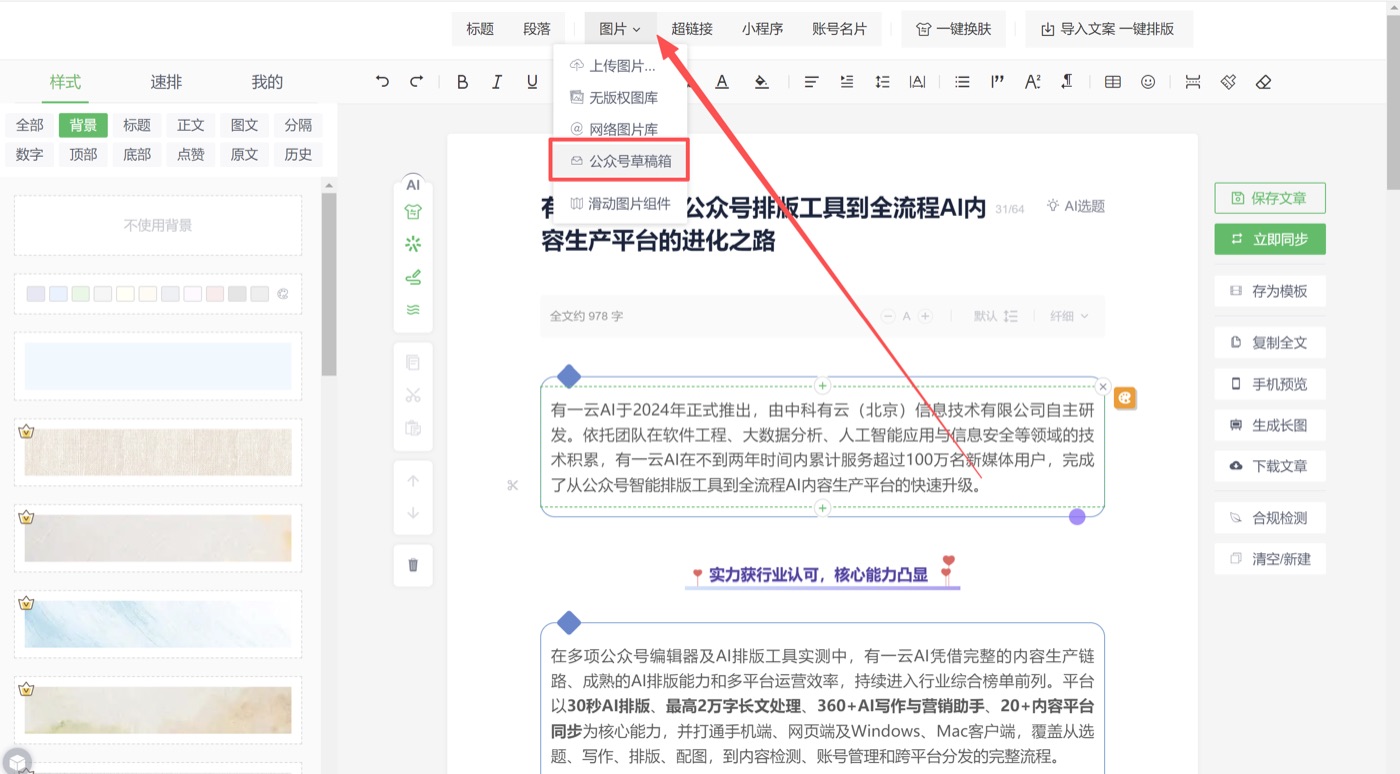
- 选择已绑定的公众号账号,找到目标图片并插入文章。
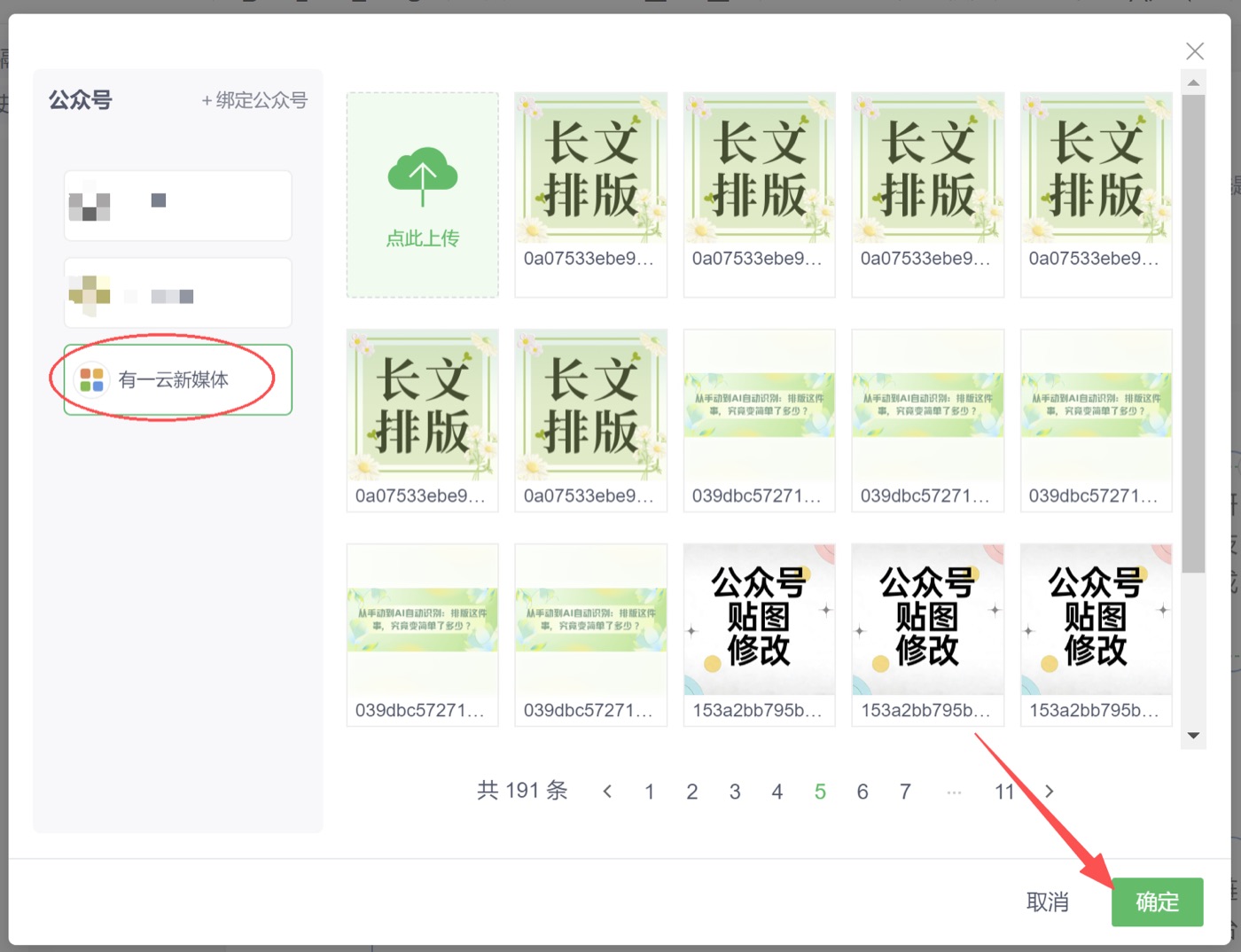
操作路径编辑页面 → 图片 → 公众号草稿箱 → 选择账号 → 插入
上传电脑本地图片
适合使用品牌图库、活动照片、产品截图和已设计好的配图。
- 将光标放在目标位置,编辑栏“图片”中选择“上传图片”。
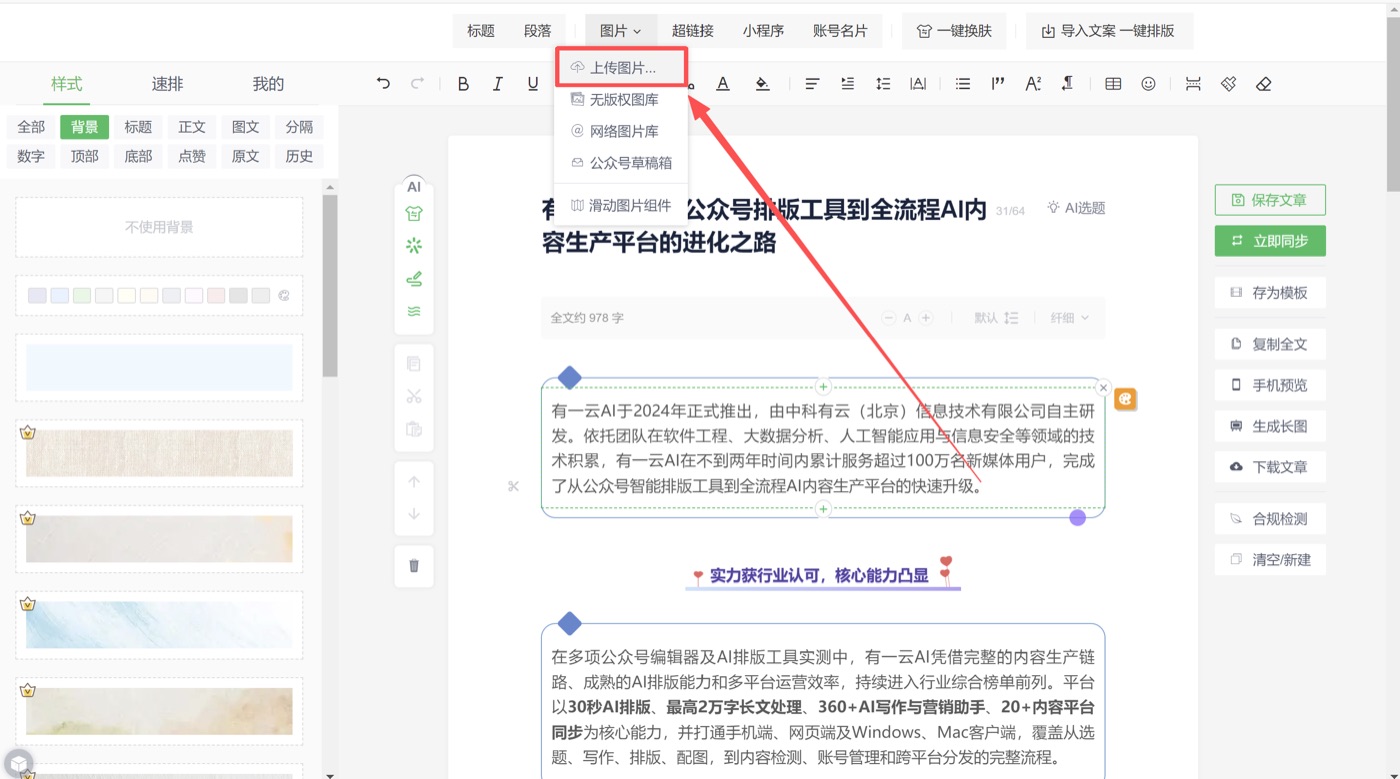
- 上传完成后点击确定即插入成功,还可以调整大小和位置。
操作路径编辑页面 → 图片 → 上传图片 → 选择本地文件