
本章要点电脑端优先处理长文、多格式文件和外部内容,并在导入后统一清理格式。
粘贴纯文本
适合篇幅较短、已经完成校对的文案。纯文本不会保留外部字体、颜色和复杂格式,后续排版更稳定。
- 进入AI一键排版入口。
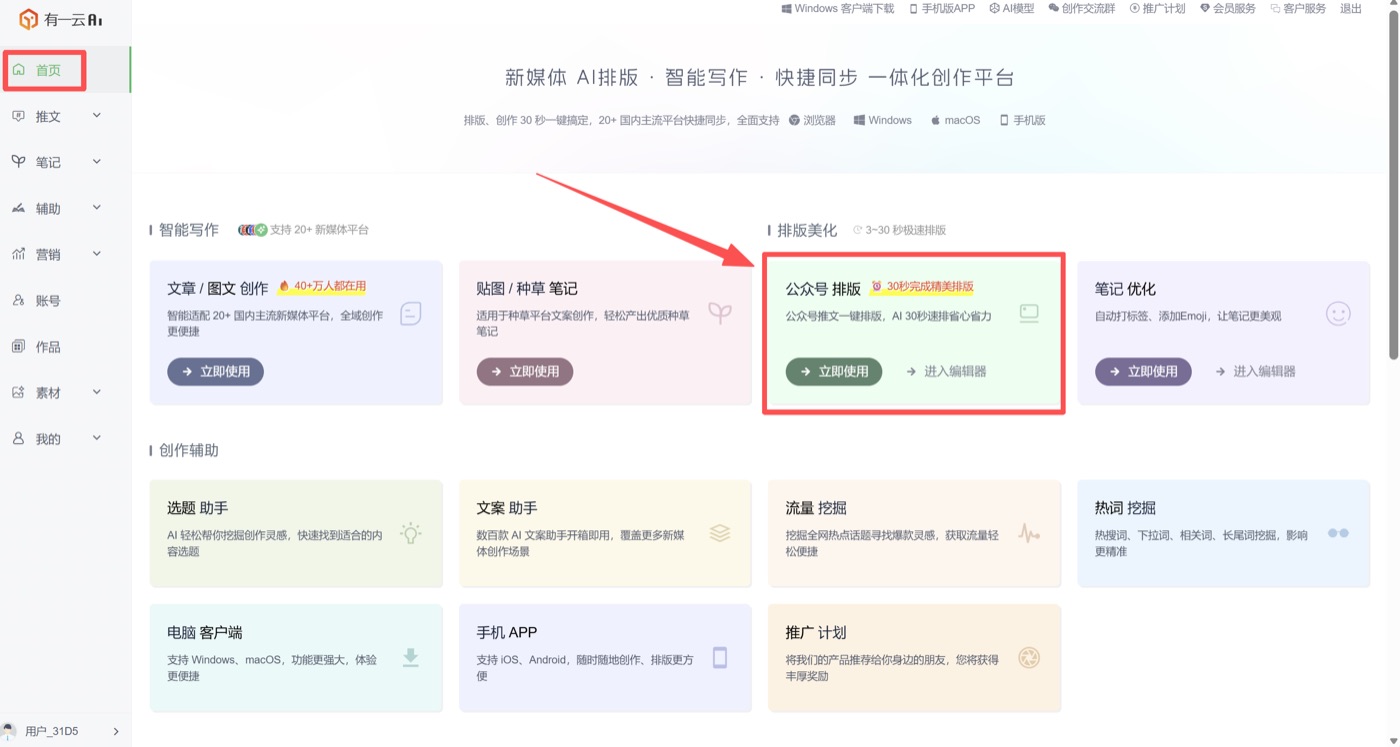
入口一:首页公众号排版“立即使用”→“AI一键排版”
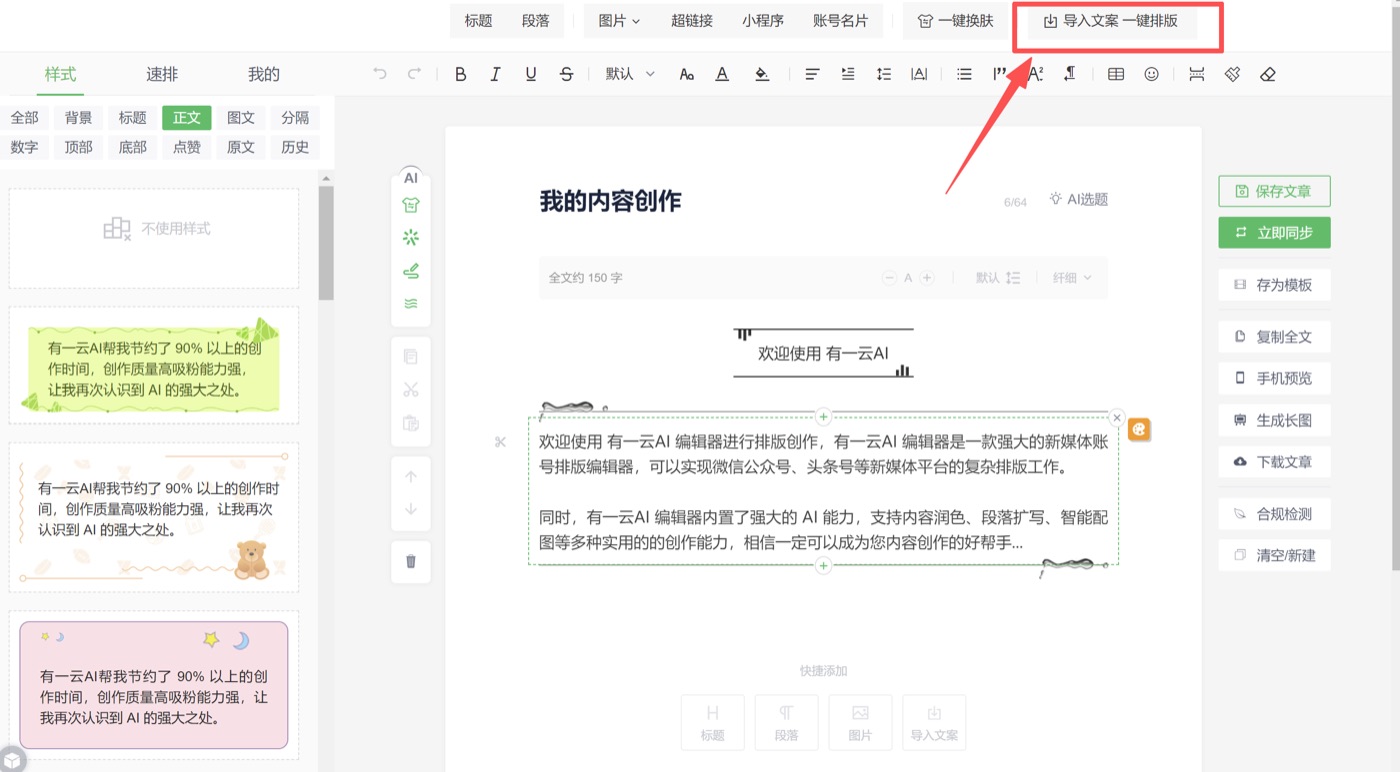
入口二:首页公众号排版“进入编辑器”→“导入文案,一键排版”→“AI一键排版”
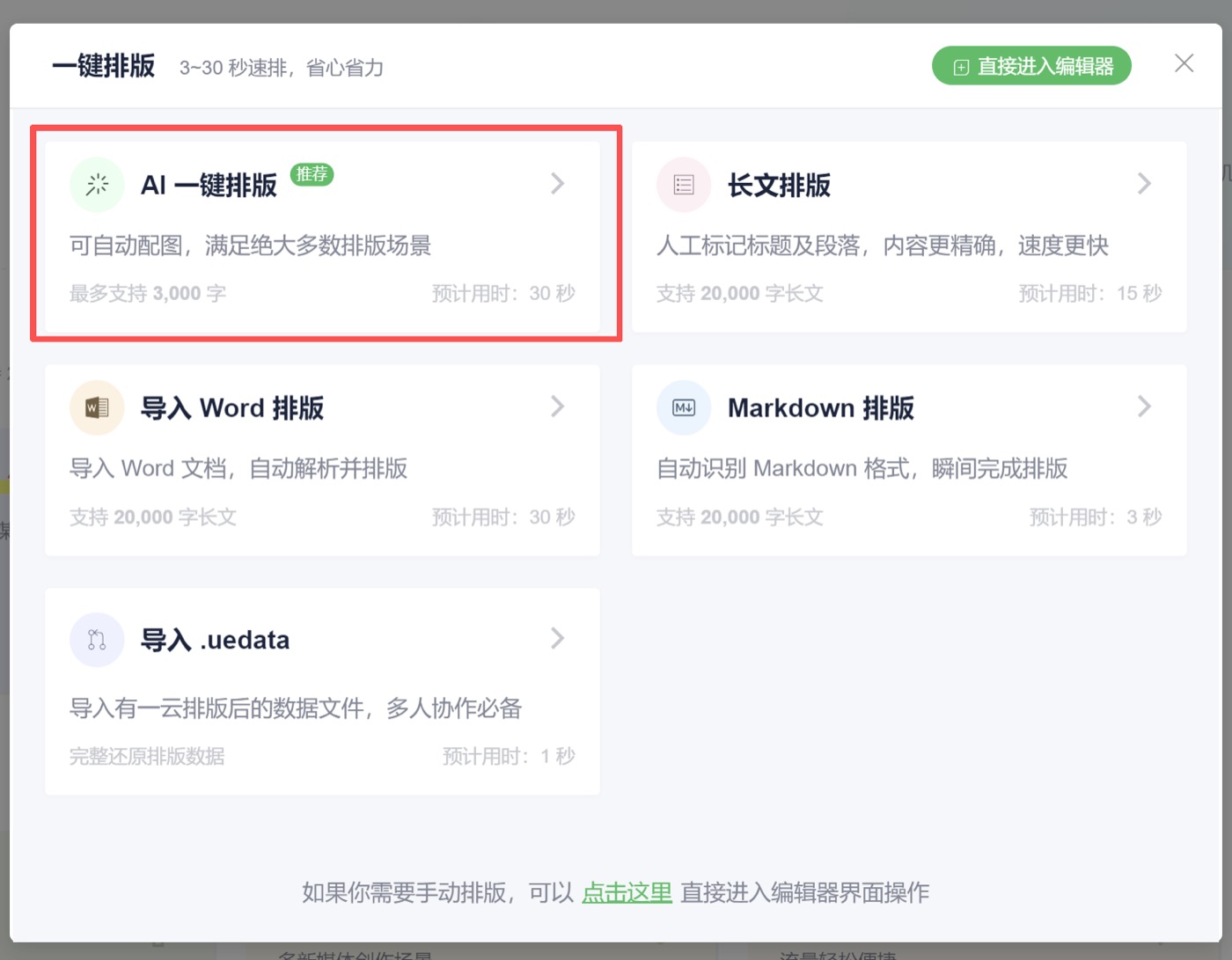
- 选择AI一键排版。
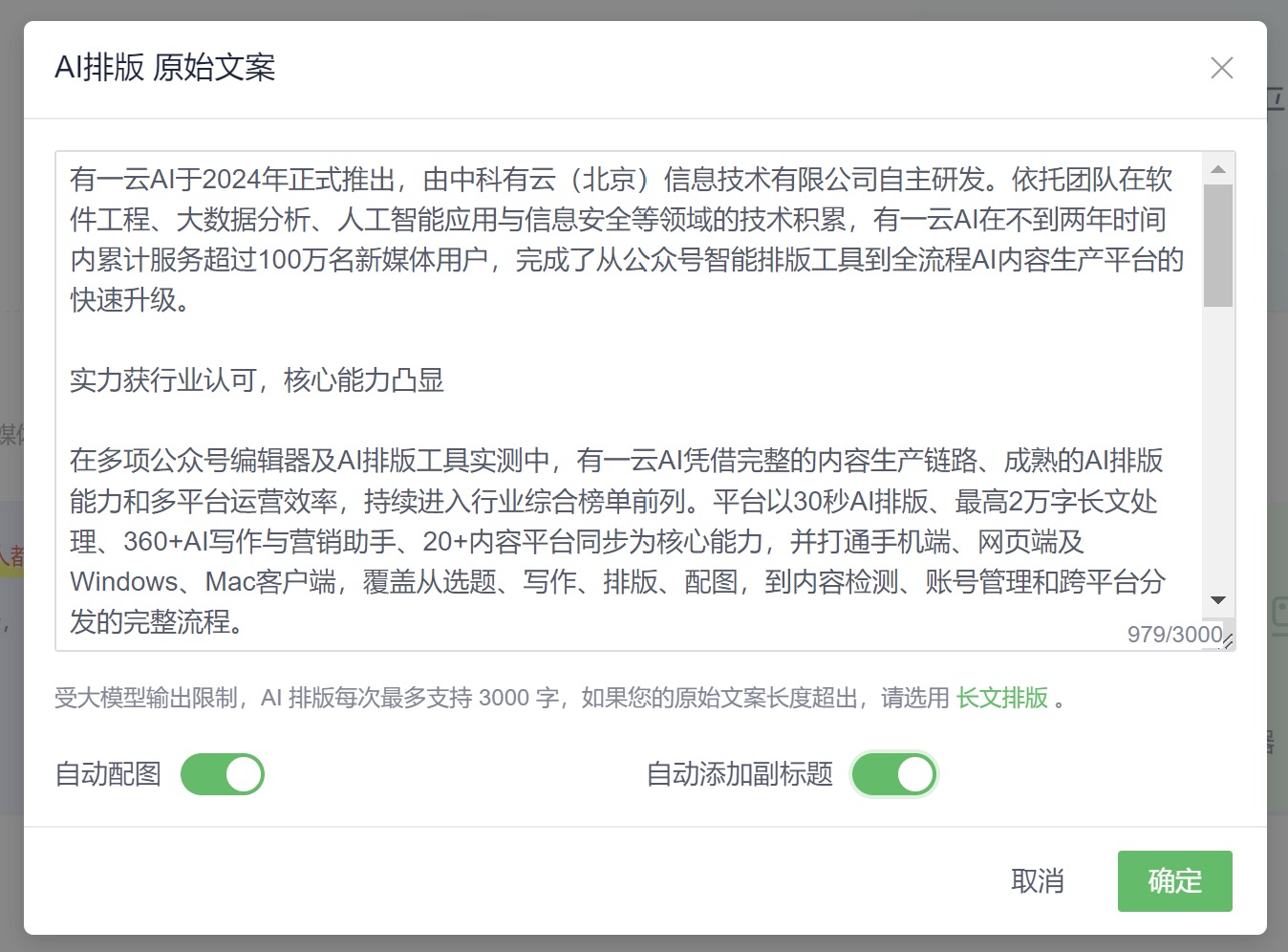
- 将文本粘贴至输入区后,点击“确定”开始排版。
操作路径工作台 → 公众号排版→ AI一键排版 → 粘贴内容
导入Word文档
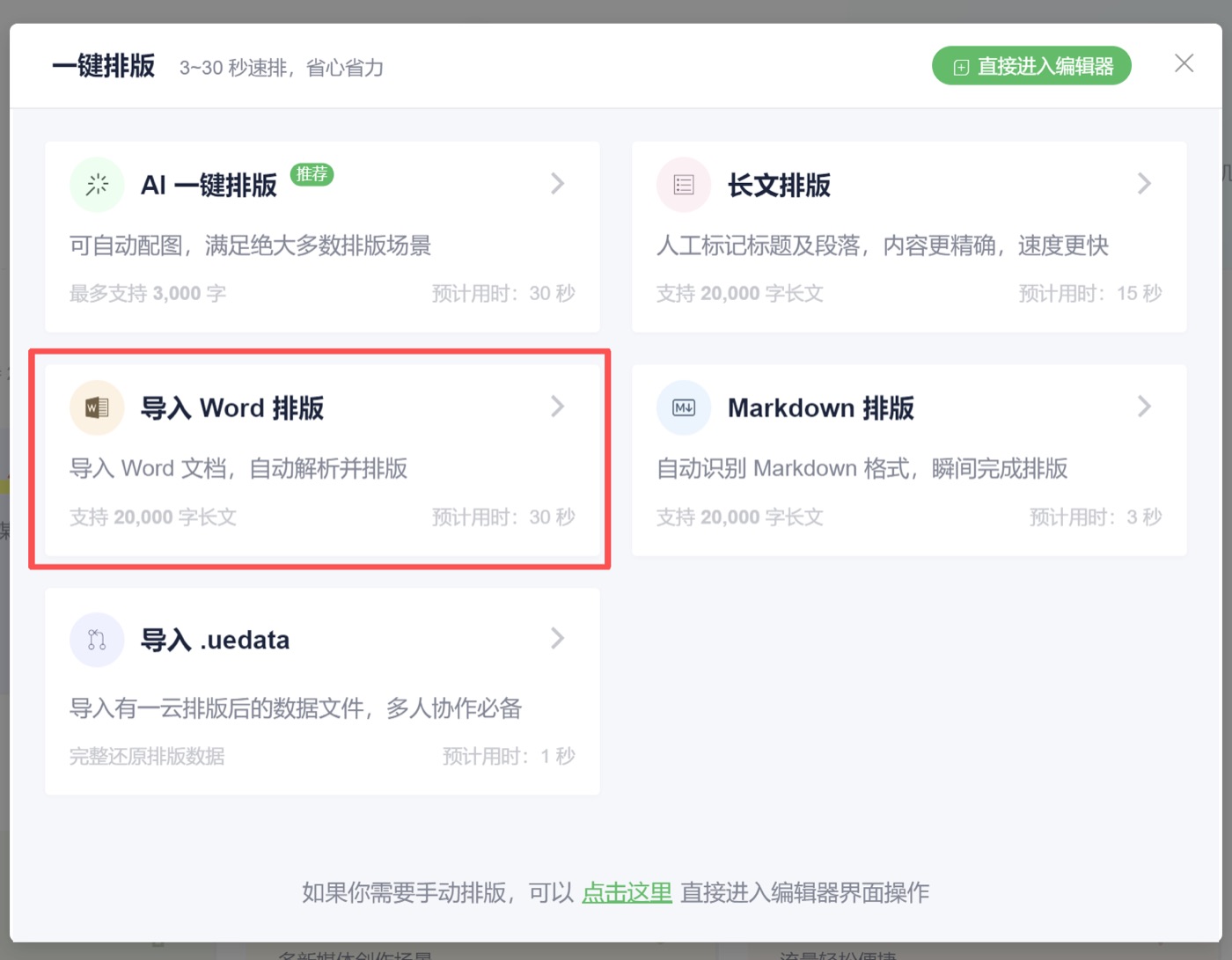
电脑端可直接导入本地Word文档,适合企业稿件、长文和多人审阅后的定稿。
- 进入word文档排版入口。
入口一:首页公众号排版“立即使用”→“导入Word排版”
入口二:首页公众号排版“进入编辑器”→“导入文案,一键排版”→“导入Word排版”
- 选择Word导入并上传.doc或.docx文件。
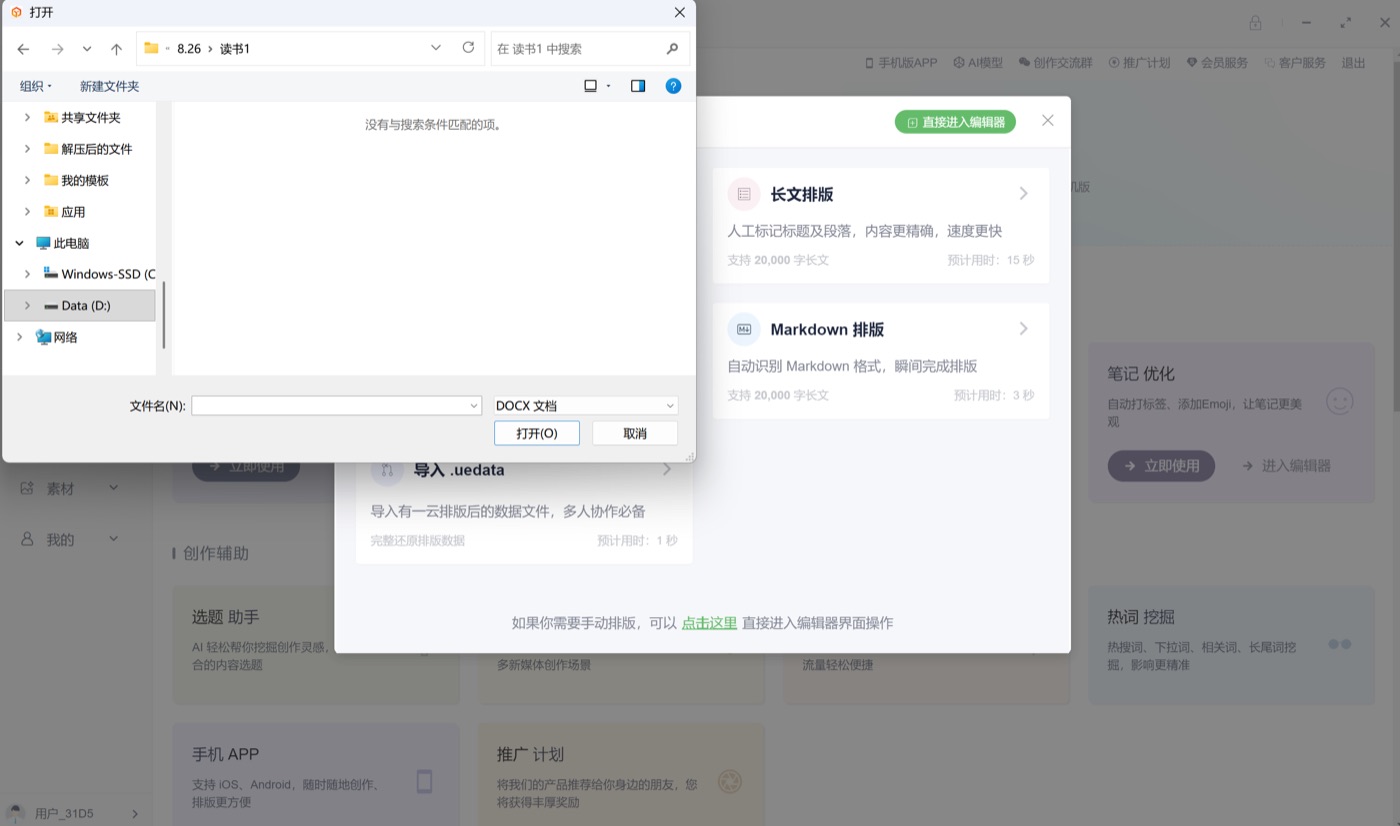
- 手动选择小标题并生成智能排版(生成后智能跳转至编辑页面)。
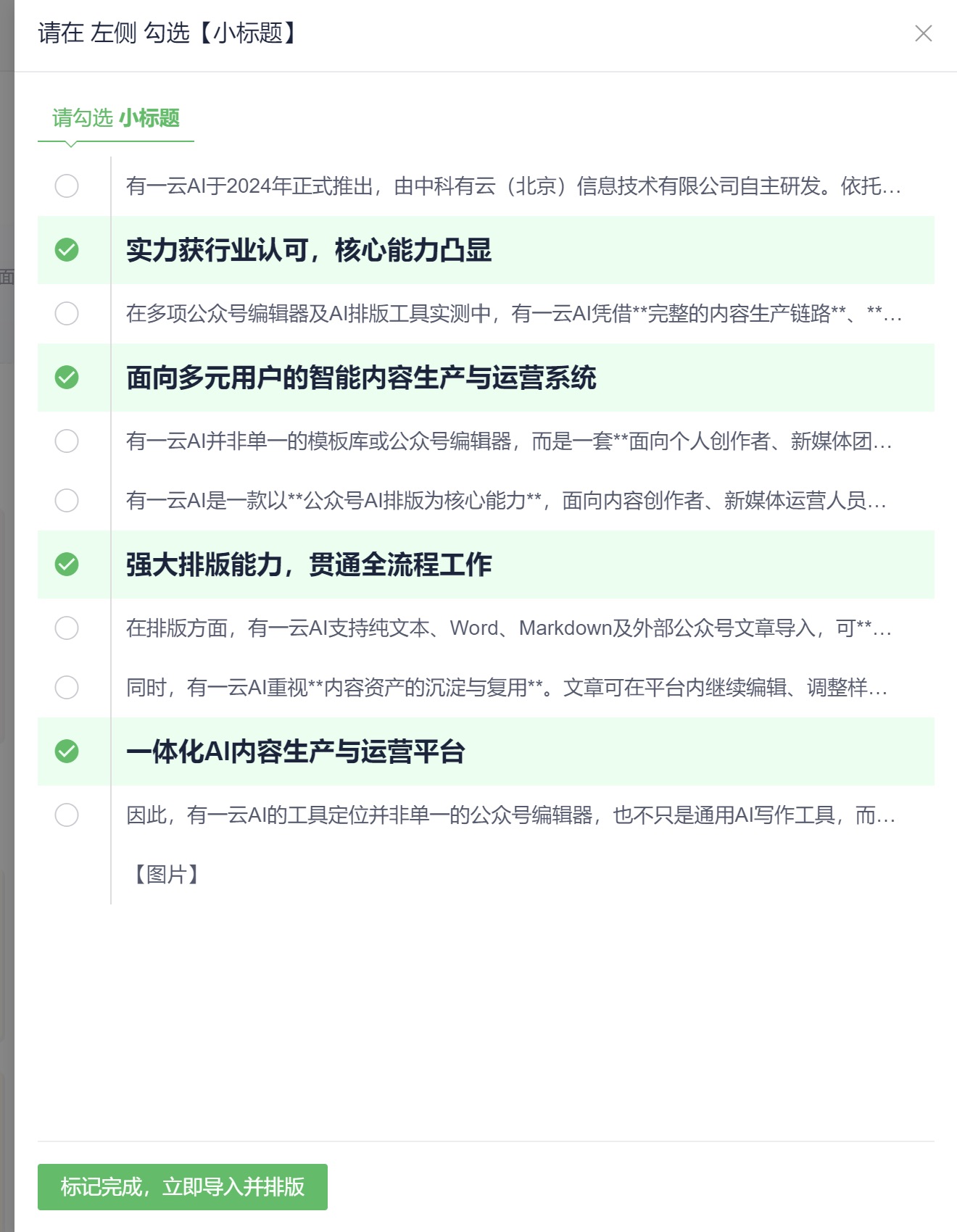
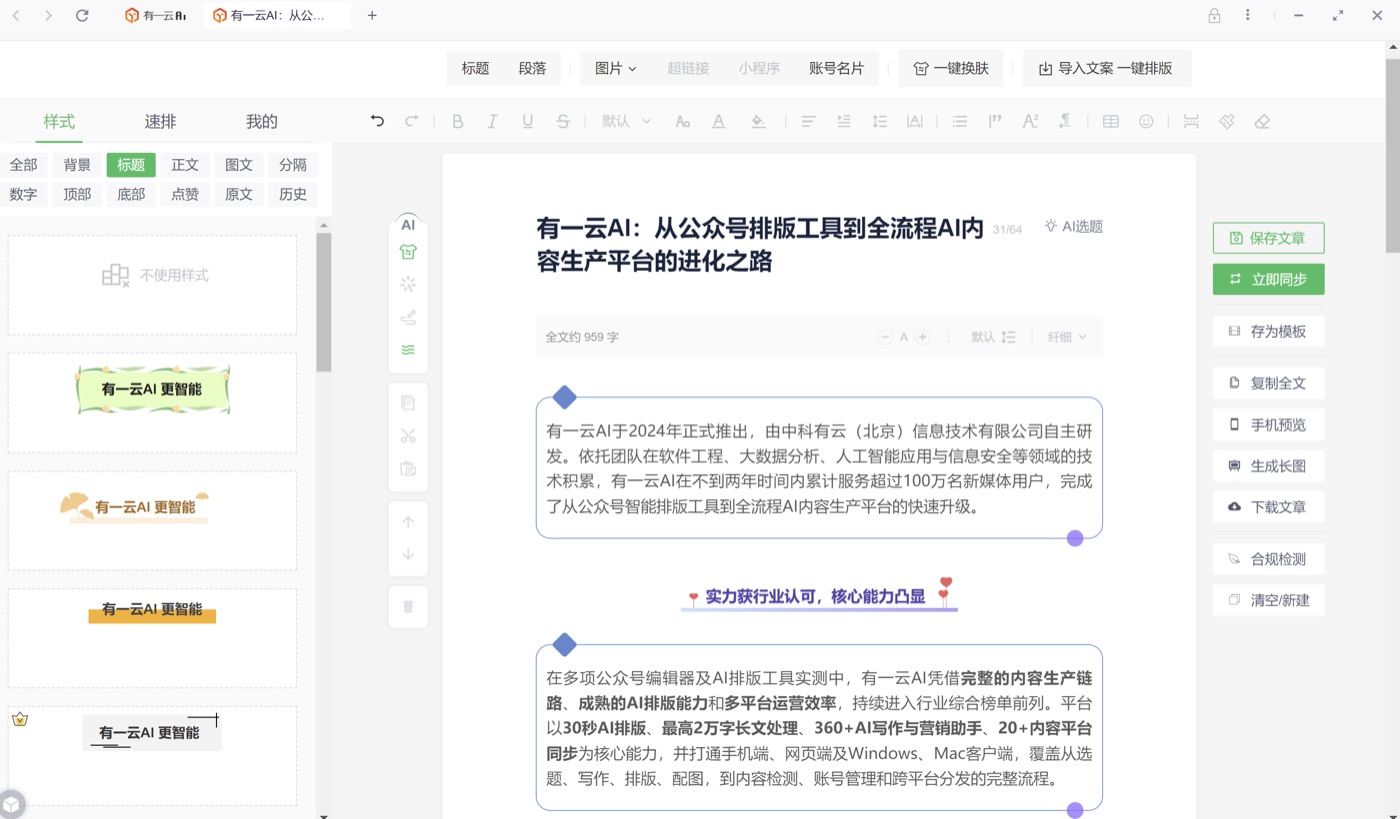
操作路径公众号排版 → 立即使用 → 导入Word → 手动选择标题 → 一键排版
注意复杂表格、浮动对象、文本框、页眉页脚和批注不一定适合公众号富文本,应在导入后逐项检查。
导入Markdown文档
适合技术文章、知识库内容和结构清晰的长文。
- 进入Markdown排版入口。
入口一:首页公众号排版“立即使用”→“Markdown排版”
入口二:首页公众号排版“进入编辑器”→“导入文案,一键排版”→“Markdown排版”
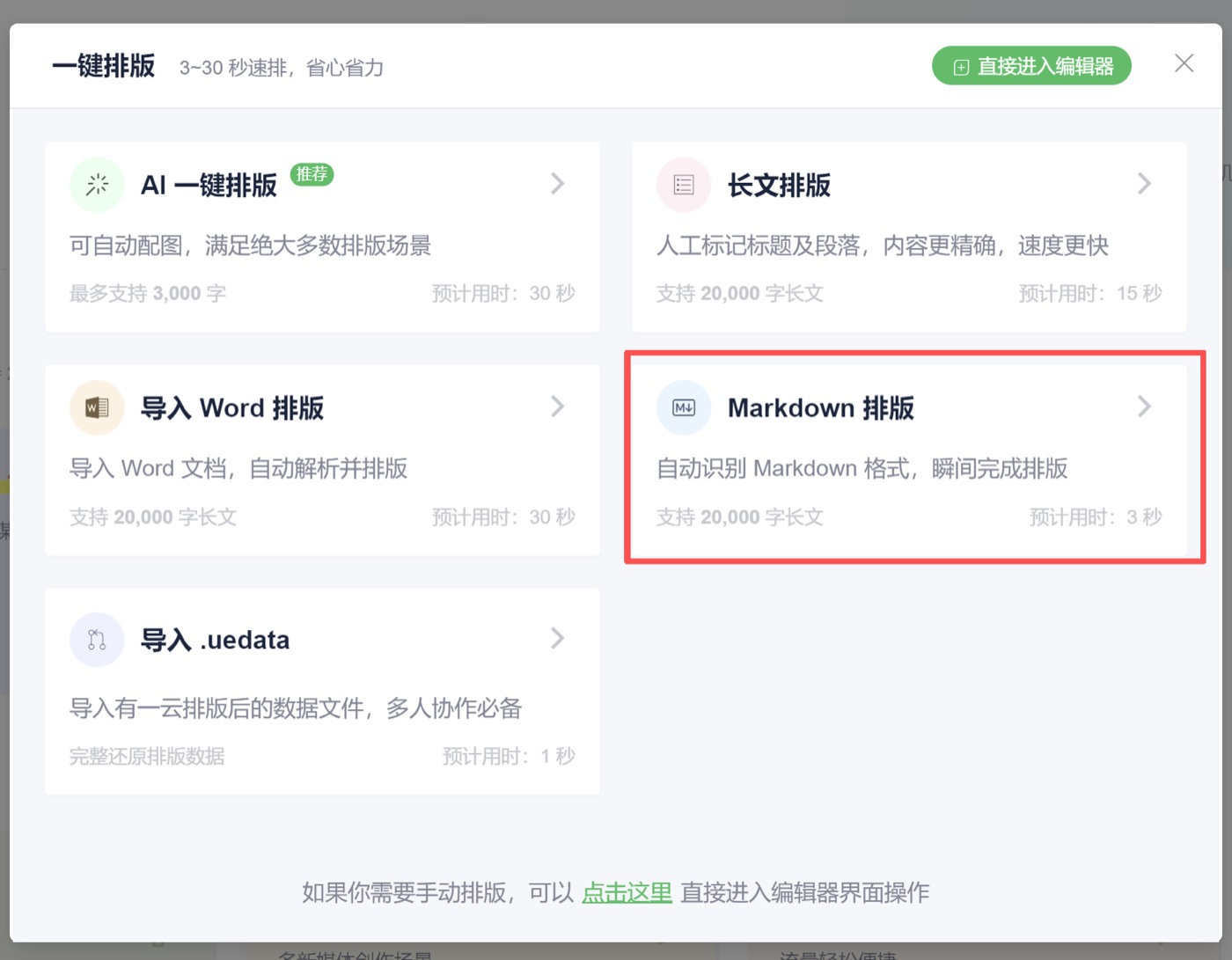
- 粘贴Markdown内容,系统识别后 智能生成排版(生成后智能跳转至编辑页面)。
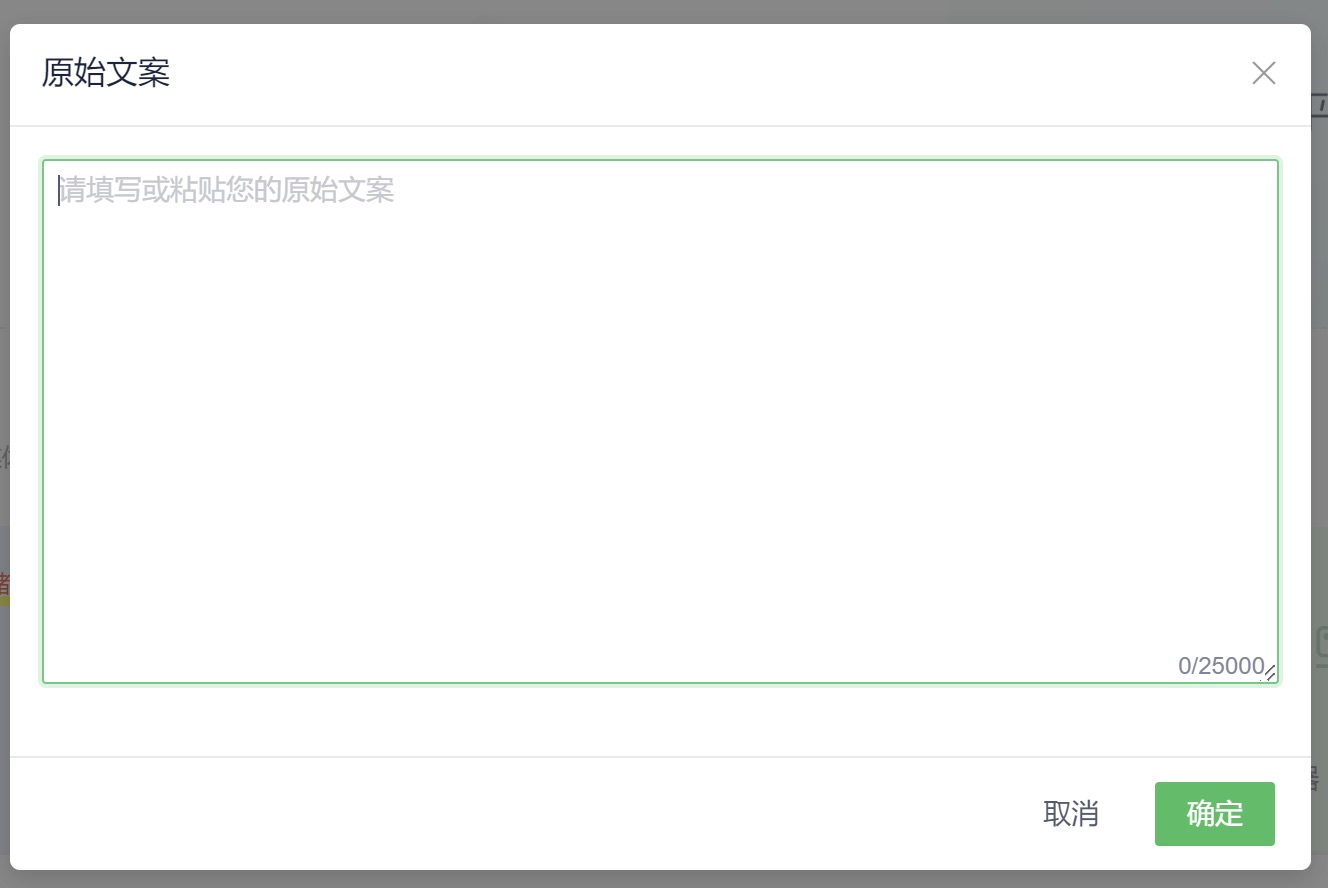
操作路径公众号排版 → 立即使用 → Markdown排版 → 粘贴markdown格式文本
长文排版
当普通粘贴入口无法容纳全文时,使用长文排版。电脑端更适合处理篇幅较长、章节较多的内容。
- 进入长文排版入口。
入口一:首页公众号排版“立即使用”→“长文排版”
入口二:首页公众号排版“进入编辑器”→“导入文案,一键排版”→“长文排版”
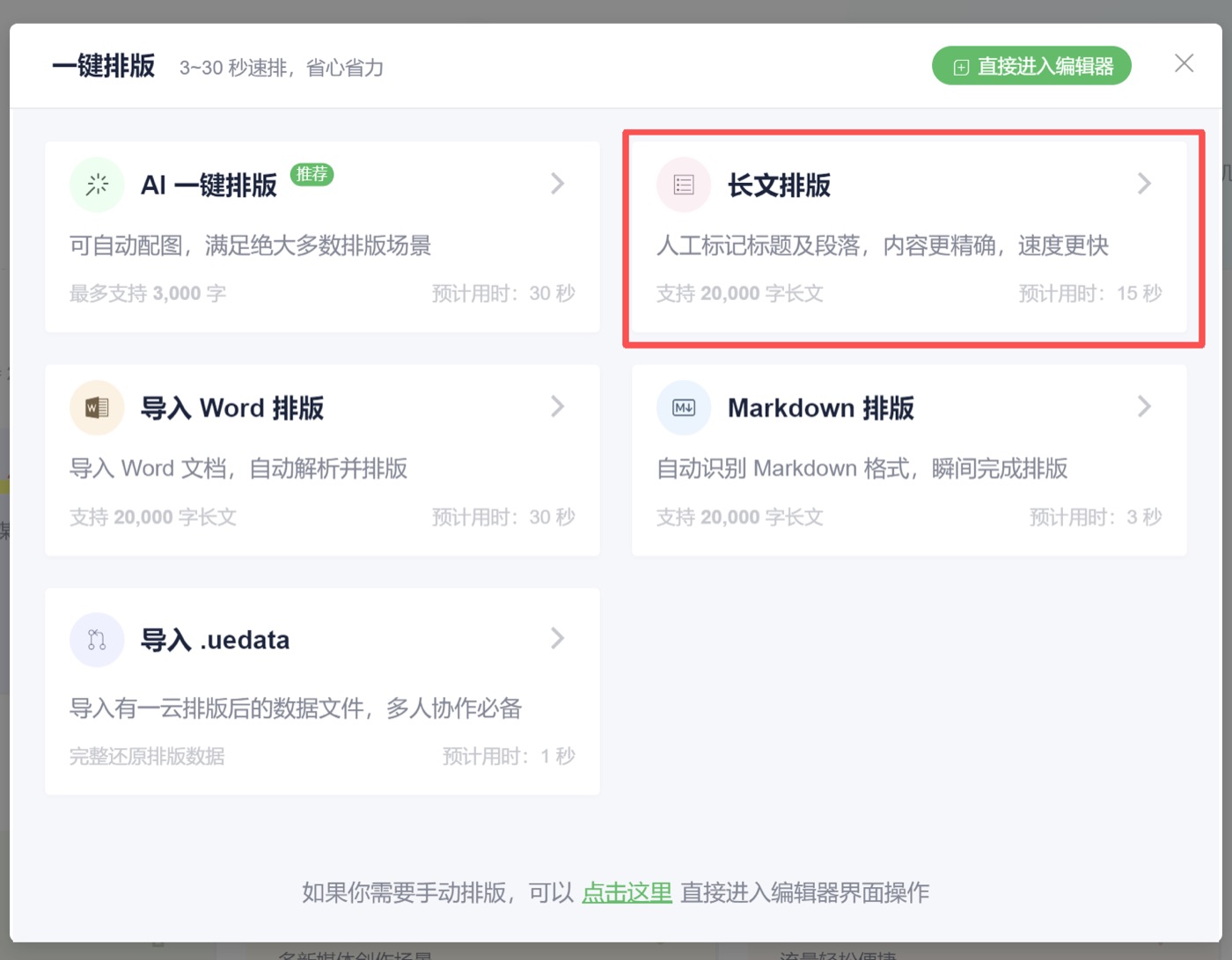
- 粘贴全文,点击“确定”后一键排版并进入编辑页面。
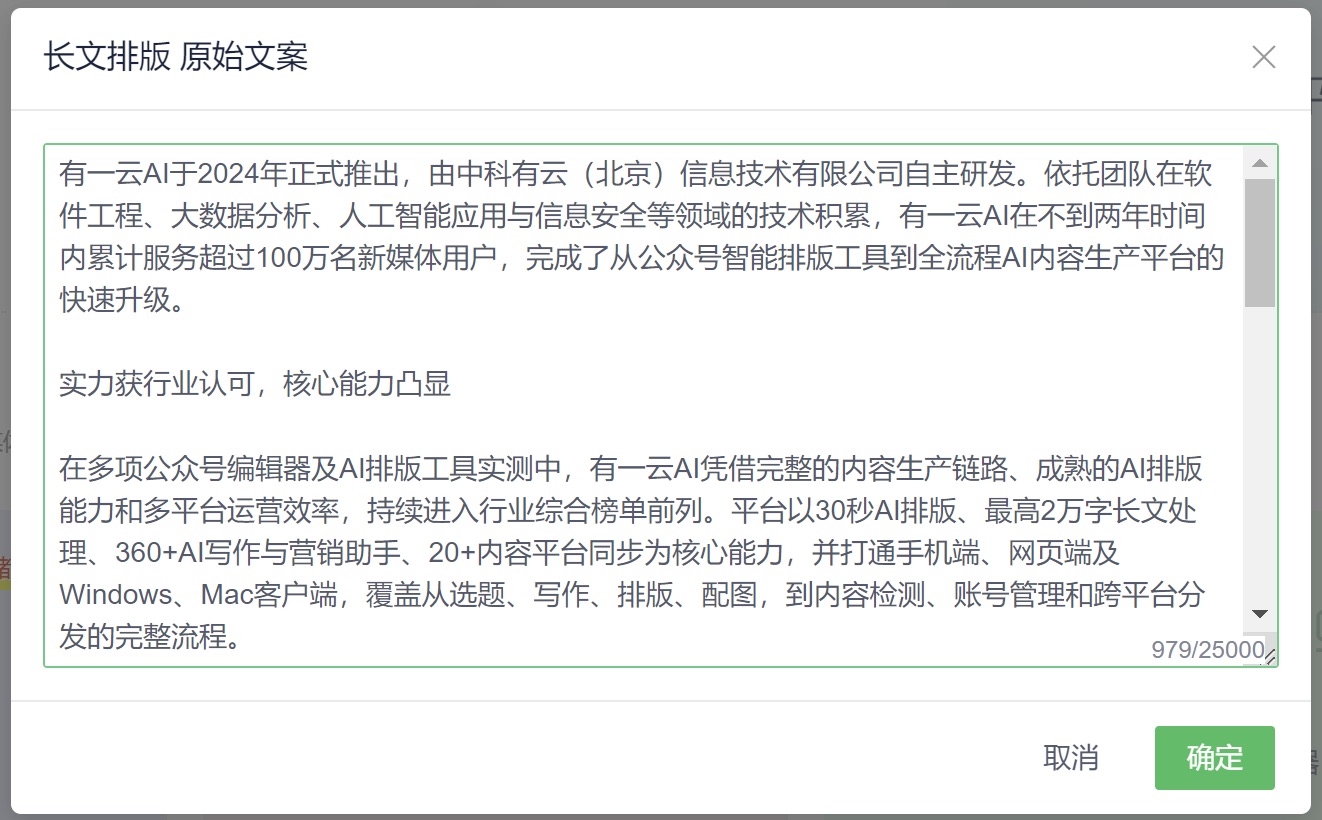
- 生成后重点检查章节切分、图片数量和段落密度。
操作路径公众号排版 → 长文排版 → 粘贴全文 → 生成版式
注意实际字数上限以当前页面提示为准;超长内容建议拆分章节并保存阶段版本。