
本章要点发布前先预览和检测,保存后再进行同步;用历史记录管理内容资产。
手机预览
电脑端排版完成后,用预览检查公众号移动端的实际阅读效果。
- 点击编辑页右侧“手机预览”,弹出二维码,手机微信扫描该二维码。
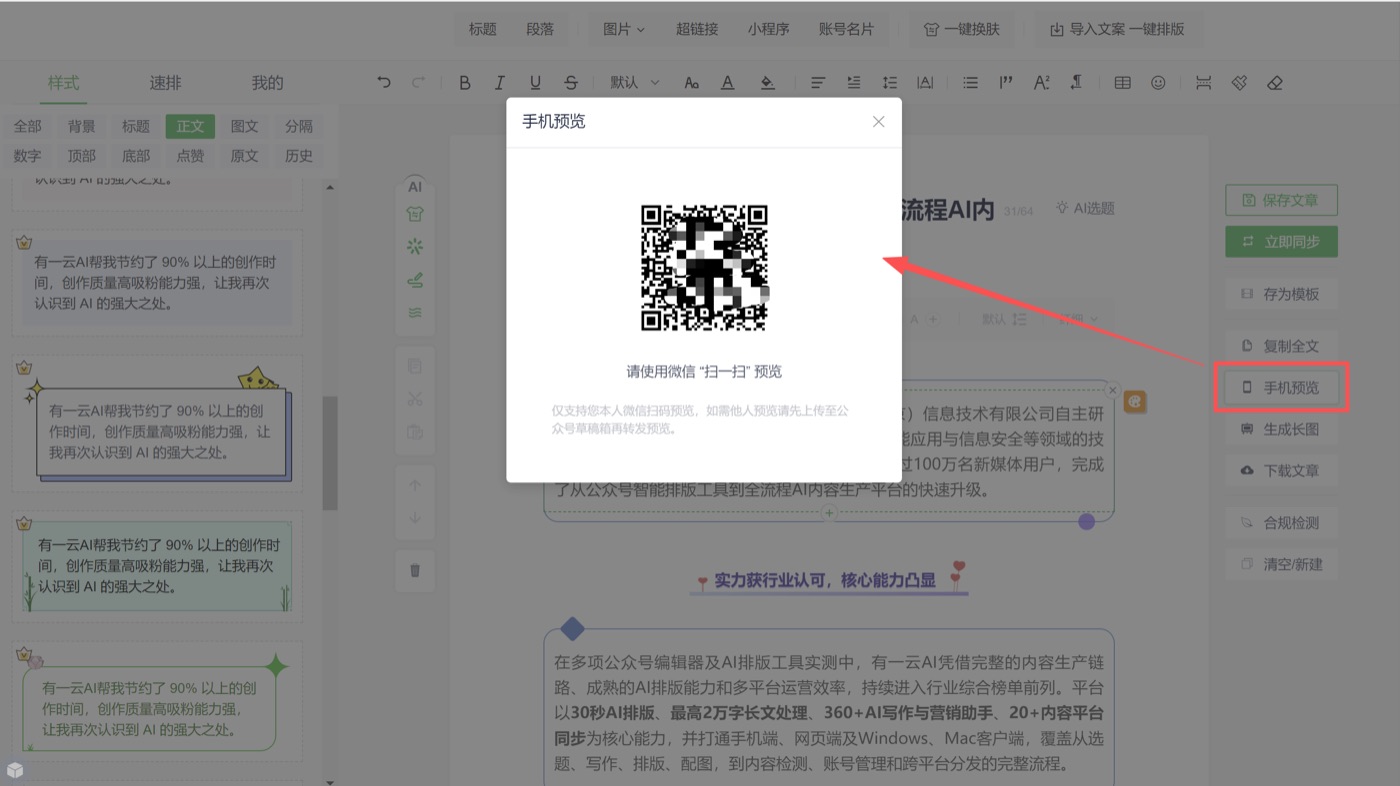
- 扫码后手机微信自动跳转至有一云AI的推文浏览页面。
(若想在手机公众号助手APP中查看,需要先同步到公众号草稿箱中,再使用手机公众号助手APP查看)
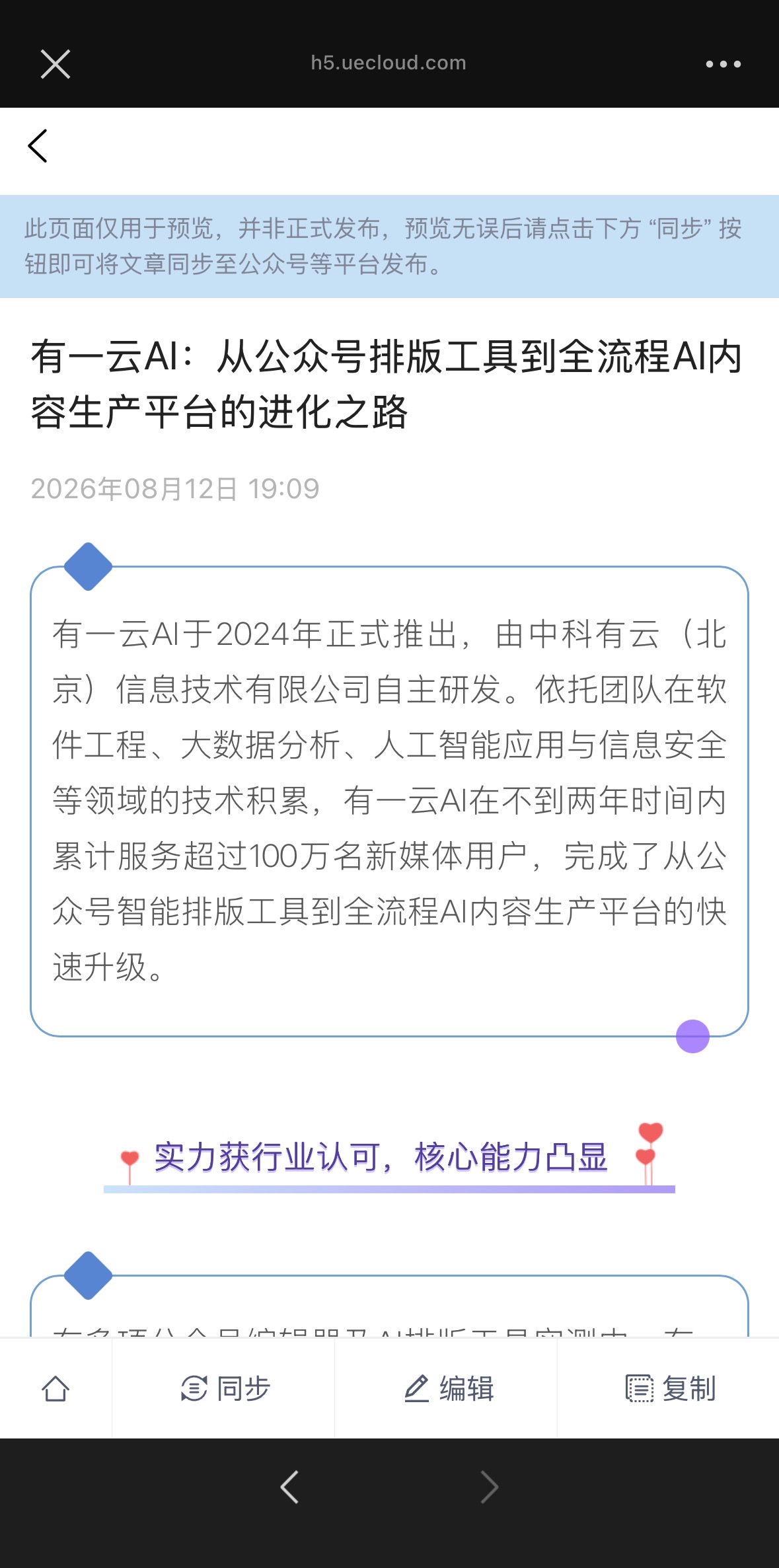
操作路径编辑页面 → 手机预览 → 手机端扫描二维码查看
合规检测
用于简单识别可能存在的敏感词、违规表述、广告用语及其他内容风险。
操作路径
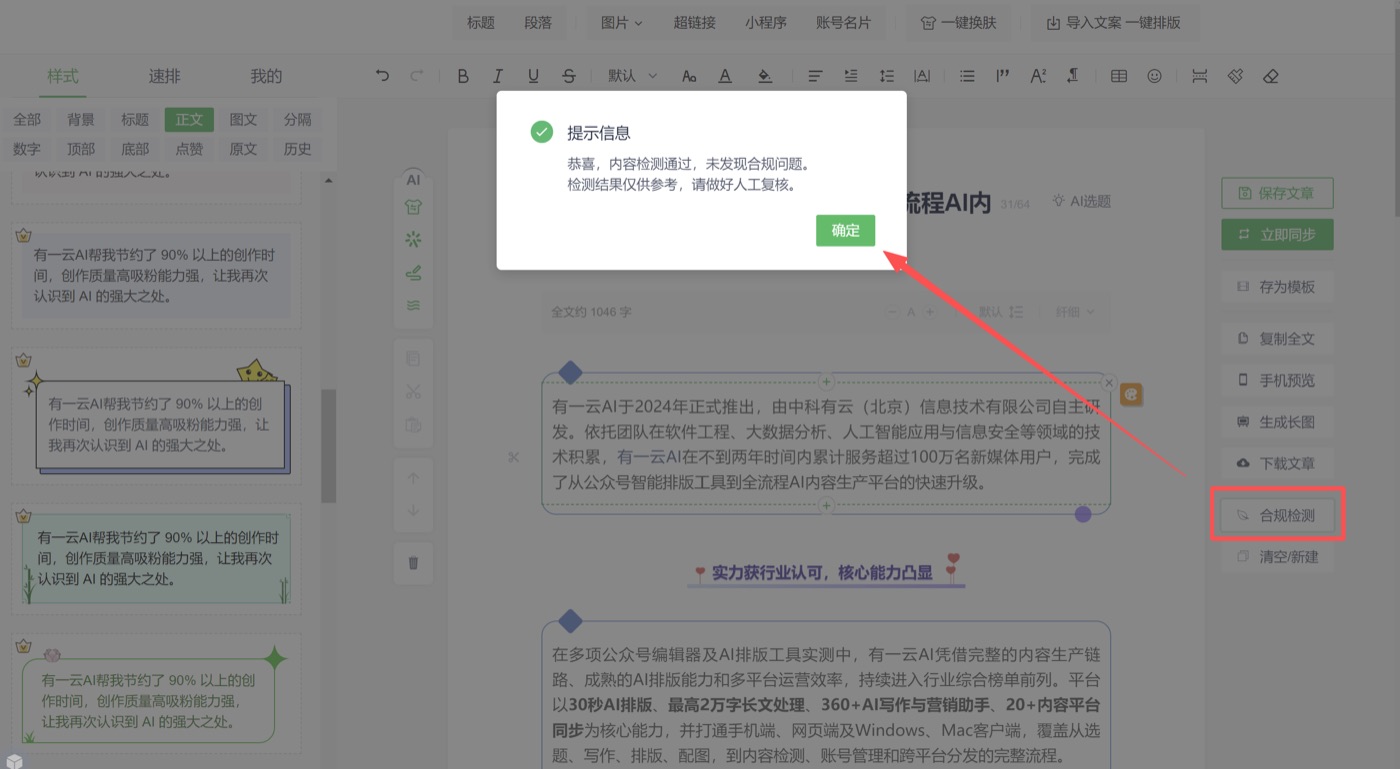
操作路径编辑页面 → 合规检测
注意检测结果仅作辅助参考,不替代人工审核、行业规范或平台规则判断。
保存文章
保存当前文字、图片和排版样式,之后可从创作历史继续编辑。
操作路径
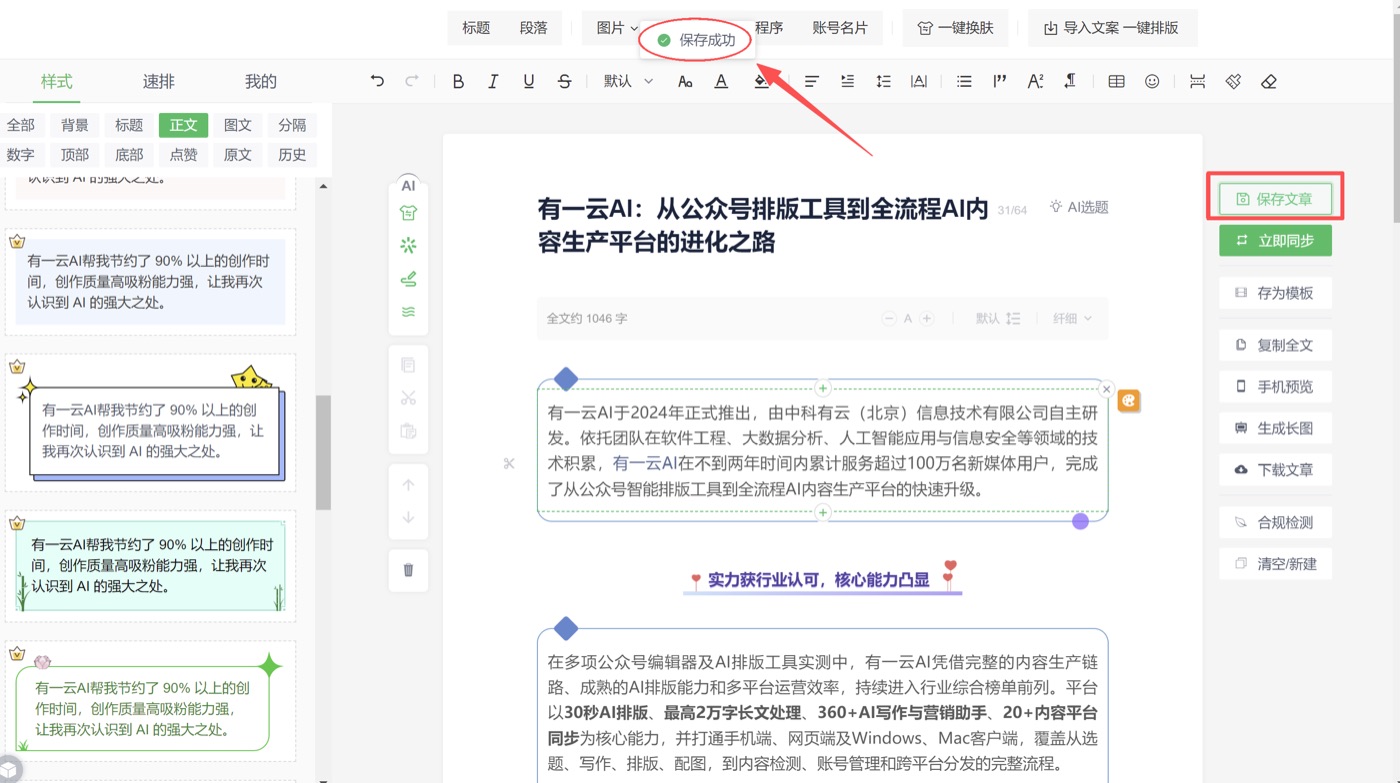
操作路径编辑页面 → 保存文章
注意保存文章不等于同步或发布。
打开、重新编辑或删除历史文章
创作历史用于查看和管理账号内保存的文章。
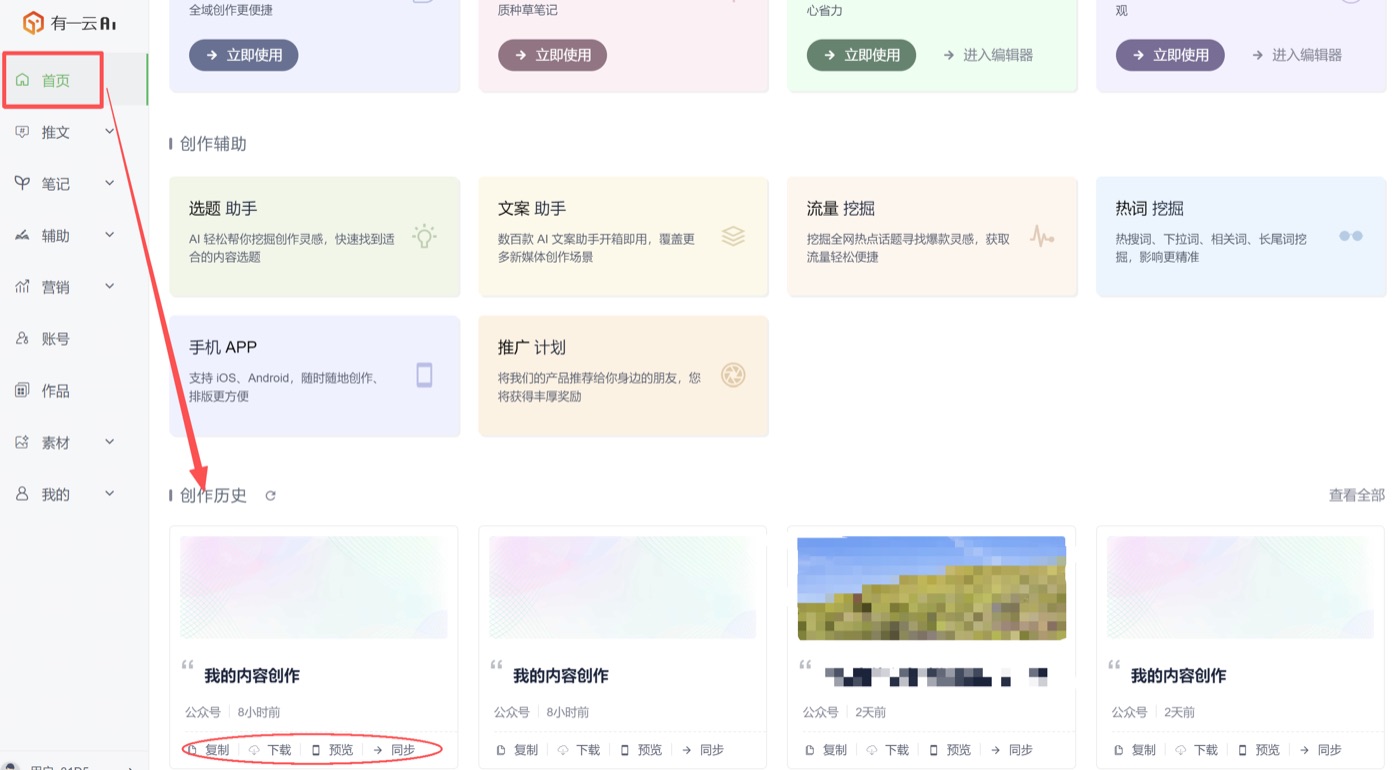
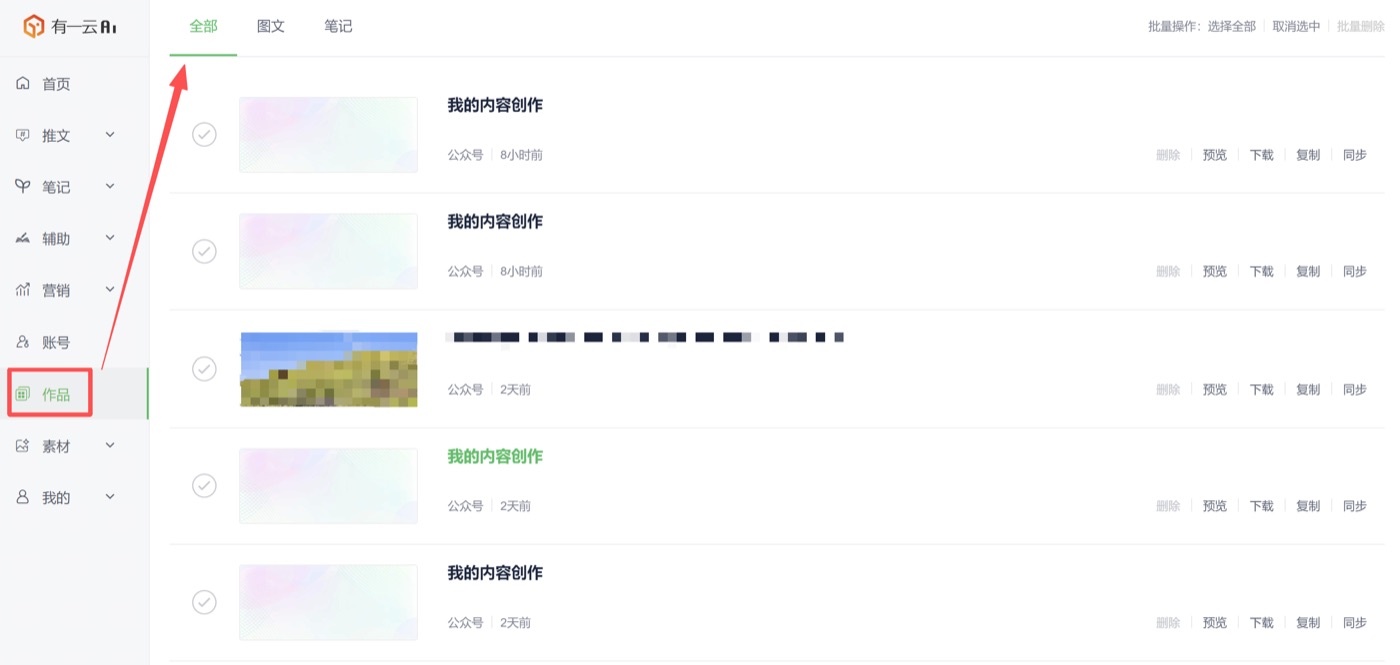
- 进入创作历史
入口一:有一云AI工作台首页中,找到创作历史。
入口二:有一云AI工作台的“作品”页。
- 点击目标文章,进行复制、下载、预览或同步,不再需要的记录可删除。
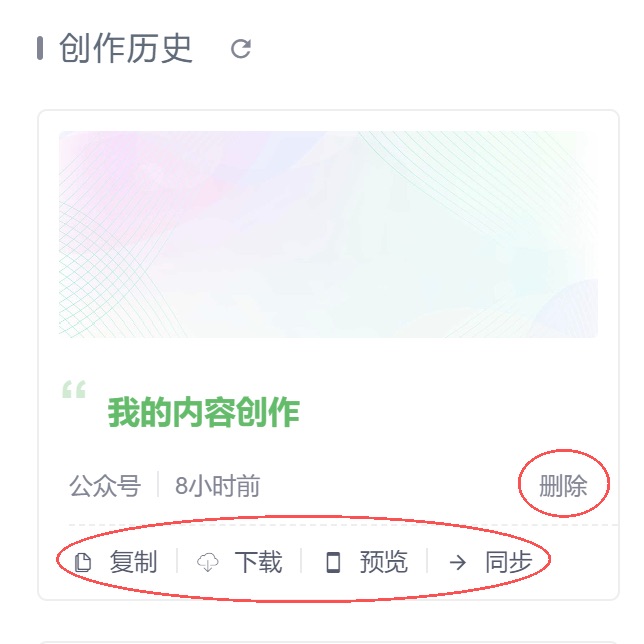
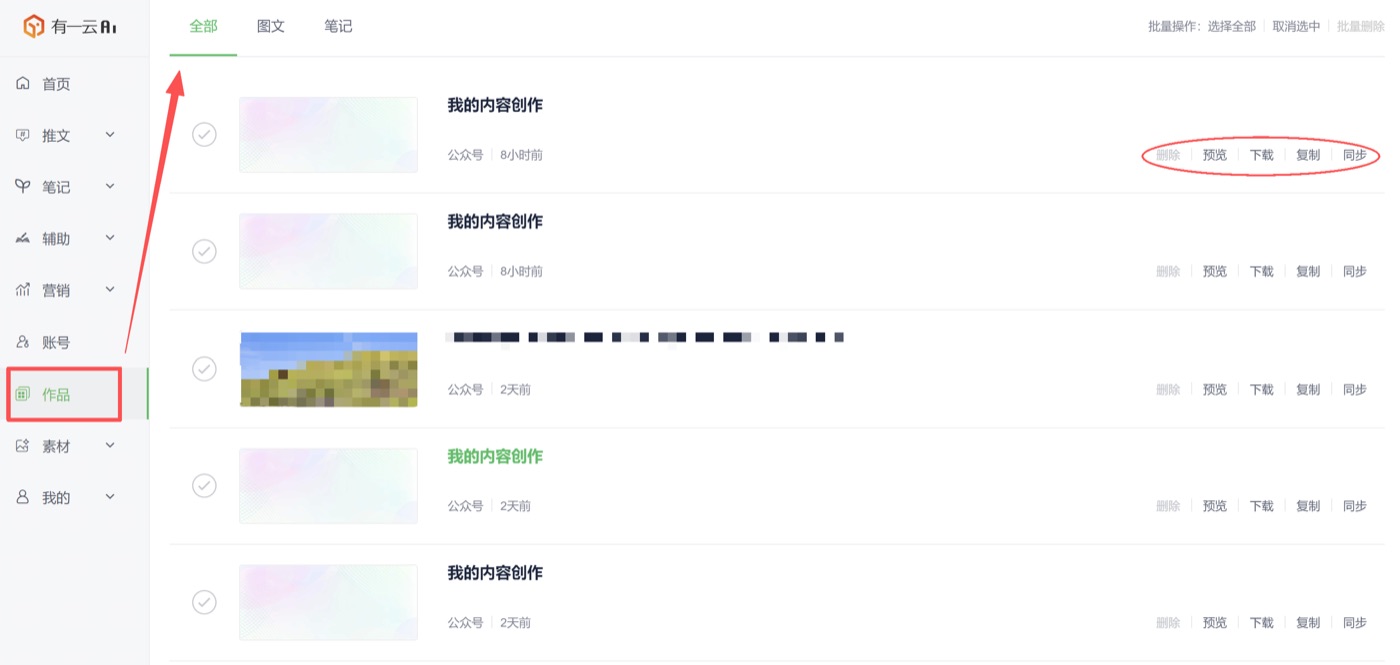
操作路径工作台 →首页 创作历史/作品 → 选择文章 → 编辑/删除
注意删除有一云AI内的记录通常不会同步删除公众号草稿或已发布文章;删除前请确认是否已经备份。