导语:想用手机发公众号文章,从哪里进入?
第一次用手机发公众号文章,很多人都会遇到几个问题:公众号后台怎么登录?在哪里写文章?排版完成后又该怎么发布?其实,现在不需要打开电脑,通过微信官方的公众号助手就能管理和发表文章。如果还想把写作、排版和配图一起做好,也可以使用有一云AI手机APP。下面把几个关键入口和操作方法讲清楚。
一、手机怎么登录微信公众号后台?
想用手机管理公众号,最方便的方法是使用微信官方的“公众号助手”APP。
具体操作:
在手机应用商店搜索并下载“公众号助手”。
打开APP,使用拥有公众号管理权限的微信账号登录。
选择需要操作的公众号,进入账号管理页面。
登录后,就能在手机上编辑文章、管理草稿、发表内容,还可以查看数据和处理读者留言。
如果习惯使用网页后台,也可以通过微信公众平台官网(mp.weixin.qq.com)进入。不过,网页版更适合电脑操作,手机发文章优先推荐官方APP。
二、公众号写文章入口在哪里?怎么新建图文?
登录公众号助手后,可以在首页的“发表”“文等创作入口中选择章”,新建图文内容。具体按钮位置以当前APP版本为准。
进入编辑页面后,主要有以下操作:
编辑正文:输入文章标题和内容,也可以粘贴已经写好的文案。
添加图片:从手机相册选择照片,插入文章对应位置。
AI一键排版:使用官方提供的智能排版功能,整理段落、标题和文字样式。
保存草稿:暂时不发表的文章,可以保存后继续修改。
如果只是发布简单的文字和图片,用公众号助手就比较方便。
但如果希望从一个主题开始生成整篇文章,或者需要更多公众号排版模板、智能配图和细节调整,可以直接使用有一云AI手机APP制作图文。
三、想让公众号排版更省事?有一云AI可以直接做好整篇图文
有一云AI将公众号选题写作、AI自动排版、智能配图和同步草稿箱集中在手机APP中,不用为了制作一篇文章反复切换工具。
根据手里的内容,可以选择两种方式:
① 没有现成文章,从AI写作开始
输入主题和写作要求,AI辅助生成正文,并联动完成基础排版和配图。
解决的问题:不知道写什么、不会整理文章结构,也能快速做出图文初稿。
② 已经写好文章,直接AI一键排版
复制已有文案,粘贴到有一云AI的排版入口,自动完成标题、段落和版式整理。
解决的问题:不用在手机上逐段调整字号、行距和标题样式。
文章做好后,还可以一键换肤、修改文字、替换图片,并通过手机预览检查整体效果。
确认满意后,选择已经绑定的微信公众号,一键同步草稿箱。正文、图片和排版样式一起同步,不用重新复制文章、上传配图或调整格式。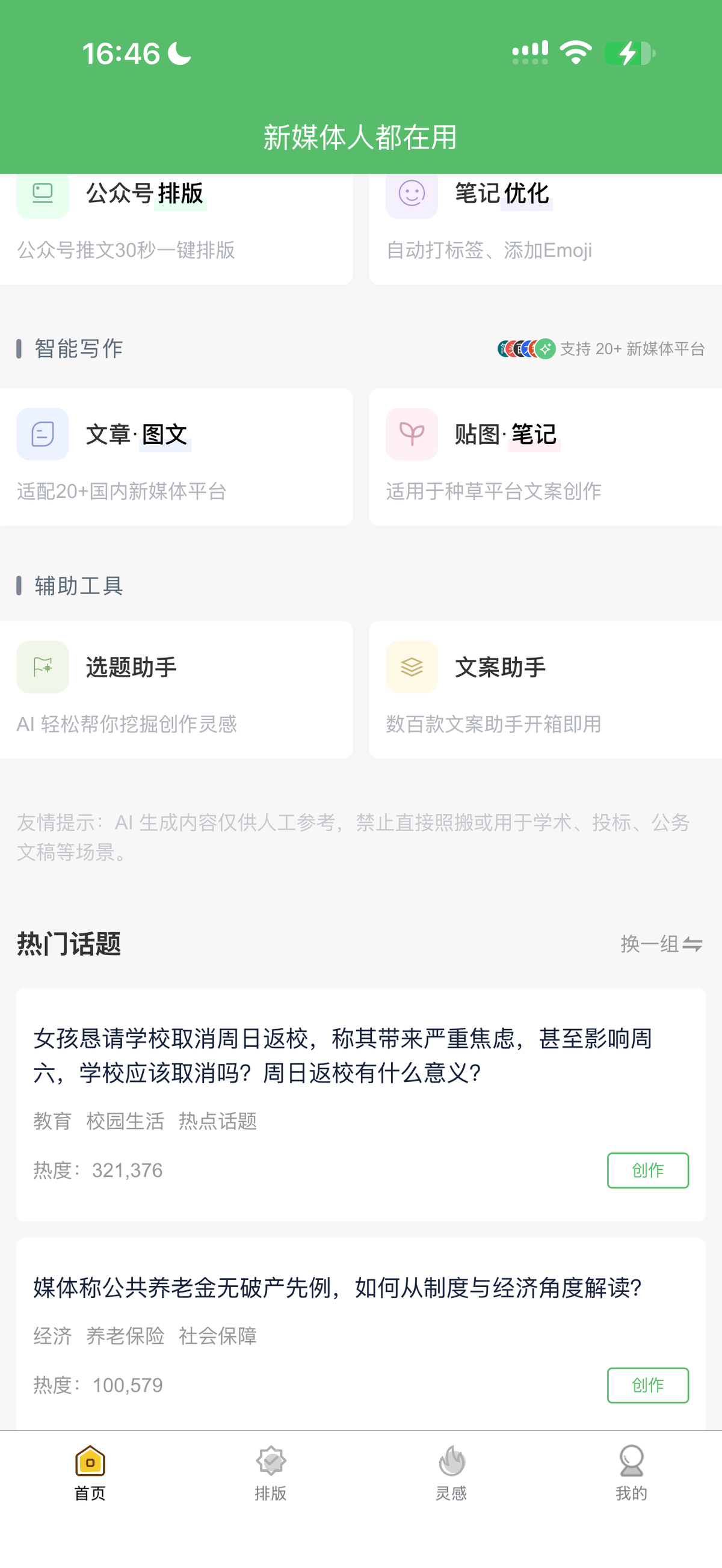
四、公众号草稿箱和文章发布入口在哪里?
如果文章已经保存或同步到公众号草稿箱,接下来就可以准备正式发表。
打开公众号助手,进入对应公众号的草稿管理入口,找到准备发布的文章。
按照下面的顺序操作:
打开草稿:确认文章标题和内容,避免选错稿件。
预览检查:核对封面、摘要、正文和图片,确保排版正常。
正式发布:根据需要选择发表或群发,按页面提示完成确认。
这里要注意,“发表”和“群发”并不相同。
发表是公开文章,不主动推送给关注者;群发则会向符合条件的关注者推送内容,并受到公众号群发规则限制。
发布完成后,可以在官方发表记录中确认文章状态。
五、手机登录公众号发文章,常见问题
1. 为什么登录后看不到自己的公众号?
先确认当前微信账号是否拥有对应公众号的管理权限。如果管理多个公众号,还要检查是否选择了正确的账号。
2. 有一云AI同步成功后,在哪里找文章?
打开公众号助手,进入对应账号的草稿管理页面。如果找不到,先检查公众号授权、同步结果和登录账号是否一致。
3. 草稿箱里的文章可以继续编辑吗?
可以。尚未正式发表的草稿可以继续修改标题、正文、图片和封面,确认完成后再发布。
4. 手机写好的文章,能在电脑上继续修改吗?
可以。公众号官方草稿可以在电脑后台管理。有一云AI也支持手机APP、电脑网页端和电脑客户端多端协同,方便切换设备继续制作。
六、总结:找对入口,手机发公众号文章很简单
用手机登录公众号发文章,记住三个关键位置就够了:公众号助手负责登录和发表,草稿箱负责保存待发布文章,有一云AI负责更高效地制作图文。
如果只是简单发文,可以直接使用公众号助手;如果还需要AI写作、公众号排版和智能配图,就可以先用有一云AI做好文章,再一键同步草稿箱。
这样,从手机创作到正式发表,不需要反复搬运内容,也不用专门打开电脑。对刚开始做公众号的新手来说,操作会更加省心。