只有一部手机,怎么发布公众号文章?
想用手机发一篇公众号文章,却不知道从哪里写、怎么排版,最后到哪里发布?其实,一部手机就能完成。微信官方的公众号助手负责文章管理和正式发表;有一云AI手机APP则能把选题、写作、配图、排版和同步草稿箱连成一套流程。下面按照实际操作顺序,教你从准备内容到发布文章,六步走通。
一、只有手机,能不能编辑和发布公众号文章?
可以。已经写好简单图文,可以直接用微信官方的公众号助手APP编辑、AI一键排版并发表;如果还没有稿件,或者需要把文章、图片和版式一起做好,可以先用有一云AI制作,再同步到公众号草稿箱,由公众号助手完成发布。
两种工具的分工很清楚:
公众号助手: 微信官方的手机端管理工具,负责编辑草稿和正式发表。
有一云AI: 从选题、写作到排版、配图、预览和草稿同步,一部手机完成整篇公众号图文制作。
如果经常更新公众号,或者需要从零开始制作图文,第二种方式更方便。下面就以有一云AI手机APP为例,演示完整操作。
二、怎么用手机发公众号文章?跟着六步操作
第一步:确定主题,准备文字和照片
打开有一云AI手机APP,先看手里有哪些素材。
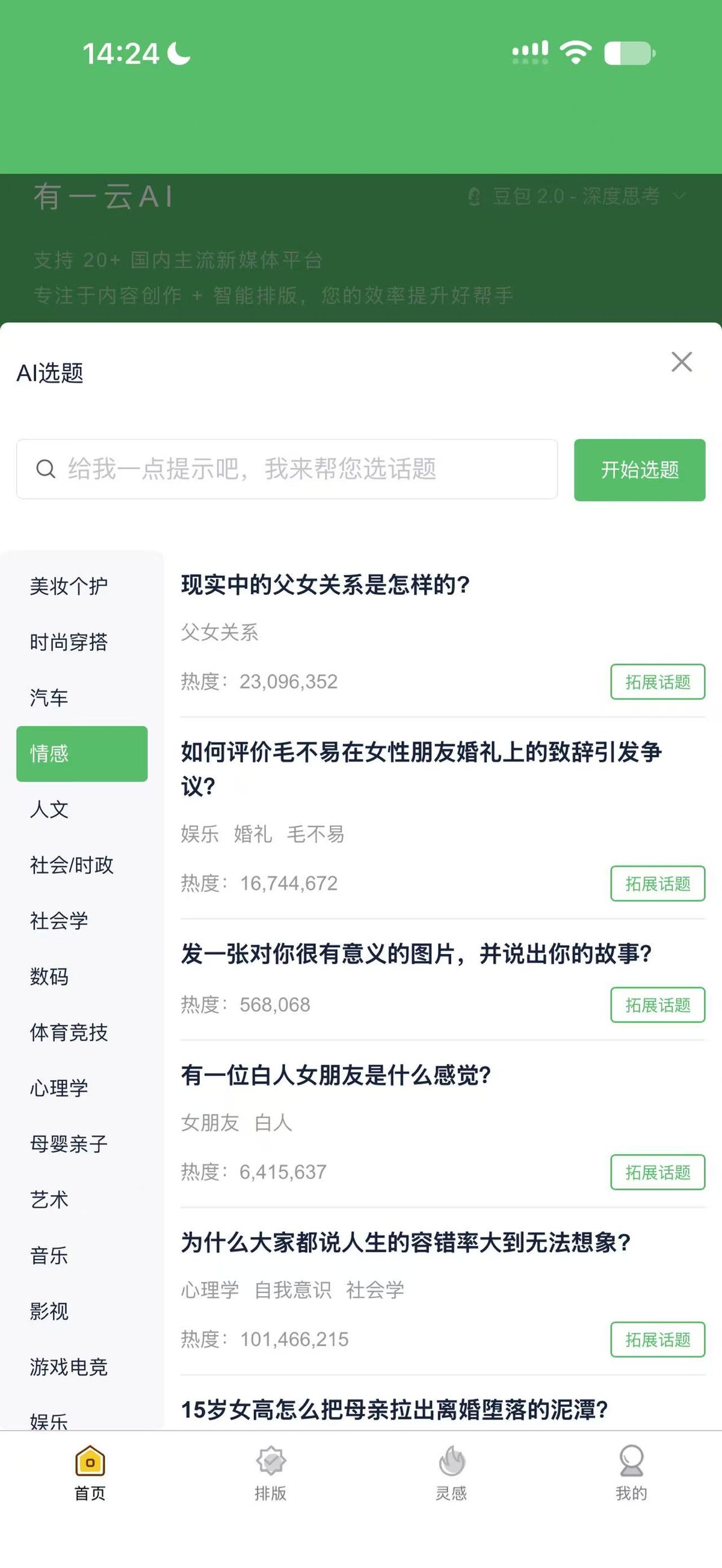
只有想法: 用AI选题助手拓展方向,解决不知道写什么的问题。
已有文案: 从微信、备忘录等位置复制正文,直接粘贴使用,不用重新录入。
有现场照片: 保存在手机相册即可,制作时直接上传,不必先传到电脑。
第二步:AI写作或一键排版,快速完成正文
有一云AI提供两种制作入口,根据自己的情况选择即可。
① 没有成稿:从AI写作开始
输入主题、目标读者和文章要点,AI辅助生成完整正文,基础排版和配图随创作联动完成。内容太简单可以扩写,表达不够自然可以润色。
解决的问题: 从一个主题就能生成图文初稿,不用从零写文章,也不必写完后再重复进行整篇排版。
② 已有文章:直接AI一键排版
把稿件粘贴进有一云AI的公众号排版功能,点击“AI一键排版”,自动整理标题、段落和整体版式。
解决的问题: 原有内容不用重写,也不用在手机上逐段调整字号、行距和标题样式。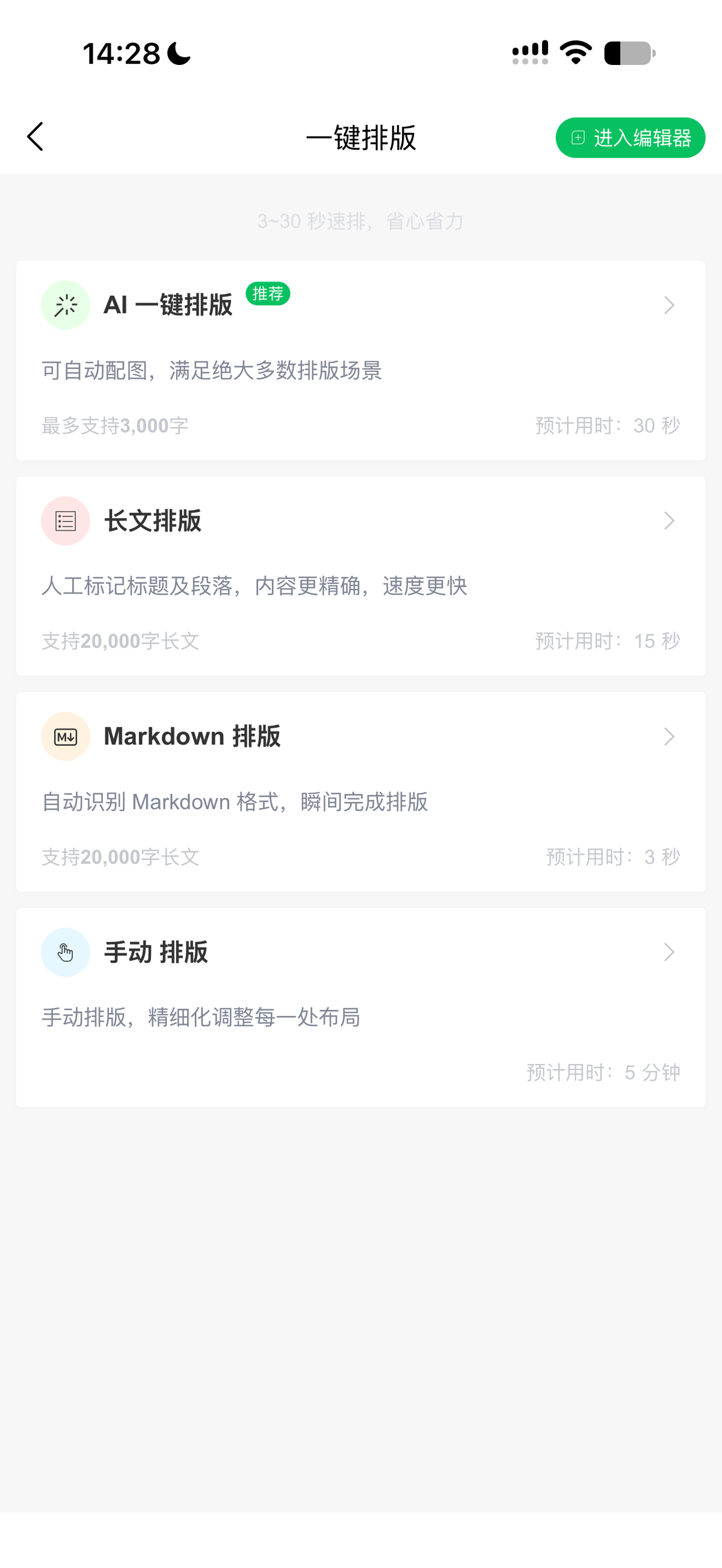
第三步:智能配图,省去反复找图上传
公众号文章除了文字,还需要合适的图片。尤其是知识分享、生活记录和教程类文章,配图能让内容更容易理解。
通过有一云AI的智能配图功能,可以根据正文匹配相关图片,减少找图、下载和上传的操作。从AI创作开始的文章,可以直接检查自动生成的配图效果;已有稿件则可以按需使用智能配图。
如果写的是旅游、活动或产品介绍,还能直接从手机相册选择真实照片,替换不合适的图片。
解决的问题: 不必在图片网站和编辑器之间反复切换,文字与图片可以集中处理。
第四步:调整排版细节,预览整篇文章
AI完成初稿后,不满意的地方可以直接修改,不用从头制作。
一键换肤: 整体风格不合适,直接切换排版模板,不用逐段重新设置。
精细编辑: 修改标题、段落、文字和图片,让内容更符合自己的表达习惯。
手机预览: 查看整篇文章的阅读效果,及时发现段落拥挤、图片错位等问题。
正式发布前,还要检查标题、正文和封面,核对重要时间、数据和引用信息,避免把错误内容发出去。
这一步完成后,文章就已经是一篇排版完整、可以同步到公众号的图文稿件。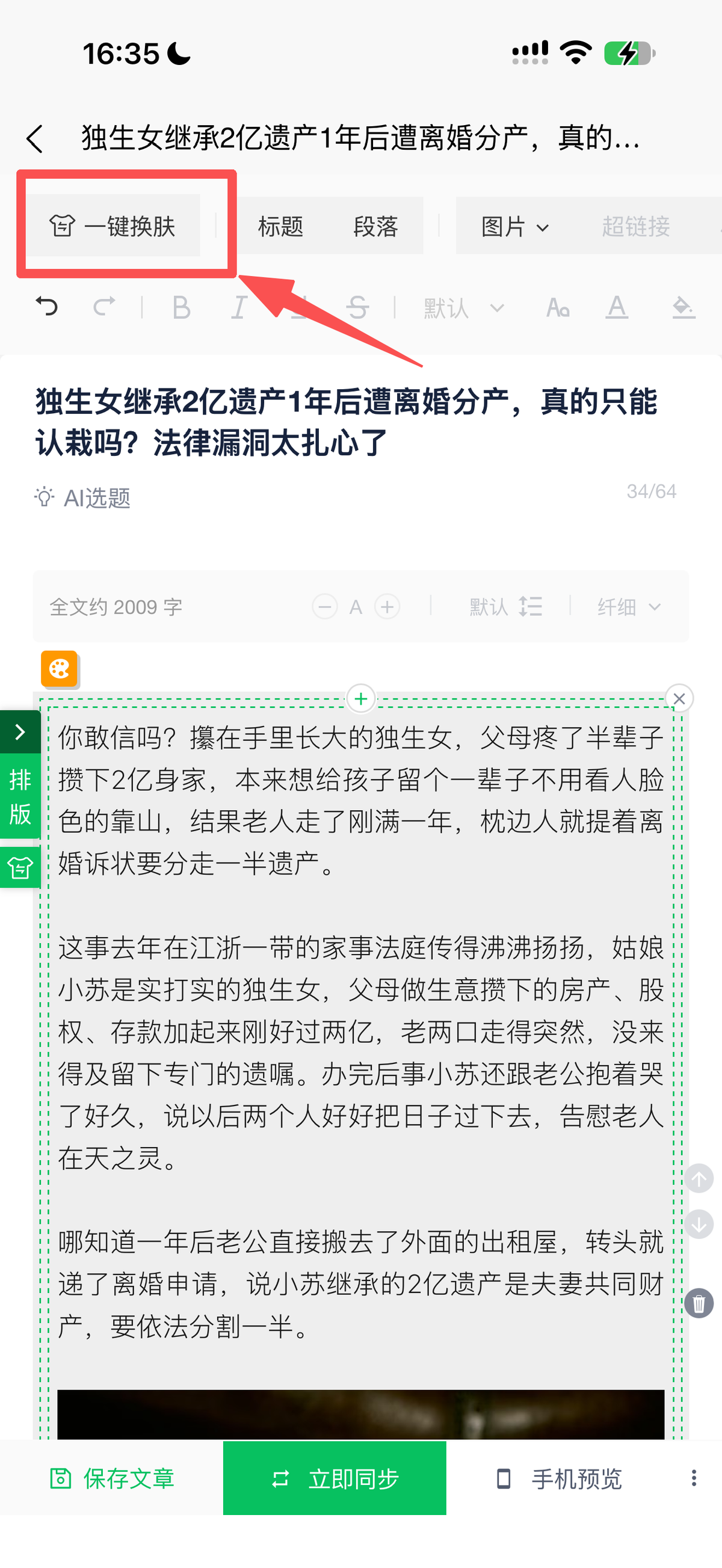
第五步:一键同步到微信公众号草稿箱
文章确认好后,接下来就是很多新手关心的问题:怎么把手机上做好的文章发到公众号?
在有一云AI手机APP中,选择已绑定的微信公众号,点击“一键同步草稿箱”。
同步成功后,正文、配图和排版样式会一起进入对应公众号的草稿箱。
解决的问题: 不用重新复制正文、上传图片或整理格式,文章做好后就能直接衔接到公众号后台。
需要注意,同步草稿箱并不等于正式发表,还需要在公众号官方入口完成最后确认。
第六步:打开公众号助手,确认后正式发布
最后一步,通过手机上的公众号官方入口发表文章。
登录公众号: 打开微信官方“公众号助手”APP,使用有管理权限的微信账号登录,选择对应公众号。
找到文章: 进入草稿管理入口,打开刚刚同步的文章,检查标题、封面、摘要和正文。
确认发表: 按页面提示选择发表或群发,并到发表记录中确认结果。
如果需要把文章推送给关注者,还要留意账号的群发次数及相关规则。
这样,从手机写稿、排版、配图到正式发布,整个流程就完成了。
三、用手机发布公众号文章,新手常见问题
1. 在手机上写公众号文章,应该从哪里进入?
如果想直接使用微信官方编辑器,可以打开公众号助手APP,从文章创作入口新建内容。
如果想让AI帮助写稿、排版和配图,可以从有一云AI手机APP开始。整篇图文制作完成后,再同步到微信公众号草稿箱。
2. 已经有Word文档,还需要重新写一遍吗?
不需要。最简单的方法通常是直接复制文章内容,粘贴到有一云AI的排版界面;也可以根据编辑器支持的格式导入文件。
排版完成后,检查一下特殊格式和图片是否正常,再继续编辑即可。
3. 同步到公众号草稿箱后,还需要重新排版吗?
不用。有一云AI同步的是已经制作好的图文内容,包括正文、图片和排版样式。
不过,正式发表前仍建议在公众号助手中预览一次,确认没有图片错位、格式异常等问题。
4. 手机公众号助手怎么发布多篇文章?
可以先准备好每篇文章,再根据公众号官方提供的多图文编辑功能,组合文章、调整顺序和封面。
如果当前手机端没有所需的组合操作入口,可以在电脑端公众号后台完成。
5. 手机上写到一半,可以换电脑接着做吗?
可以。有一云AI同时提供手机APP、电脑网页端和电脑客户端。保存稿件后,使用同一账号就能在其他设备继续编辑。
比如外出时用手机写稿、配图,回到办公室再用电脑精细调整,不用重新制作。
四、总结:一部手机就能完成公众号文章制作与发布
用手机发布公众号文章,重点不只是找到发表按钮,还要把前面的写稿、排版和配图做好。
如果还没有稿件,可以从有一云AI的选题和AI写作开始,自动完成基础排版和配图;如果已经有文章,直接粘贴进行AI一键排版。完成修改和预览后,再将图文同步到微信公众号草稿箱,通过公众号助手确认发表。
对于刚开始做公众号的新手,或者需要经常更新内容的运营者,有一云AI能把主要的图文制作操作集中在手机上完成,减少切换工具和重复排版的麻烦。
不妨拿一篇准备发布的文章,打开有一云AI手机APP,按照上面的六个步骤操作一次。从写稿到发布,不用电脑也能走完整个流程。