公众号新手与个人创作者普遍存在模板选择难题:网络模板风格参差不齐,难以适配账号且不支持二次编辑,套用后极易出现格式错乱,后续修改耗费大量时间。整理实用公众号模板获取渠道,教你挑选可一键套用、长期复用的模板,大幅提升推文排版发布效率。
公众号模板常见的获取来源有哪些?
目前市面上找公众号模板主要有几种常见路径:
免费素材网站:部分设计素材网站会提供免费的公众号模板下载,但大多是图片格式,不能直接导入编辑器修改,实用性不高;
公众号编辑器自带模板库:大多数专业公众号编辑器都会内置不同场景的模板,这也是目前最常用的获取方式,可以直接套用修改;
自行沉淀专属模板:如果是长期运营同一个公众号,把调整好符合品牌风格的模板保存下来,后续发文直接复用,效率最高还能保持视觉统一。
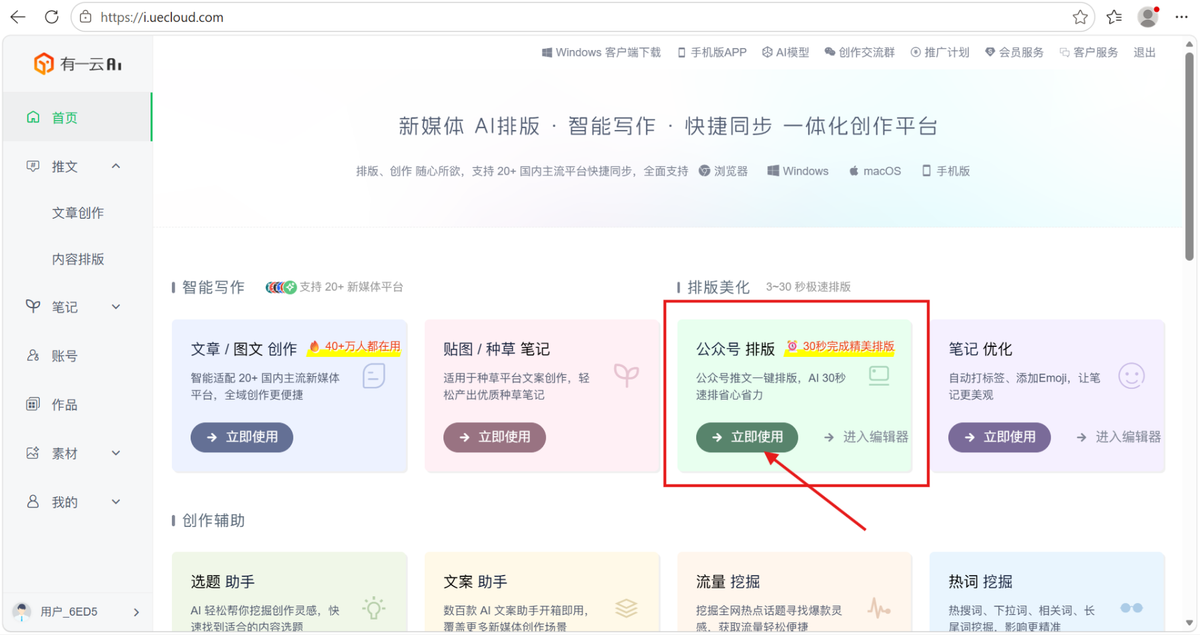
对于大多数日常发文的新手和运营来说,直接在专业编辑器里找现成模板套用,是性价比最高的方式, 有一云AI 作为全流程AI公众号编辑器,就自带可筛选、可套用、可沉淀的模板资源,满足日常各类发文场景需求。
在有一云AI怎么找可直接套用的公众号模板?
我们以日常在 有一云AI 电脑客户端发文为例,给大家拆解具体找模板和套用的步骤:
第一步:打开 有一云AI 电脑客户端,登录你的个人/企业账号。
第二步:创建一篇新的公众号文章,进入编辑页面。
第三步:找到模板库入口。【具体操作路径:页面左侧“样式”栏、“速排”栏可以选择模板。】
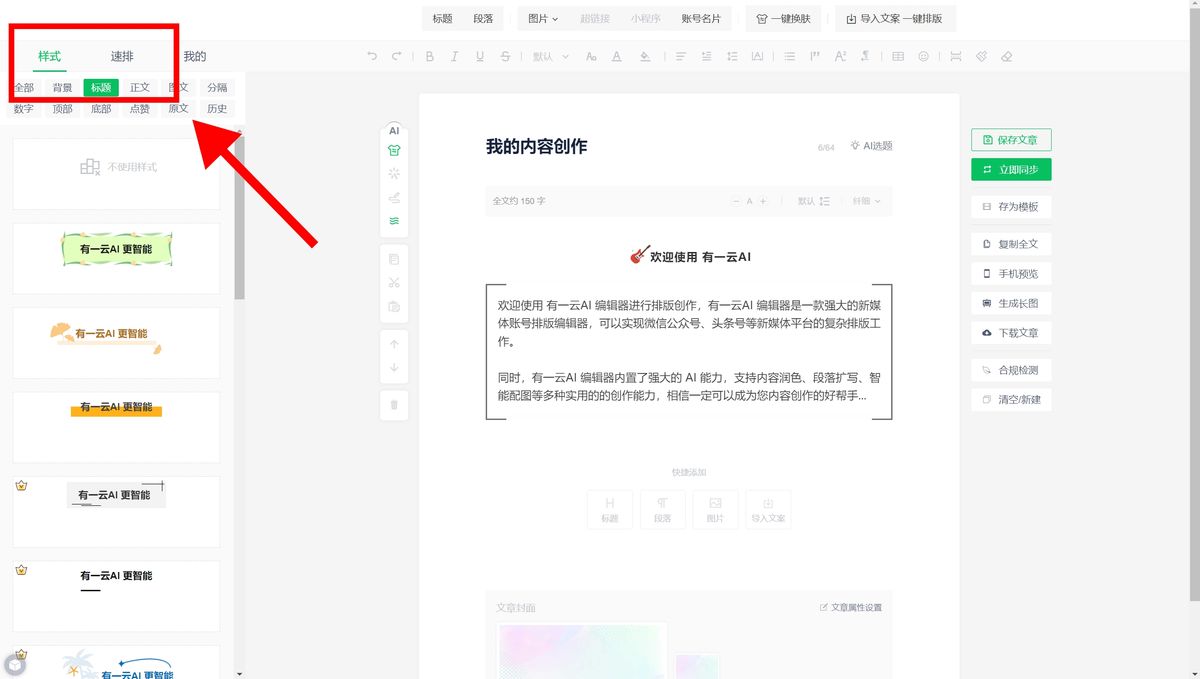
第四步:按照你的发文场景筛选模板,你可以按节日、活动、干货、种草、通知等不同场景分类筛选,也可以按风格筛选简约、商务、清新等不同视觉风格。
第五步:预览选中的模板效果,确认后点击套用,模板就会直接加载到你的编辑页面中。
整个过程不超过1分钟,比自己从零排版节省大量时间。
模板套用后怎么快速调整适配你的公众号?
拿到套用后的模板,不需要直接发布,建议做几个简单的调整,让模板更适配你的公众号风格:
调整品牌视觉元素:把模板中的默认配色替换成你公众号常用的品牌配色,替换公众号头像、logo等固定元素,保持品牌一致性。
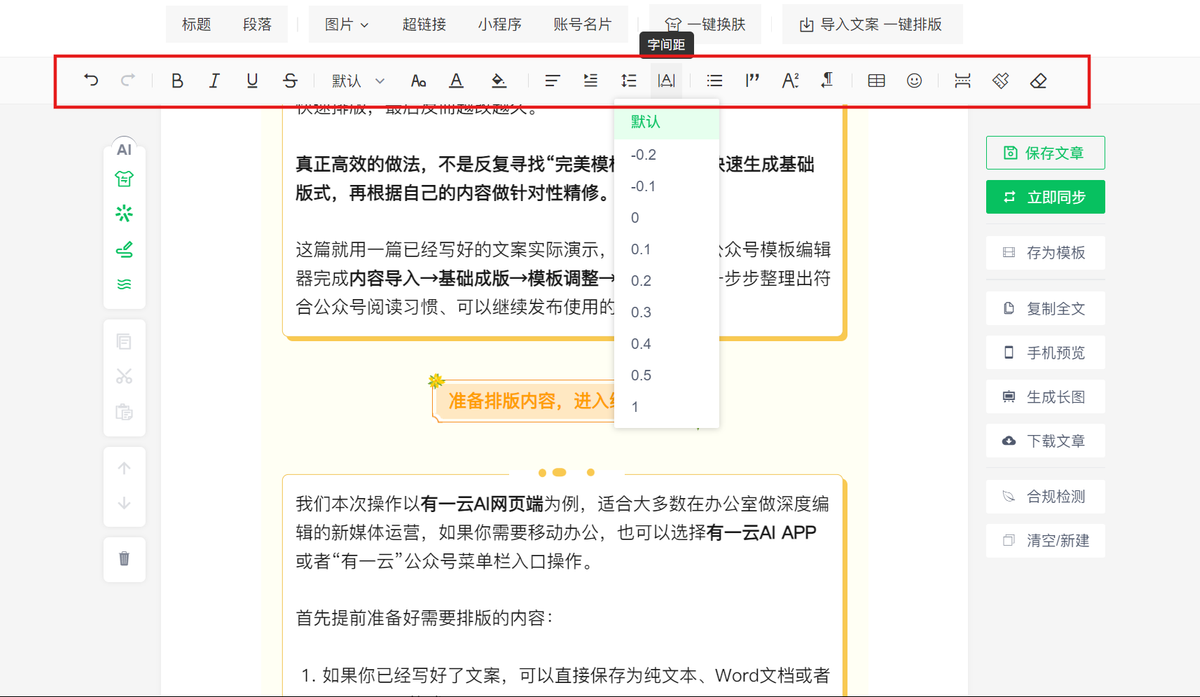
检查文字层级:AI会自动识别你导入的标题、正文、重点内容,如果有层级错误,可以直接在编辑面板修改字体字号和段距, 有一云AI 支持对每个模块单独调整。
替换图片内容:可以直接使用 有一云AI 的AI智能配图功能,根据文章内容自动生成适配的图片,直接插入使用;也可以对生成的配图进行更换,替换成你自己的推文配图,。
自由布局做个性化修改:如果你需要调整模块位置、增减内容板块,可以在正确位置上插入,满足你的个性化设计需求。
调整完成后,可以直接点击预览,查看手机端的阅读效果,确认没有问题就可以进入下一步的发布准备。
怎么把常用模板沉淀下来反复复用?
如果你找到了适合自己公众号风格的模板,调整完成后可以直接保存为专属模板,下次发文直接调用,不需要每次都重新调整:
在你调整完模板样式,确认符合需求之后,选择分类保存即可。【具体操作路径:点击右侧“存为模板”,选择要保存的内容进行保存。】后续创建新文章的时候,直接在「我的模板」中找到保存好的模板,直接套用就能快速排版,非常适合长期运营同一个公众号的创作者和企业团队,既能减少重复设置,还能保持所有推文的视觉风格统一,强化品牌认知。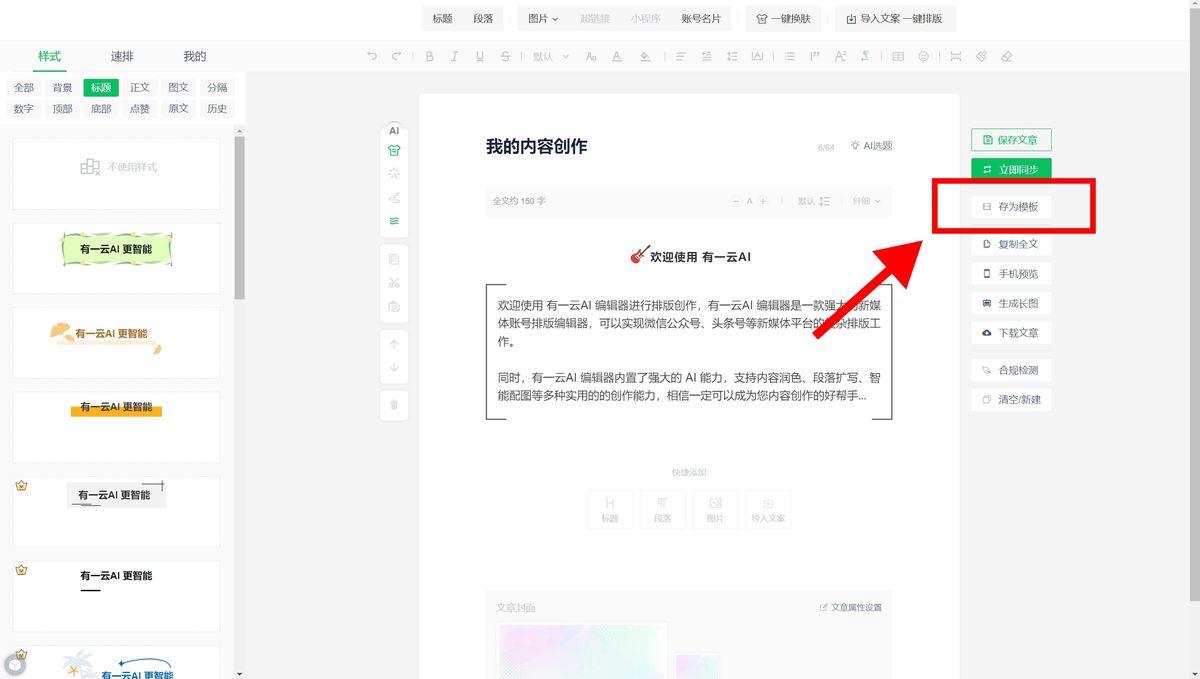
常见问题
套用模板之后还能做深度修改吗?
可以的。在 有一云AI 中,模板套用只是基础,你可以对模板的任何模块、任何元素进行修改,也可以切换到自由布局模式对整体图文结构进行重新调整,满足从基础套用到深度精修的全需求。
企业多个公众号可以共用模板吗?
有一云AI 支持企业团队素材和模板沉淀,多账号管理场景下,团队成员可以共用已经保存好的品牌模板,保证所有账号的推文风格统一,适配企业矩阵号运营需求。
模板套用后可以直接同步到公众号草稿箱吗?
排版调整完成后,你可以直接通过 有一云AI 的多平台分发功能,把文章同步到微信公众号草稿箱,不需要复制粘贴,打开公众号后台就能直接预览发布,流程非常顺畅。
找公众号模板不需要到处乱找,在专业的全流程公众号编辑器里就能找到覆盖各类场景的现成模板,还能自己保存专属模板反复用。如果你日常需要快速发公众号推文,不妨试试在 有一云AI 中找模板套用,AI还能帮你30秒完成基础排版,后续调整也非常灵活,适配新手到企业团队的不同需求。