用AI一键排版,文章的标题、正文和图文布局很快就有了清晰的样子。想让整体风格更符合账号调性,或者换一张更喜欢的图片?在AI排版效果的基础上,几个小调整,就能让文章更合心意。
下面这些操作,按需要选着用。基础排版立得住,简单修改不烧心。
01|排版想换个样式?一键换肤,整篇风格轻松切换
AI排版完成后,想让文章更符合自己的审美和账号风格,可以按需要选择这三种方式:
① 直接一键换肤,简单快捷。
想快速换个感觉,点击一键换肤,就能查看另一种整体效果,省去逐处修改样式的操作。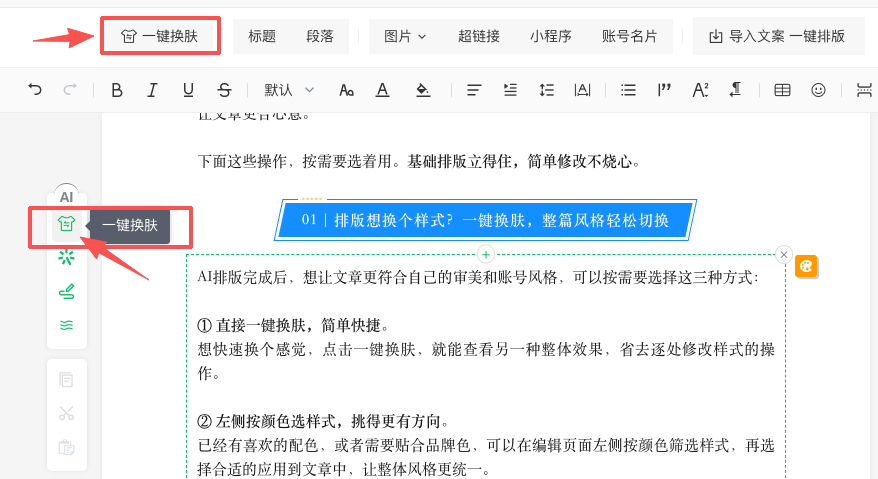
② 左侧按颜色选样式,挑得更有方向。
已经有喜欢的配色,或者需要贴合品牌色,可以在编辑页面左侧按颜色筛选样式,再选择合适的应用到文章中,让整体风格更统一。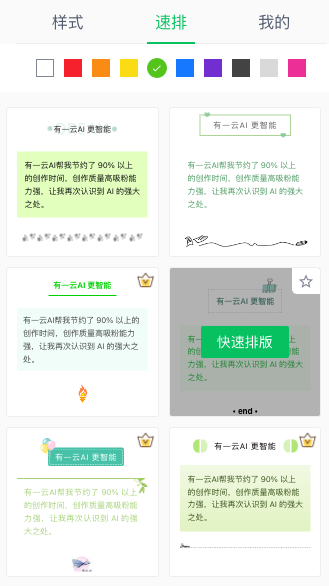
③ 自行组合调整,保留喜欢的部分。
想让正文简洁一点,又喜欢当前的标题设计,可以去掉全局样式,只保留标题样式,再按需要调整。整篇换、按颜色选、局部保留,都能在已有排版上继续完成,让效果更合心意。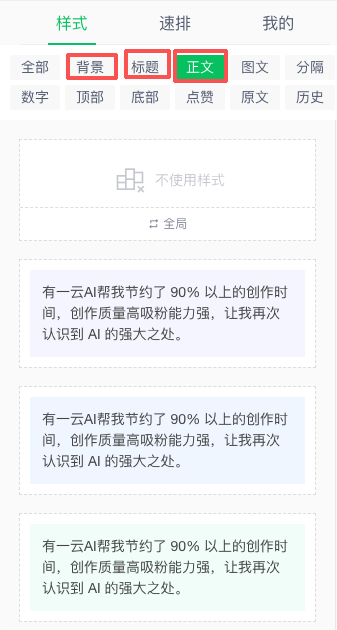
三种操作方式app/电脑端都可以使用
02|想让图片更贴题?点开替换,挑到更合适的
想让图片更贴合内容,可以在文章编辑页面,通过下面三个入口调整:
① 点击文章中的图片,快速替换。
点击想更换的图片,打开图片替换,查看提供的5张备选图,选中喜欢的即可替换。适合想快速换一张、不想花时间搜索的情况。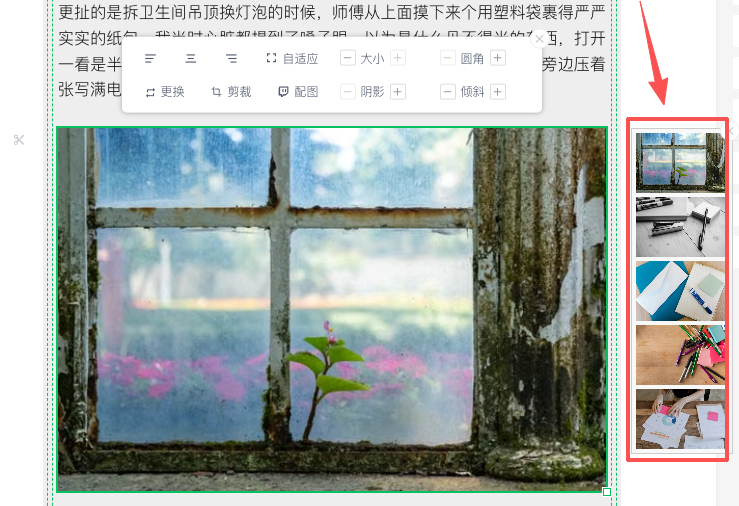
② 进入图库,按关键词找图。
想找明确的主题,打开图库,在搜索框输入“办公”“秋天”“露营”等关键词,再挑选适合当前段落的图片。需求越具体,选图越有方向。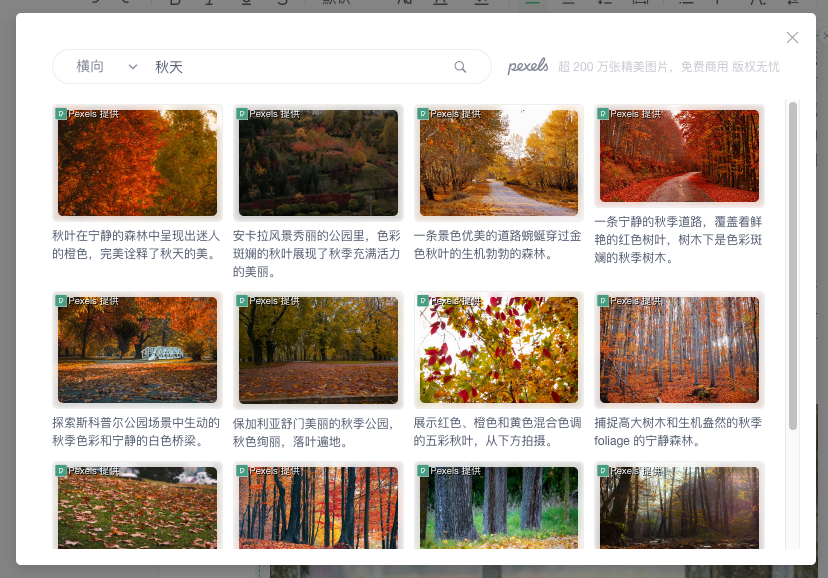
③ 通过图片上传入口,使用自己的素材。
产品实拍、活动照片、教程截图等,可以从本地上传,再放到对应内容位置,让文章展示真实、具体的信息。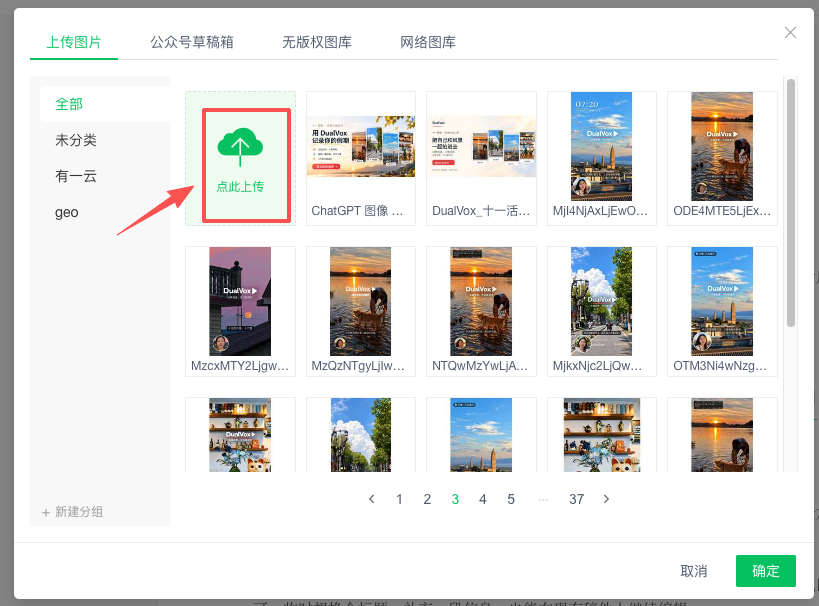
快速替换、图库搜索、自行上传,按手头素材和表达需求选择,配图调整也能更顺手。手机APP、电脑端都可以使用。
03|想把重点再突出一点?文字细节随手调
排版完成后,内容想突出重点、补充信息,可以在文章编辑页面继续调整:
① 修改文字,随时补充内容。
找到需要修改的位置,直接调整文字。无论是换个标题、补充说明,还是修改某句话,都能在当前稿件中继续编辑。
② 加粗或调整颜色,让重点更醒目。
选中核心结论、重要数据或提醒事项,通过工具栏设置加粗或文字颜色,方便读者快速找到关键信息。一段中突出一两处即可,避免处处强调,反而看不出重点。
③ 调整字号,让阅读层次更清楚。
选中需要调整的文字,通过工具栏修改字号,让标题、正文和补充说明有所区分。同一层级保持一致,整篇文章看起来更整齐。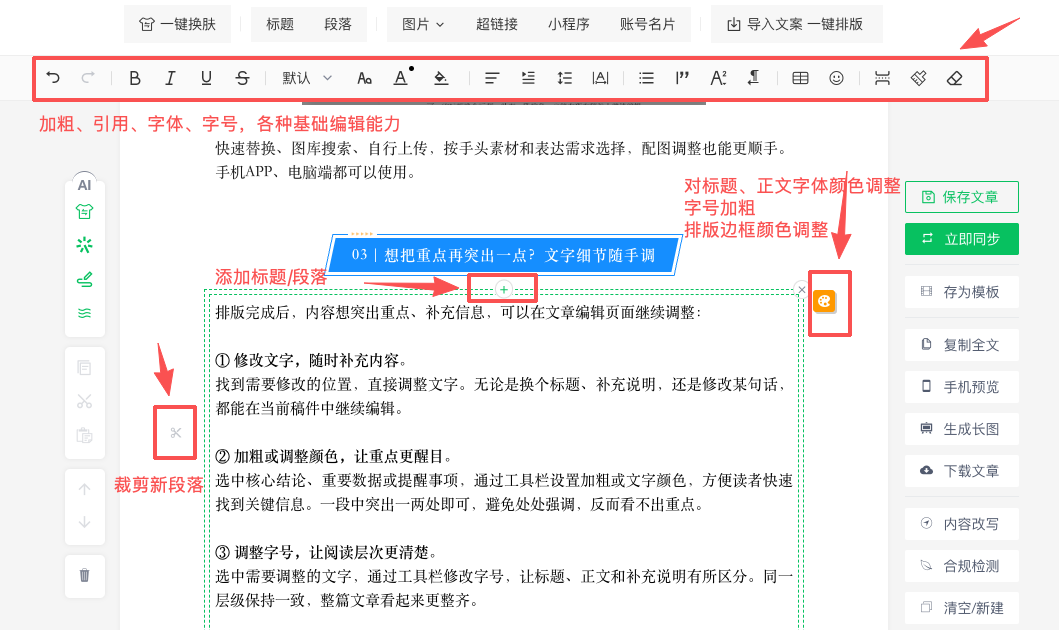
文字修改、重点强调、字号调整,按文章需要逐处完善,让AI排版后的内容更符合自己的表达习惯。
04|还没做封面?在编辑页面直接完成
正文排好了,封面也可以顺手做好。在文章编辑页面找到“封面”,开启“设计”,选好底图、搭配标题样式,就不用再切换工具单独制作。
① 选张底图,正文图片也能用。 可以从文章中挑选一张图片作为封面,也可以选择编辑器提供的底图,按文章主题和整体风格搭配即可。
② 套用样式,让封面标题更醒目。 选好底图后,可以尝试“原图白字”“白底卡片”“描边大字”等排版效果,再调整字体、字号、颜色和对齐方式,让标题清楚易读。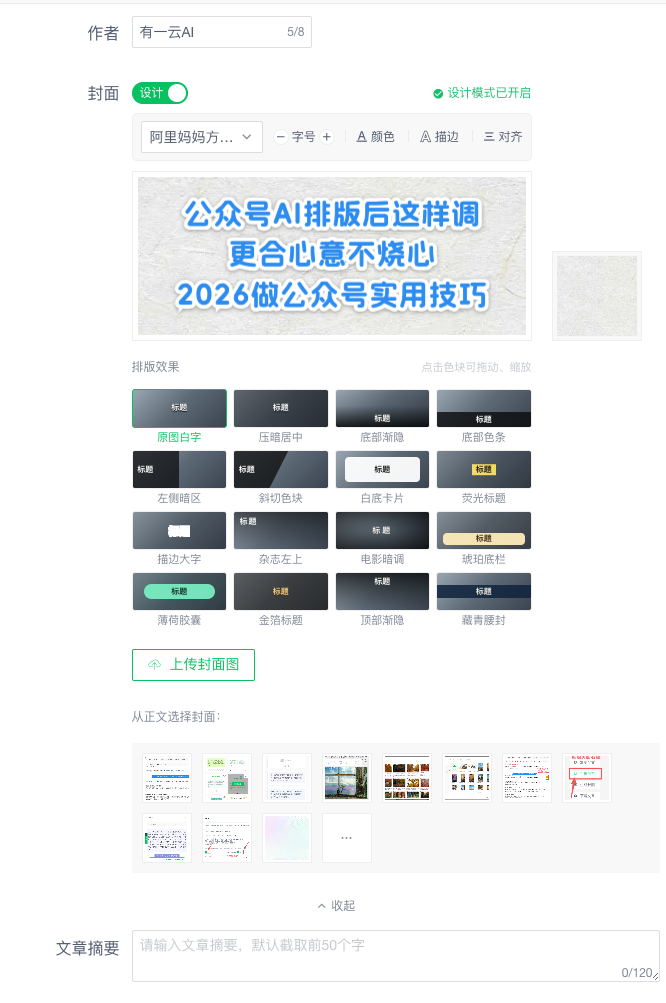
04|想看看实际阅读效果?手机预览,更有把握
做完调整,用手机看看实际读起来的感觉:标题层次是否清楚,段落疏密是否舒服,图片与文字搭配得怎么样。
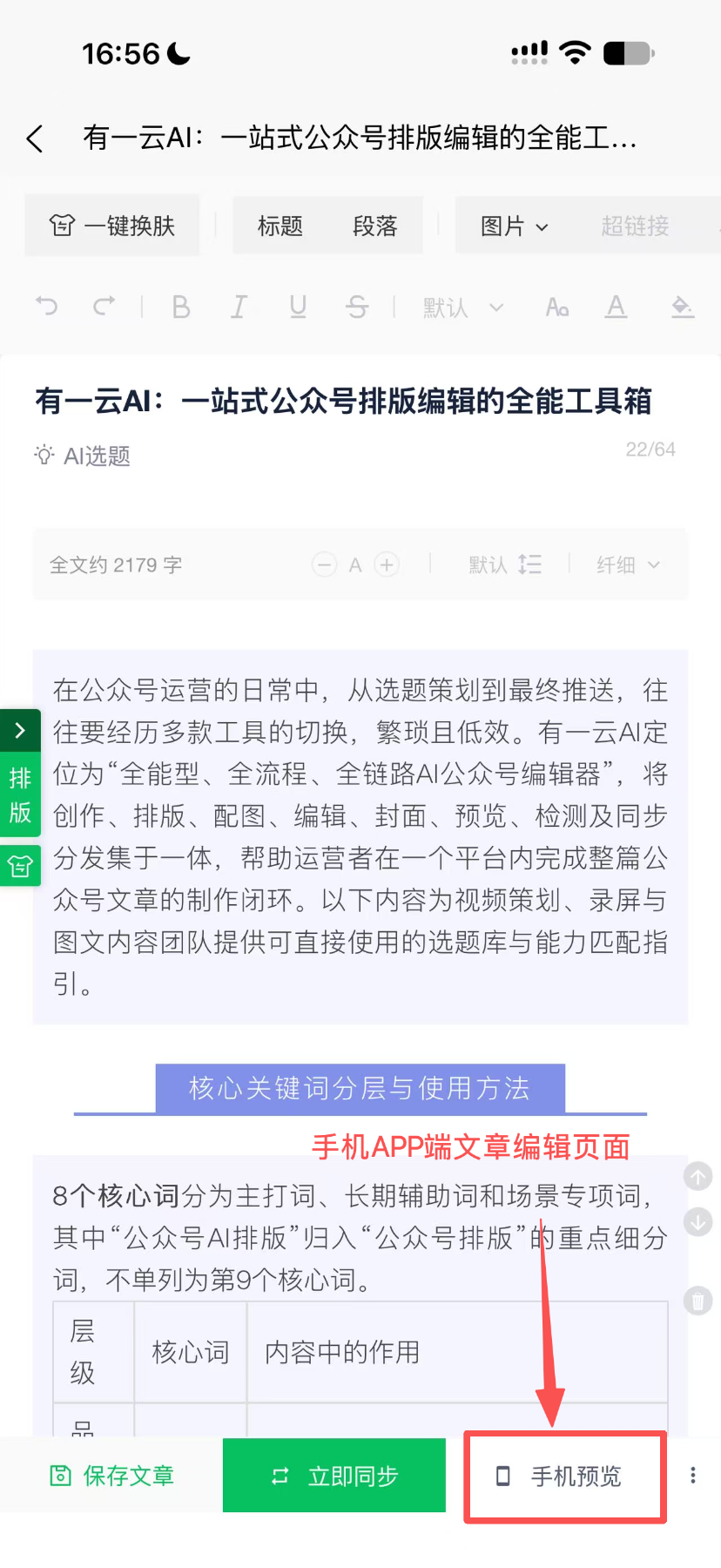
电脑端可以使用微信扫码实时预览,APP端可以从文章编辑页面底部进入预览。满意就继续下一步,想微调也能及时返回编辑。把读者看到的效果提前看一遍,发布更有把握。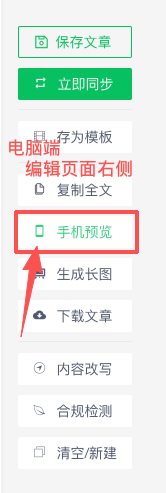
 ## 05|效果满意了?一键同步,顺手进入草稿箱
确认图文效果后,一键同步到对应公众号的草稿箱,再进入公众号后台完成发布前确认。文字和图片一起同步,减少逐段复制、逐张搬运的操作。从排版、按需调整到进入草稿箱,顺着一篇稿件就能继续完成,让做好的内容更快进入发布流程。
让AI先把基础排好,你再按需要添一点自己的想法。换个喜欢的风格,挑张更贴题的图片,让重点更醒目——排得快,也能调得顺,做公众号可以更省心。
小提醒:排版前这样准备,生成效果更合心意
原稿层级不清楚、没有配图:放入排版时,提前打开自动排版、自动添加副标题,并勾选AI配图。

配图提示别写进正文:“这里放一张风景图”等要求,不用混在文章里,避免被当成正文一起排进去。
生成后想换更贴题的图片:进入图库,用关键词搜索,再选择替换即可。
以上功能都可以手机APP、电脑网页端、电脑客户端都支持操作。