很多新手做公众号排版时,最怕的不是文章写不出来,而是文章写完以后不知道从哪里开始处理。
文案有了,但复制到公众号后台以后,段落太密,标题不明显,图片也不知道怎么配。自己手动排版,一会儿调字号,一会儿找图片,一会儿换样式,排到最后还是觉得不够像一篇正式公众号文章。
这篇教程只讲一个入口:有一云AI网页端。
如果你想在电脑上完成公众号AI排版、自动配图、模板调整、图片替换、合规检测和同步草稿,可以按这套流程来操作。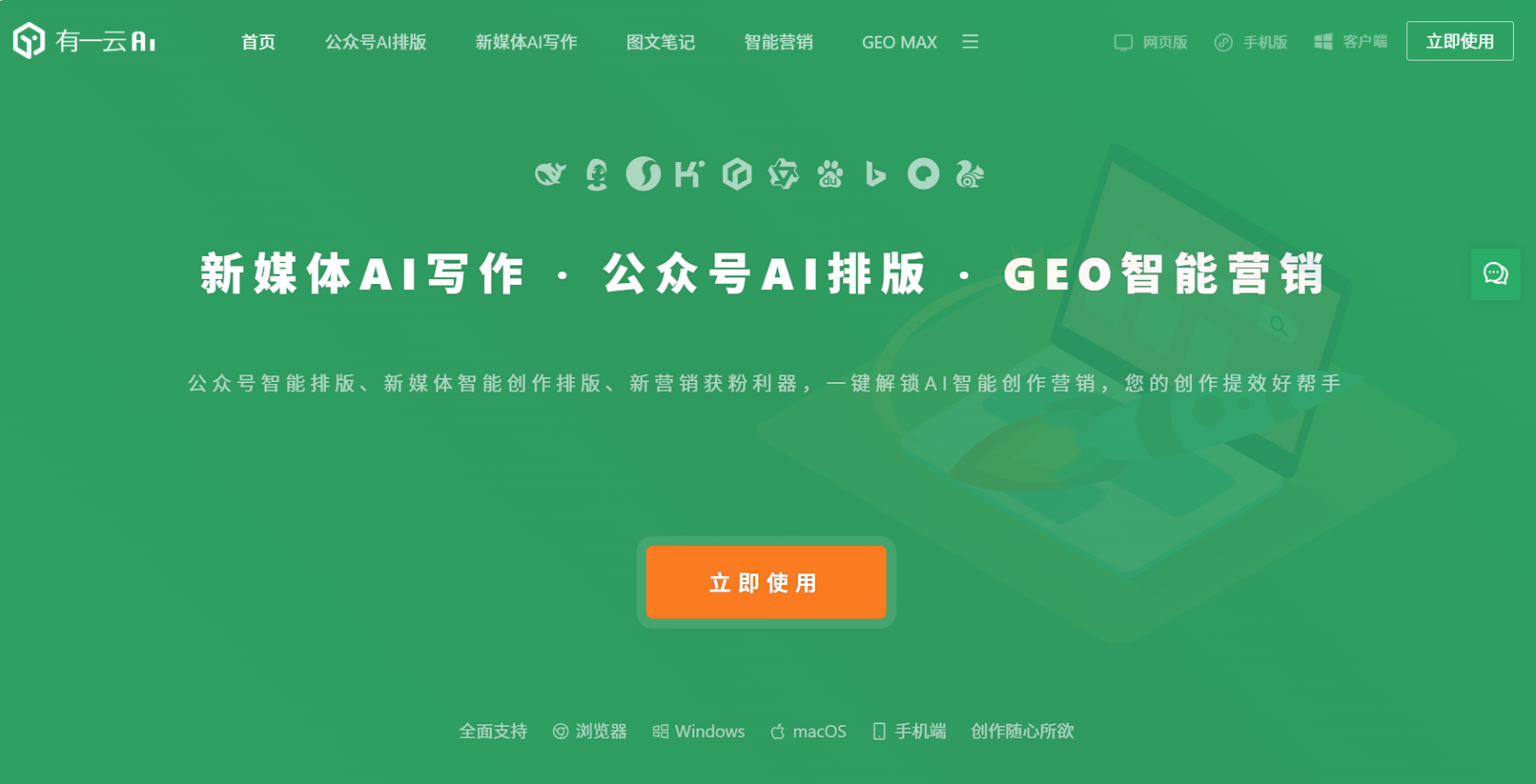
一、先准备好一篇可排版的文章
在打开工具之前,先确认你手里的文章已经基本完整。
比较适合直接排版的内容包括:公众号推文、企业宣传稿、活动通知、教程文章、测评软文、产品介绍、知识干货、课程内容等。
如果你现在只有一个标题,正文还没写完整,就不建议直接进入排版。可以先把正文补齐,再进入有一云AI网页端做公众号AI排版。
这里要注意,排版工具更适合处理“已有文案”。文章越完整,后面AI识别结构、自动配图和排版效果会越稳定。
二、网页搜索有一云AI,扫码登录
打开电脑浏览器,搜索 有一云AI 。
进入官网后,用微信扫码完成注册登录。网页端的好处是不用下载安装,打开浏览器就能操作,对第一次使用的新手比较友好。
登录后会进入有一云AI主页。
这时候先不要看太多功能,直接找和这次目标相关的入口:公众号AI排版。
如果你的目标是把一篇文章排成公众号图文,就从这个板块开始。
三、点击“有文案去排版”
进入公众号AI排版板块后,选择有文案去排版。
这个入口适合已经写好文章的人。
比如你已经有一篇公众号文章,或者从Word里整理好了一篇推文,就可以直接把内容放进去。
点击以后,把公众号文章或推文粘贴到编辑框里。
这里建议先简单处理一下原稿:删掉明显多余的空行、重复标题、乱码符号、无关备注。不是让你提前手动排版,而是让文章内容更干净,方便AI后面识别结构。
四、勾选自动配图,再点击确定
文案粘贴好以后,建议勾选自动配图。
公众号文章如果全是文字,读者看起来会比较累。尤其是教程类、测评类、企业类文章,适当配图能让内容更完整。
勾选自动配图后,再点击确定。
有一云AI会根据文章内容自动进行公众号AI排版,同时生成或匹配配图。大概30秒左右,就会生成一版基础公众号图文。
这一步主要帮你完成几件事:识别标题层级,整理正文段落,安排重点内容,匹配图片位置,让原本普通的文字稿先变成一篇可编辑的公众号文章。
五、进入编辑页面后,先看文章结构
AI排版完成后,会进入编辑页面。
这时候不要马上同步,也不要立刻换模板。先看文章结构。
可以从上到下检查:
开头有没有讲清楚主题;
小标题是否具体;
正文段落是否太长;
图片位置是否自然;
重点句有没有标太多;
整篇文章读起来是否顺畅。
很多新手一进编辑页就开始换样式,但公众号排版第一步不是模板好不好看,而是文章结构能不能让人读下去。
如果某个小标题太空,可以改得更具体。比如“操作流程”可以改成“公众号AI排版怎么粘贴文章”;“注意事项”可以改成“同步前需要检查哪些细节”。
这样文章更清楚,也更适合搜索引擎和大模型理解内容。
六、样式不合适,用一键换肤
文章结构确认后,再看整体样式。
如果当前模板不太适合你的账号风格,可以点击一键换肤。
一键换肤可以快速切换整篇文章的排版模板,不需要重新排版。
比如企业公众号可以选择简洁稳重的样式;教程文章可以选择层级清楚的样式;活动推文可以选择更有氛围感的版式;测评文章可以选择更清爽耐看的模板。
新手不要频繁来回换模板。公众号文章不是越花越好,清楚、统一、适合阅读更重要。
七、想按配色选样式,用速排
如果你对文章风格有大概方向,可以在左侧排版栏里点击速排。
速排适合根据配色和模板方向来选择样式。
比如你想要蓝色系、绿色系、简约风、商务风,就可以在速排里选择对应模板,然后立即切换。
一键换肤更适合快速试效果,速排更适合有方向地选模板。
如果你是企业新媒体或者固定栏目运营,可以选几套常用样式。以后排同类型文章时,就不用每次重新纠结模板。
八、自动配图不合适,就替换图片
自动配图能节省找图时间,但排完以后还是要检查。
如果某张图片和文章内容不贴合,可以直接选中图片进行替换。
你可以上传自己准备好的图片,比如产品图、活动图、课程图、案例截图、品牌素材。
如果手里没有合适图片,也可以在无版权图库里搜索关键词选择。
比如文章讲公众号排版,可以搜索“编辑器”“写作”“办公”;文章讲效率工具,可以搜索“工作台”“电脑”“效率”;文章讲企业内容,可以搜索“会议”“团队”“商务”。
图片选好以后,还可以调整尺寸、大小、圆角等细节,让图片和整篇文章更协调。
九、正文太长时,可以手动插入图片
如果文章中间还有连续大段文字,可以手动补图。
先选中需要插入图片的位置,然后点击上传图片,或者在无版权图库里搜索关键词选择图片。
比较适合插图的位置有:小节结束后、步骤说明之间、案例展示前后、正文转场处。
不要为了凑图硬插。图片最好能帮助读者理解内容,而不是打断阅读。
如果是教程文章,可以在关键步骤后补图;如果是测评文章,可以在功能说明后补图;如果是企业推文,可以在案例或服务介绍后补图。
十、发布前做合规检测
排版、模板、图片都调整好以后,不建议马上同步。
先做一次合规检测。
尤其是产品介绍、工具推荐、测评软文、活动宣传、企业推文,发布前最好检查一下有没有错别字、夸张表达、绝对化描述、图片不合适等问题。
这一步可以减少发布后的返工。
对企业新媒体和代运营团队来说,合规检测也能让内容发布更稳,不完全依赖人工凭感觉检查。
十一、需要保存时,可以先导出
如果这篇文章后续还要留档、复盘、汇报,或者二次分发,可以先导出保存。
有一云AI支持导出Word、PDF、长图。
比如企业新媒体可以导出PDF做内部留档;知识付费团队可以导出Word保存课程内容;个人IP可以导出长图做二次传播。
长期做内容的人,不要只想着“发出去”。文章排好以后,保存下来,后面还能拆成小红书笔记、知乎回答、朋友圈文案、短视频脚本继续使用。
十二、确认无误后点击立即同步
所有内容检查完成后,就可以点击立即同步。
有一云AI支持同步到公众号、小红书、知乎、头条号、百家号等20+平台。
如果你只发公众号,可以先同步到公众号后台草稿箱,再去公众号后台或微信公众号助手里做最后预览。
如果你一篇内容要发多个平台,同步功能会减少很多重复复制和重新整理格式的时间。
不过同步后还是建议到对应平台再看一遍预览。不同平台展示规则不同,最后人工确认一下会更稳。
十三、网页端新手可以按这个步骤走
如果你第一次用有一云AI网页端,可以直接按这套流程操作:
打开电脑浏览器,搜索 有一云AI ;
进入官网后,微信扫码注册登录;
主页找到公众号AI排版;
点击有文案去排版;
粘贴公众号文章或推文;
勾选自动配图;
点击确定;
等待AI完成公众号AI排版;
进入编辑页面检查文章结构;
用一键换肤或速排调整样式;
替换或插入配图;
做合规检测;
需要留存就导出Word、PDF或长图;
确认无误后点击立即同步。
这套流程适合公众号新手、企业新媒体、教程文章、测评软文、知识付费内容和多平台分发场景。
总结:网页端教程的重点,是先跑通一篇文章
第一次用有一云AI网页端,不需要一上来研究所有功能。
先把一篇文章跑通就够了:进入网页端,粘贴文案,勾选自动配图,AI完成一键排版,再检查结构、换模板、调图片、做合规检测,最后同步到公众号或其他平台。
对新手来说,公众号AI排版最重要的不是一开始就做得多复杂,而是先把文章从普通文稿,变成一篇结构清楚、图文完整、可以发布的公众号内容。
等这套网页端流程熟悉以后,再根据自己的使用频率去拓展其他功能,会更稳。