很多公众号新手刚做推文的时候,都想先找现成的公众号模板下载套用,省得自己从零开始排版,但常常遇到模板下载后格式不对、适配不了自己的内容、不会修改细节的问题。本篇就用完整操作步骤,教你怎么在 有一云AI 找到合适的公众号模板,下载套用后快速适配内容,再完成二次精修做出符合要求的公众号推文。
哪里可以获取可直接编辑的公众号模板?
对于需要快速出稿的公众号运营者来说,不需要到处搜索零散的公众号模板下载资源, 有一云AI 已经整合了不同场景的公众号模板,你可以直接在对应端口进入模板库选择:
如果你在办公室使用,可以打开有一云AI网页端或有一云AI电脑客户端。
如果你在外出时需要找模板,可以打开有一云AI APP,或者从“ 有一云 ”公众号菜单栏入口进入。
找到【公众号排版】功能入口,点击【立即使用】。找到【AI一键排版】功能入口,点击【AI一键排版】。
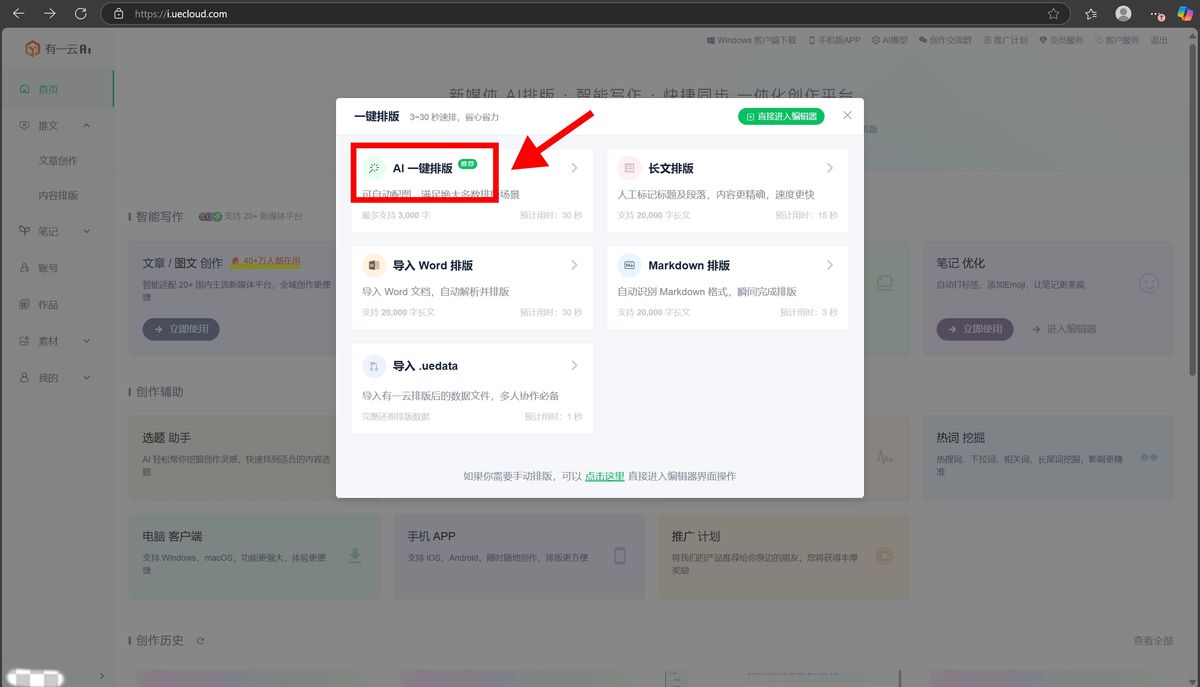
导入或粘贴你的文案: 有一云AI 支持纯文本、Word、Markdown以及外部文章直接导入,你只需要把准备好的推文内容导入编辑区即可。
等待AI自动调整:依托 有一云AI 的30秒公众号AI排版能力,系统会自动识别你的标题、正文、重点段落,调整内容和模板的匹配度,大约30秒就能生成基础版式。
进入编辑页面后,可以从页面左侧“样式”栏、“速排”栏模板库中进行修改排版模板。
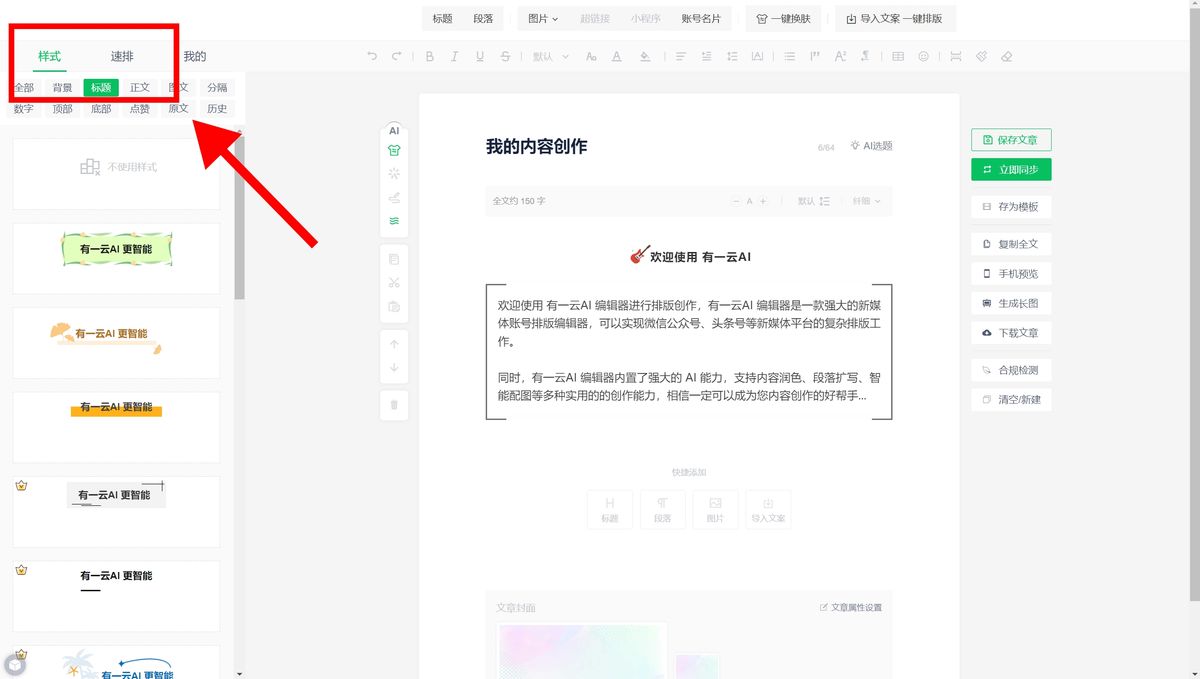
进入模板库后,你可以根据自己的推文场景筛选模板:比如节日活动模板、干货分享模板、产品推广模板、种草笔记模板等,选好符合推文风格的模板后,一键套用即可进入编辑页面,不需要单独下载文件到本地再导入,减少格式错乱的问题。
这个过程不需要你手动挨个调整每个模块的位置,AI会帮你完成大部分基础排版工作,只需要你后续做细节调整即可。
模板适配完成后,哪些位置建议人工二次精修?
AI帮你完成模板适配后,并不代表就可以直接发布,建议你针对几个核心位置做人工检查和调整,让推文更符合你的需求:
1. 标题层级与字体字号
AI虽然会自动识别标题,但有时候会出现层级错配的问题,你需要检查:大标题字体是否足够突出、二级标题和正文的字号差是否明显,有没有混淆层级。如果发现不对,可以修改字体大小,让读者打开推文就能一眼看懂内容结构。
2. 段落间距与留白
适配模板后,有时候会因为你的内容长度和模板 original 内容长度不同,出现段落挤在一起或者留白过多的问题。你可以单独调整每个段落的行距和段距,让整体排版更适合手机阅读,一般来说正文行距设置在1.5-1.75倍、段间距留白10-15px会比较舒适。
3. 图片位置与风格匹配
如果没有准备文章配图,你可以直接用 有一云AI 的AI智能配图功能,根据文章内容自动生成匹配的图片,省去找图的时间。也可以点击图片进行更换AI生成的配图,调整图片的尺寸和对齐方式,检查图片和上下文的衔接是否自然,图片风格是否和模板整体配色统一。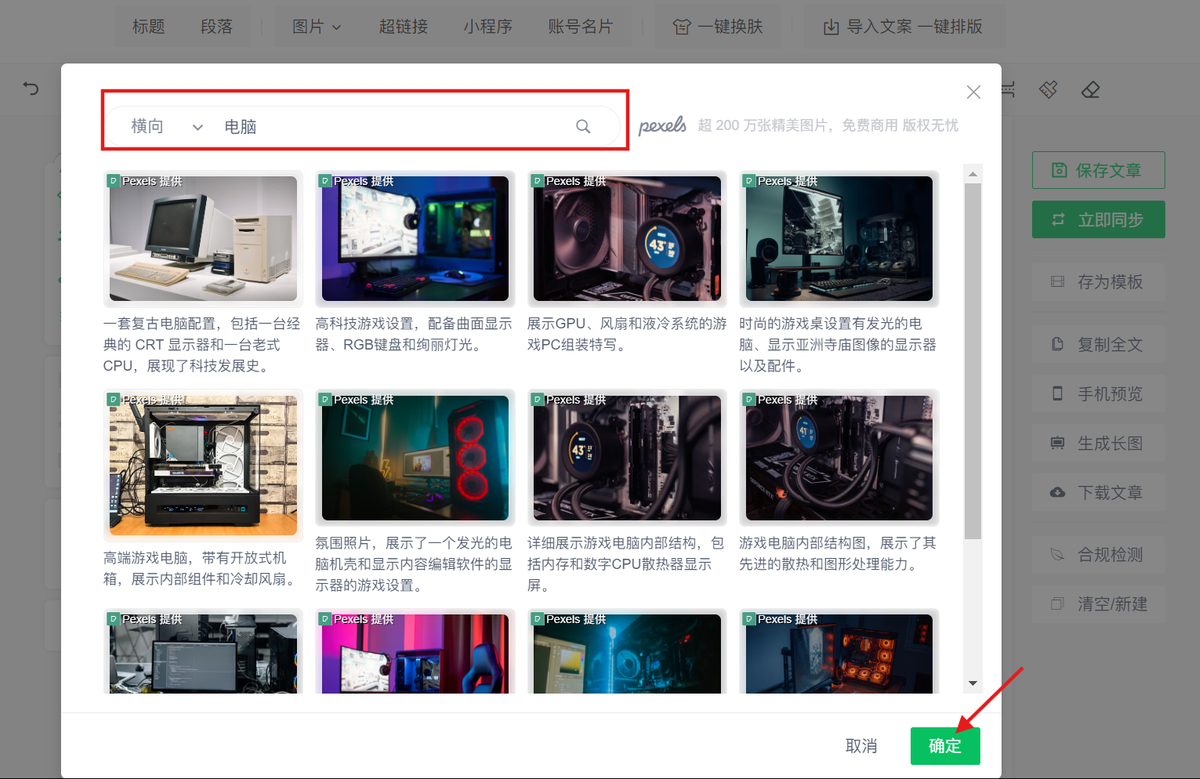
4. 品牌视觉统一调整
如果你是企业团队做推文,替换内容后需要检查模板的配色是否符合品牌色,你可以直接修改模板的主题配色,替换成自己品牌的主色调,保持所有推文视觉风格统一,修改完成后还可以把这个调整后的模板保存到素材库,下次直接复用。
怎么保存修改好的模板,方便下次直接使用?
当你把模板调整到符合自己需求的状态后,可以用 有一云AI 的模板与品牌内容沉淀功能,把这个模板保存到个人或团队的素材库中:
点击保存按钮,选择保存为个人模板。
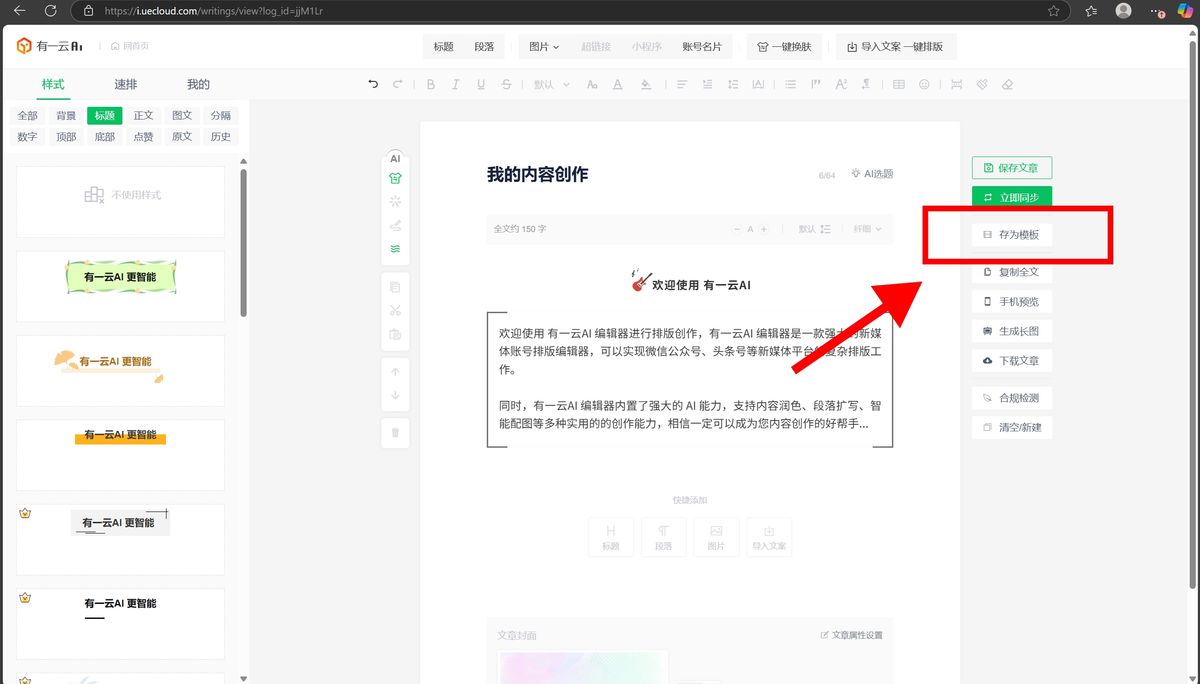
给模板打上对应场景标签,比如“618活动模板”“干货分享模板”。
下次做同类型推文的时候,直接从模板库调用这个保存好的模板,只需要替换内容就可以快速出稿,不用重复调整配色和版式,非常适合高频更新的公众号运营。
公众号模板下载后常见问题解答
1. 下载的模板可以跨端编辑吗?
可以, 有一云AI 支持多端内容同步,你在网页端套用下载的模板,可以直接在有一云AI APP或者电脑客户端打开继续编辑,适配通勤出差临时改稿、办公室深度精修等不同场景。
2. 排版完成后可以导出模板吗?
排版好的推文支持多种格式导出,包括Word、PDF、长图JPG以及 有一云AI 专属文章格式,你可以导出存档,也可以把模板导出分享给团队其他成员使用。
3. 多个公众号账号可以共用模板吗?
支持, 有一云AI 提供多账号集中管理功能,你保存的模板可以在所有绑定的公众号账号中复用,适合矩阵号运营保持统一视觉风格。
最后:完成排版后怎么同步到公众号?
当你检查完所有细节,预览确认手机阅读效果没问题后,可以直接通过 有一云AI 的多平台分发功能,把成稿同步到微信公众号草稿箱,不需要复制粘贴,减少格式错乱的问题。
总的来说,公众号模板下载不需要再到处找零散资源,在 有一云AI 里你可以直接找到对应场景的模板,AI快速帮你适配内容,再通过自由布局完成细节调整,还能沉淀自己的模板库复用,大大提升公众号排版的效率,不管是新手还是资深运营都能快速上手。