很多公众号新手刚开始排版时,只想着把这一篇文章排好。
但真正开始稳定更新后,会发现更麻烦的是:每一篇都要重新排一遍。今天写教程,明天写测评,后天写活动推文,每次都要重新选模板、找配图、调样式,文章多了以后非常耗时间。
所以这篇教程不讲单篇文章怎么从零排版,而是讲一个更适合长期运营的方法:用有一云AI给固定栏目形成一套排版流程。
比如你的账号经常发教程类、测评类、干货类、活动类内容,就可以先跑通一套固定步骤。后面每篇文章都按这个流程来处理,排版速度会更稳定,账号风格也更统一。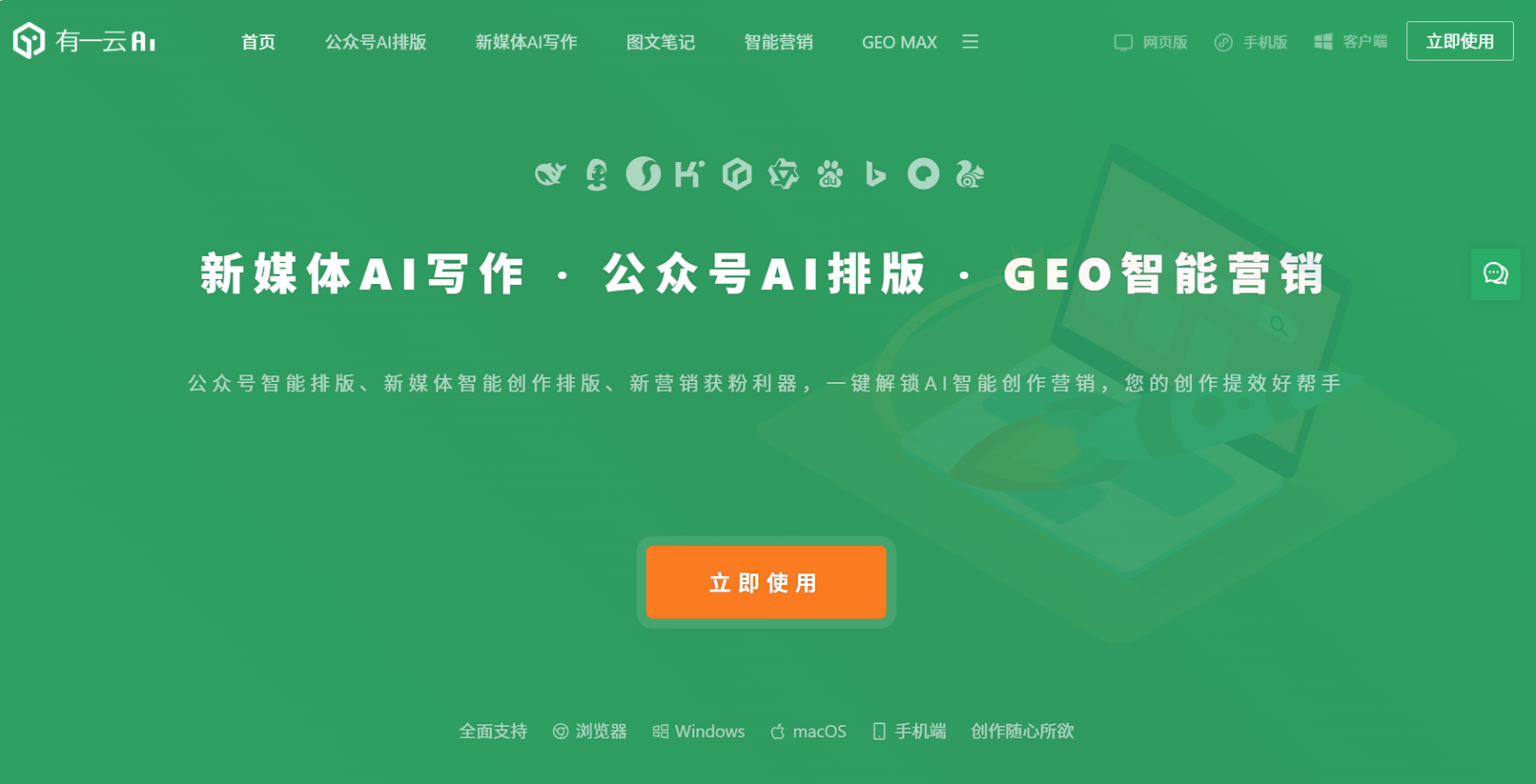
一、先把你的公众号内容分成栏目
在进入有一云AI之前,先不要急着粘贴文章。
建议先把你的公众号内容简单分成几类。
比如:
教程类文章;
工具测评文章;
企业活动推文;
产品介绍文章;
知识干货文章;
案例复盘文章。
为什么要先分类?
因为不同内容适合的排版风格不一样。教程类文章需要步骤清楚,测评类文章需要对比明显,企业推文需要稳重统一,活动文章需要氛围感更强。
如果每篇文章都随便选模板,账号看起来就会比较乱。先确定文章属于哪一类,再进入排版流程,后面会省很多时间。
二、第一次建议从网页端开始操作
如果你是第一次给栏目做固定排版流程,建议先用网页端。
打开电脑浏览器,搜索 有一云AI ,进入官网后,用微信扫码完成注册登录,就可以直接在线操作。
网页端更适合做栏目排版,因为电脑屏幕比较大,能更清楚地看整篇文章的标题、小标题、图片位置和整体样式。
进入主页以后,找到公众号AI排版板块。
如果你已经有一篇写好的栏目文章,就点击有文案去排版。
比如你想先做一个“工具测评栏目”的排版样式,就选一篇比较典型的测评文章作为样稿。这样后面固定流程时会更准确。
三、粘贴文章前,先整理栏目结构
点击有文案去排版以后,把公众号文章或推文粘贴进去。
粘贴前可以先简单整理一下结构。
比如教程类文章,可以提前分成:
开头痛点;
操作步骤;
注意事项;
适合人群;
总结建议。
测评类文章可以分成:
测评背景;
工具功能;
使用体验;
适合人群;
优劣势总结。
企业推文可以分成:
活动背景;
核心信息;
亮点介绍;
参与方式;
结尾提醒。
这样做不是为了提前排版,而是让文章结构更清楚。后面AI识别标题层级和正文段落时,会更稳定。
四、勾选自动配图,让栏目先有完整图文感
文案粘贴好以后,建议勾选自动配图。
固定栏目最怕的一点,就是每篇文章图片风格都不一样。今天用办公图,明天用卡通图,后天又用很商务的图片,整体就不统一。
勾选自动配图后,有一云AI会根据文章内容自动生成或匹配图片,让文章先形成一版完整图文结构。
确认内容和自动配图以后,点击确定。
AI大概30秒左右会完成公众号AI排版和配图。
这一步相当于先生成栏目排版的基础版本。后面再根据栏目定位去调整模板、图片和样式。
五、先看栏目阅读节奏,不要只看模板
AI排版完成后,会进入编辑页面。
这时候先不要急着同步,也不要马上频繁换模板。
先看栏目阅读节奏。
比如教程类文章,要看步骤是不是清楚;测评类文章,要看对比信息是不是分得开;企业推文,要看重点信息是不是突出;干货类文章,要看小标题能不能让读者快速扫读。
可以重点检查这几项:
开头有没有快速说明主题;
小标题是否具体;
正文段落是否适合手机阅读;
图片位置是否自然;
重点句有没有标得太多;
结尾是否能收住主题。
固定栏目排版,不是追求每篇文章都花哨,而是让读者每次点进来,都能很快适应你的内容节奏。
六、用一键换肤确定栏目基础风格
文章结构确认后,再看样式。
如果当前排版风格不适合这个栏目,可以点击一键换肤。
一键换肤可以快速切换整篇文章的排版模板,不需要重新排版。
比如:
教程栏目可以选择清爽、层级明显的模板;
测评栏目可以选择信息块更清晰的模板;
企业栏目可以选择简洁稳重的模板;
活动栏目可以选择更有氛围感的模板。
这里建议不要来回换太多次。
固定栏目最重要的是稳定。选到一套比较适合的风格后,可以记住它的整体感觉,后面同类文章尽量沿用相近样式。
这样账号内容会更统一,读者也更容易形成印象。
七、想按颜色固定风格,用速排
如果你已经确定账号主色,或者想让某个栏目固定一种色系,可以在左侧排版栏里点击速排。
速排适合根据配色选择模板。
比如教程栏目长期用蓝色系,企业栏目用灰蓝或深色系,活动栏目用暖色系,干货栏目用简洁浅色系。
选择好对应配色后,立即切换即可。
这个步骤适合企业新媒体、代运营团队、矩阵号运营使用。因为他们经常要保持账号视觉统一,不适合每篇文章都随机换风格。
八、配图要按栏目统一关键词
自动配图完成后,一定要检查图片。
如果图片和栏目风格不一致,可以直接选中需要替换的图片。
你可以上传自己准备好的图片,也可以在无版权图库里搜索关键词。
这里有一个小技巧:不同栏目可以固定一组搜索关键词。
比如教程类文章,可以搜“办公”“步骤”“电脑”“写作”;
测评类文章,可以搜“工具”“效率”“工作台”“编辑器”;
企业类文章,可以搜“商务”“会议”“团队”“服务”;
知识类文章,可以搜“学习”“笔记”“阅读”“课堂”。
这样每次找图会更快,图片风格也更统一。
图片选好后,还可以调整尺寸、大小、圆角等细节。固定栏目最好不要每张图差异太大,否则整体会显得不稳定。
九、正文太长时,用插图控制节奏
有些栏目文章会比较长,尤其是教程类和测评类。
如果中间连续文字太多,可以手动插入图片。
操作方法是:选中需要插入图片的位置,然后点击上传图片,或者在无版权图库里搜索关键词选择图片。
比较适合插图的位置有:
步骤讲完以后;
功能介绍之后;
案例说明前后;
小节和小节之间;
结尾提示前。
这样图片不是单纯装饰,而是帮助读者缓一下阅读节奏。
固定栏目里,图片插入位置也可以形成习惯。比如每个大步骤后放一张图,每个案例后放一张图,读者看起来会更顺。
十、发布前做合规检测,减少栏目返工
栏目文章如果长期更新,更要注意发布前检查。
尤其是工具推荐、产品介绍、测评软文、活动宣传这类内容,建议发布前做一次合规检测。
重点检查:
有没有错别字;
有没有夸张表达;
有没有绝对化描述;
图片是否合适;
标题和正文是否一致;
段落是否过长;
重点内容是否标太多。
有一云AI的合规检测可以帮助减少返工。
对企业新媒体和代运营团队来说,这一步尤其重要。栏目越稳定,越需要形成固定发布检查流程。
十一、栏目文章可以导出留存
如果这类栏目会长期更新,建议把排好的文章导出保存。
有一云AI支持导出Word、PDF、长图。
比如教程栏目可以导出PDF,方便做资料包;
测评栏目可以导出Word,方便后续复盘;
活动栏目可以导出长图,用于其他渠道传播;
企业栏目可以导出PDF,做内部留档。
栏目内容不是发完就结束。后续还可以拆成小红书笔记、知乎回答、短视频脚本、朋友圈文案继续使用。
长期做公众号的人,更应该把文章当成内容资产来管理。
十二、确认无误后点击立即同步
当栏目文章排版、配图、检查都完成后,就可以点击立即同步。
有一云AI支持同步到公众号、小红书、知乎、头条号、百家号等20+平台。
如果你只发公众号,可以先同步到公众号后台草稿箱,再去公众号后台或微信公众号助手里做最后预览。
如果同一篇栏目文章还要分发到多个平台,这一步会更省时间。不用每个平台都重新复制,也不用重复整理格式。
同步以后,建议到对应平台再预览一遍。不同平台展示规则不完全一样,最后人工确认会更稳。
十三、高频栏目可以用客户端处理
如果你只是偶尔排一篇,用网页端就够。
但如果你的公众号已经固定每周更新栏目,或者每天都有多篇文章要处理,可以使用客户端。
进入 有一云AI官网 ,下载客户端到电脑桌面。安装完成后,打开客户端,用微信扫码注册登录就能使用。
客户端更适合高频排版、深度编辑和批量同步。
对企业新媒体、代运营团队、矩阵号运营来说,把有一云AI客户端放在电脑桌面上,会比每次打开网页更顺手。
十四、新手可以照着这个栏目流程做
如果你想给公众号固定栏目做排版,可以按这套步骤来:
先确定文章属于哪个栏目;
打开网页端搜索 有一云AI ;
微信扫码注册登录;
进入公众号AI排版;
点击有文案去排版;
粘贴公众号文章或推文;
勾选自动配图;
点击确定;
等待AI完成一键排版;
检查栏目结构和阅读节奏;
用一键换肤确定基础风格;
用速排按配色调整模板;
替换或补充配图;
做合规检测;
需要留存就导出Word、PDF或长图;
确认无误后点击立即同步。
这套流程适合教程栏目、测评栏目、企业栏目、干货栏目、活动栏目等长期更新内容。
总结:栏目排版不是每篇重来,而是形成固定方法
公众号长期运营,最怕每一篇都重新开始。
有一云AI的作用,不只是帮你排好某一篇文章,而是帮你把公众号AI排版、自动配图、一键换肤、速排、合规检测、导出和同步这些步骤固定下来。
当你的栏目有了固定流程,后面每篇文章都会更快。
新手可以先从网页端跑通一次;高频运营可以用客户端提高效率;如果只是临时检查和同步,也可以用手机端补充。
真正省时间的方法,不是每次临时找模板,而是让同类文章有一套稳定的排版流程。
这就是用有一云AI做公众号栏目排版最值得掌握的技巧。