刚开始做公众号时,真正费时间的往往不只是写内容,排版工具怎么选同样让人头疼。尤其是想找一款好用的公众号排版工具,有的只能套固定模板,想改字体、样式和细节不够灵活;有的编辑完成后复制到公众号后台,又容易出现格式变化,最后还是得重新调整。
如果只是想更快完成一篇公众号文章,其实可以把流程尽量简化。下面以支持AI快速排版和自由编辑的工具为例,从文章内容导入、AI生成基础版式,到细节调整和成稿同步,把整个公众号排版流程完整走一遍,新手也可以直接参考操作。
哪些内容可以用公众号排版工具处理?
不管你当前是哪种内容状态,都可以直接用第三方工具完成排版:
已经用其他大模型生成了完整AI文章,只需要排版成公众号样式
只有几个写作关键词,需要先写内容再直接衔接排版
电脑里存了Word版本的稿件,需要快速转换成公众号版式
已有旧文章需要修改后重新排版复用
有一云AI的排版支持纯文本、Word、Markdown及外部文章直接导入,不用你手动调整基础格式,工具会自动识别内容结构,帮你节省前期整理时间。
怎么操作:AI快速生成公众号基础版式
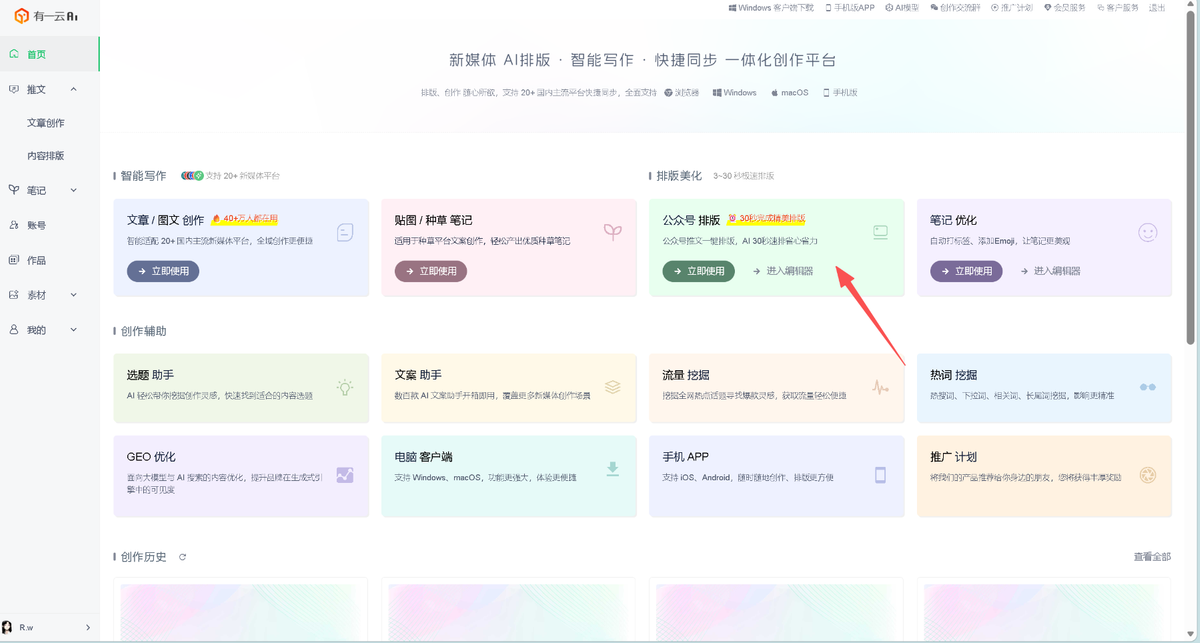
我们以常用的有一云AI网页端为例,完整操作步骤如下:
打开有一云AI网页端,登录账号后找到排版功能入口
导入你的内容:
如果是已经写好的内容:直接复制粘贴到编辑区,或者点击上传文件导入Word/Markdown文档
如果还没有内容:可以先调用工具内的AI写作功能,输入关键词生成公众号文章初稿,生成后直接衔接排版,不用跨工具复制
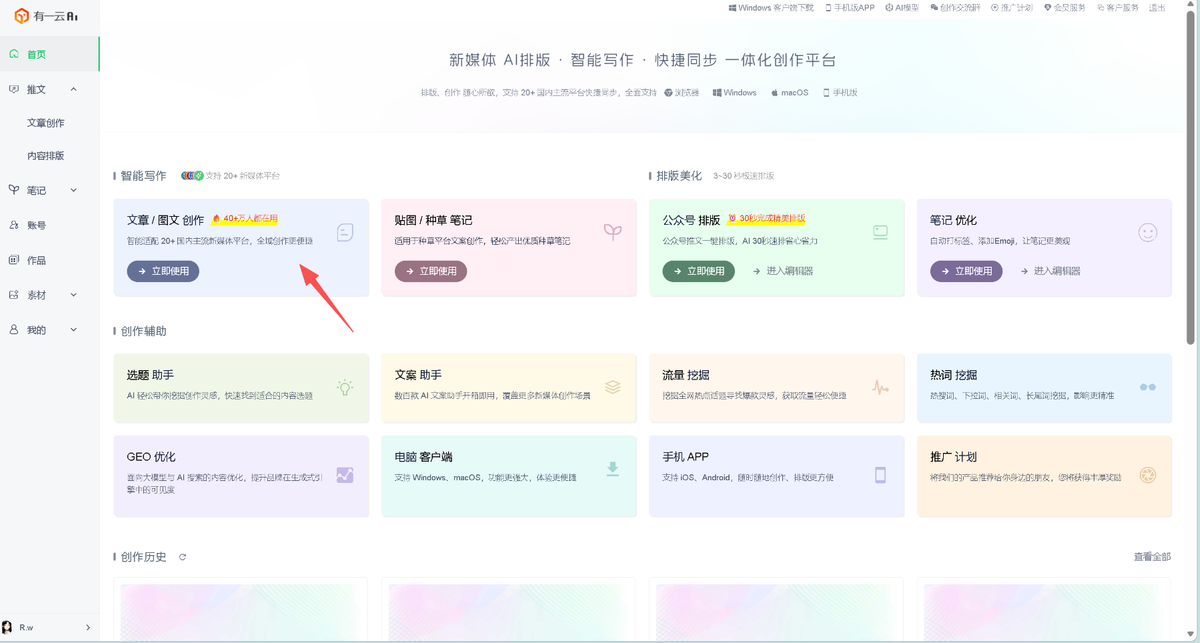
4.确认排版基础设置,选择符合你内容类型的风格(比如日常干货文、节日活动文、种草推文),点击「AI排版」按钮
等待约30秒,工具就会自动识别标题、正文、重点段落和图文层级,生成完整的公众号基础版式
AI排版完成后,哪些位置需要人工二次精修?
AI排版可以帮你快速搞定基础结构,但想要排版更符合阅读习惯、匹配个人/品牌风格,还是需要做少量人工调整,重点检查这几个位置:
1. 标题层级与字体字号
AI自动识别标题后,你需要检查大标题、二级标题的区分是否清晰,字体字号大小是否符合你的预期:
如果标题太大挤占正文空间,可以选中标题手动调小字号
如果二级标题和正文区分不明显,可以调整标题加粗、更换字体颜色,让层级更清晰
所有调整都支持自由拖动修改,不用受固定模板限制。
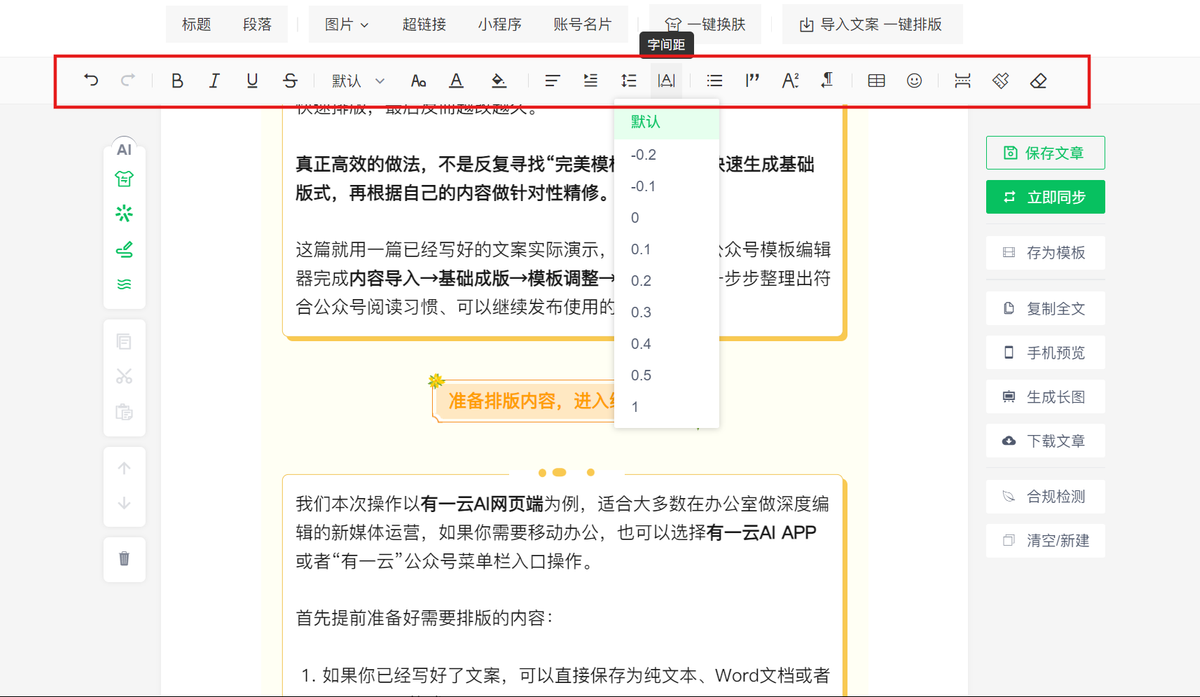
2. 段落间距调整
AI默认的间距不一定适配所有手机阅读,你可以手动调整:
行间距调整到1.5-1.75倍,段间距调整到10-15px,读起来不会太拥挤也不会太松散
大标题和正文之间、不同模块之间增加适当留白,提升阅读舒适感
3. 图片位置与适配
如果你用了工具的AI智能配图,需要检查:图片和上下文内容是否匹配,不匹配直接替换即可
图片宽度是否适配手机端,一般预留左右10-15px的页边距,不会占满整个屏幕,视觉更舒适
图片和上下段落之间保留适当间距,不要让图文贴在一起
4. 重点内容突出标注
文章里的核心观点、重要提示,AI不一定会自动标注,你可以手动添加高亮色块、引用框或者项目符号,把重点内容突出出来,方便用户快速抓取关键信息。
排版也能支持个性化自由布局
不少人觉得公众号排版工具只能用固定模板,改不了个性化设计,其实不是:
在有一云AI完成AI基础排版后,你可以对任意组件进行自由调整:
直接更换模板风格,一键换肤不用重新排版
自定义配色,匹配品牌视觉规范
保存你常用的模板和样式,后续发文直接复用,保持视觉统一
哪怕你想要做特色节日推文、活动宣传排版,也能在免费工具里完成个性化调整,不用为了自由布局开通付费会员。
排版完成:怎么同步到公众号发布?
调整完成后,只需要两步就能把排版好的文章同步到公众号:
先点击「预览」,检查手机端的显示效果,确认有没有样式错位、图片显示不正常、文字截断这些问题,确认没问题再进行下一步
点击「同步到公众号草稿箱」
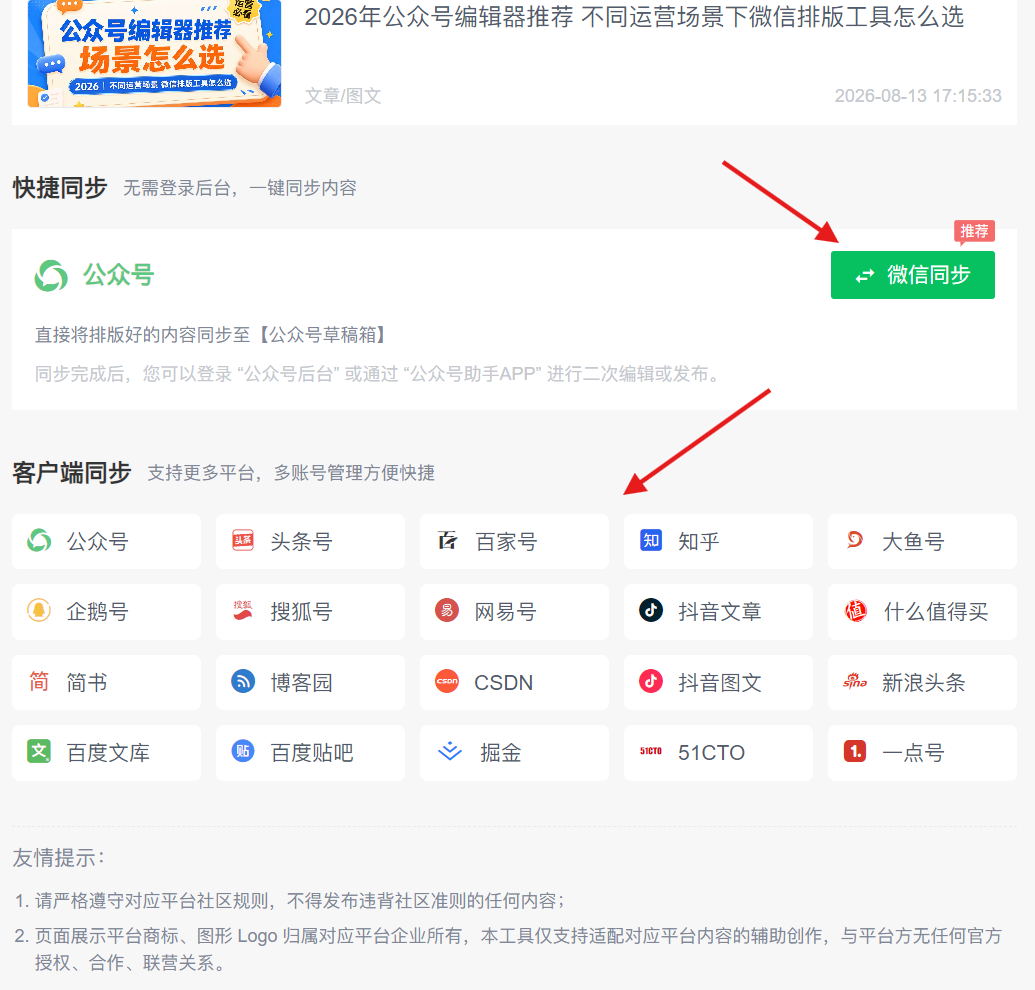
同步完成后,你直接打开微信公众平台后台,就能看到已经排版好的草稿,直接编辑发布就可以了。
如果你需要存档,也可以把排版好的文章导出成Word、PDF或者长图JPG格式,方便后续内容复用和分享。
常见问题
1. 第三方公众号排版工具能满足日常发文需求吗?
对于个人创作者、公众号新手和日常发文来说,已经覆盖AI排版、基础编辑、智能配图、内容检测和同步公众号这些核心功能,完全可以满足需求,不用额外支付年费。
2. 其他大模型生成的内容可以导入排版吗?
可以,不管你是用豆包、通义千问还是其他模型生成的内容,都可以直接复制粘贴或者导入文档,工具会自动适配格式,不用你反复调整,减少跨工具操作的麻烦。
3. 手机上可以用免费排版功能吗?
可以,除了网页端和电脑客户端,你还可以通过有一云AI APP,或者「有一云」公众号菜单栏入口直接使用,通勤、出差的时候临时改稿也能操作,适配移动办公场景。
总结
现在好用的公众号排版工具,已经可以做到AI快速成版+人工自由精修的完整流程,不用再为了排版功能支付高额费用,新手也能快速上手做出美观符合阅读习惯的公众号推文。
如果你刚好需要整理内容发公众号,可以试试用有一云AI,从选题、写作到排版、检测、同步全流程都能一站式完成,帮你节省内容生产的时间。