很多公众号新手做排版,要么不知道从哪里下手,对着空白编辑器无从开始,要么依赖AI生成排版后,总有很多细节不对,反复调整还是达不到满意效果。今天分享实用的公众号排版技巧图文,从AI快速生成基础版式,到人工二次精修调整细节,一步步跟着操作就能完成一篇阅读体验舒适的公众号推文。
公众号排版前,先确认你的内容状态
在开始排版前,不同的内容初始状态,对应的排版流程会略有区别,提前理清能节省很多时间:
如果你只有纯文本/Word文档:可以直接导入工具,让AI自动识别结构完成基础排版
如果你的内容已经由其他大模型生成:可以直接复制粘贴,工具会自动适配公众号排版格式,不用反复调整
如果你已经有初步排版,只需要调整细节:可以直接进入自由布局,修改局部模块即可
目前有一云AI支持纯文本、Word、Markdown、外部文章链接等多种内容导入方式,不管你是哪种初始状态,都可以快速进入排版流程。
30秒生成基础版式:AI排版实操步骤
对于大多数新手来说,直接从零开始排版效率很低,先用AI完成基础版式搭建,再调整细节是最高效的流程,以下是详细操作步骤(以有一云AI网页端为例):
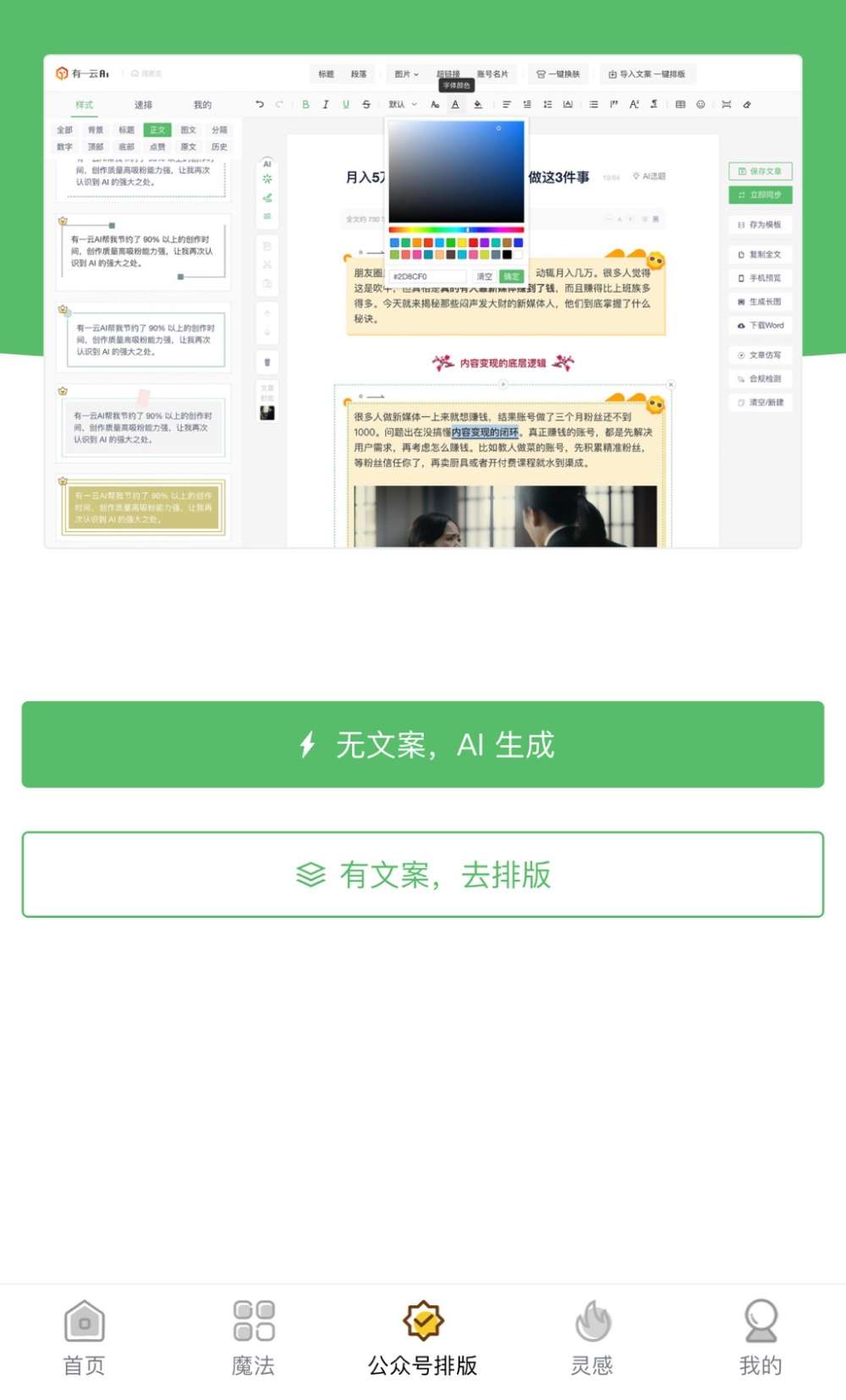
打开有一云AI网页端,找到公众号排版功能入口
【手动补充提示:请根据实际产品界面补充这里的具体入口路径】导入你需要排版的内容:可以直接粘贴纯文本,也可以上传Word文档,或者输入外部文章链接自动抓取内容
确认基础设置:选择适配公众号手机阅读的排版风格,确认是否需要AI自动初步配图
点击「开始AI排版」,等待约30秒,AI会自动识别标题、一级标题、二级标题、正文、重点段落,自动匹配图文层级,生成完整的基础版式
生成基础版式后,你就得到了一个合格的公众号排版初稿,接下来只需要针对细节进行调整即可,这也是公众号排版技巧图文中最核心的效率提升方法:把重复的基础工作交给AI,把时间留给个性化细节调整。
AI排版后,这些细节一定要手动精修
AI能快速搞定结构框架,但总有一些细节不符合你的需求,这几个位置是最常见的需要调整的地方,也是公众号排版的核心技巧:
1. 调整标题层级和字体字号
AI生成的标题层级可能会出现偏差,你需要手动确认:
一级标题(文章主标题):字号建议设置18-20号,加粗,和正文拉开差距
二级标题(章节标题):字号建议16-18号,加粗,可以添加不同的样式区分
正文:字号14-15号,不要小于14号,避免手机阅读太累
如果是品牌账号,可以统一设置字体,保持所有推文的视觉一致性,有一云AI支持保存品牌样式,后续排版可以直接复用。
2. 优化行距和段距
行间距和段间距直接影响阅读体验,AI默认设置不一定适合你的内容:
行间距建议设置在1.5-1.75倍之间,太挤会让读者看不清,太松会增加阅读长度
段间距比行间距稍大,建议设置为10-15px,段落之间明显区分,避免大段文字挤在一起
调整完成后可以打开手机预览,看看滚动的时候会不会出现读错行的情况,再微调即可。
3. 调整图片位置和图文关系
AI自动插入的图片位置不一定合适,你需要检查:
图片宽度是否和正文一致,有没有超出边距或者两侧留白不均匀
图片是否和上下文对应,有没有出现图文错位的情况
重点图片是不是放在了正确的位置,有没有挡住重点文字
如果需要调整,直接进入有一云AI的自由布局模式,拖动图片就能改变位置和大小,非常方便。
4. 突出重点内容
文章里的关键词、总结、引言等重点内容,AI大概率不会特殊标注,你可以手动添加高亮底色、边框或者改变字体颜色,让重点内容一眼就能被看到,提升文章的阅读效率。
用自由布局做精细化调整的实用技巧
如果AI生成的模板整体风格不符合你的需求,或者你需要做个性化的版式设计,可以用自由布局功能深度调整,操作步骤如下:
AI排版完成后,点击进入自由编辑模式
【手动补充提示:请核对这里的实际按钮名称】任意选中模块:标题、文字、图片、组件都可以单独拖动,改变位置、大小、样式
如果想要更换整体风格,直接点击「模板换肤」,一键更换所有样式,不用重新排版
每次调整后,随时打开手机预览模式,查看实际显示效果,避免电脑端显示正常、手机端错位的问题
自由布局的核心优势是兼顾AI排版的效率和人工排版的个性化,适合想要做出自己独特风格公众号的创作者。
排版完成后:最后一步检测与保存
排版调整完成后,不要直接同步发布,记得做两步检查:
内容检测:使用有一云AI的内容检测功能,一键检查敏感词、广告法违规内容、平台规范不符合项,避免发布后被违规处理
最终手机预览:整体滑动一遍全文,检查有没有错位、间距不对、图片显示不全的问题
确认没问题后,你可以直接将成稿同步到微信公众号草稿箱,也可以导出为Word、PDF、长图等格式保存,方便后续复用或者存档。如果是多账号运营,还可以直接同步到多个平台的草稿箱,不用重复复制粘贴。
常见问题
1. 手机可以做公众号排版吗?
可以,如果你需要通勤、出差的时候临时改稿,可以通过有一云AI APP或者“有一云”公众号菜单栏入口进入操作,所有编辑和AI排版功能都可以在手机端使用,内容还能和电脑端同步。
2. 可以从零开始不用AI排版吗?
当然可以,如果你已经有明确的排版设计思路,可以直接进入自由布局,从零开始搭建图文结构,完成个性化排版。
3. 多个公众号账号可以同时管理吗?
有一云AI支持多个公众号及其他内容平台账号集中管理,矩阵运营者可以直接在后台切换账号,成稿直接同步到对应账号的草稿箱,不用反复登录切换。
总结
公众号排版技巧图文的核心逻辑其实很简单:先用AI快速完成基础排版,节省大量重复工作的时间,再针对细节做人工精修,兼顾效率和个性化。有一云AI作为全流程AI公众号编辑器,打通了从内容写作、AI排版、精修调整、内容检测到多平台发布的完整链路,不管是新手个人创作者,还是企业多账号运营团队,都能提升排版效率,快速产出高质量的公众号图文。