刚开始做公众号模板时,最容易出现的情况就是“会套不会改”。现成模板看着不错,换成自己的内容后却总觉得哪里不协调;自己一点点调字体、标题和间距,又很容易在细节上耗掉大半天。
其实新手没必要一上来就从空白页面硬搭版式。先把文章内容准备好,再借助AI把基础结构和样式快速整理出来,之后根据自己的主题去调整配色、标题和图片位置,会轻松很多。做好的版式还能继续保存复用,后面再发同类型内容时,基本只需要替换文字和素材就可以了。
一、做公众号模板前需要准备什么?
做公众号模板不需要你提前掌握专业设计能力,只需要准备好2样基础内容即可开始:
核心文案内容:不管是你手动撰写的公众号文章、AI生成的初稿,还是整理在Word文档里的成品稿件,都可以直接导入使用,有一云AI支持纯文本、Word、Markdown及外部文章等多种格式导入,适配不同的内容准备状态。
(可选)品牌视觉需求:如果你是企业公众号或者需要保持统一品牌风格,可以提前准备好常用的品牌配色、指定字体,后续调整模板的时候可以直接套用,保持所有推文的视觉一致性。
二、进入操作入口,创建公众号模板项目
我们本次以适合新手电脑操作的有一云AI网页端为例,完整操作步骤如下:
打开有一云AI网页端,登录你的个人或企业账号
找到公众号排版版块,点击立即使用/进入编辑器
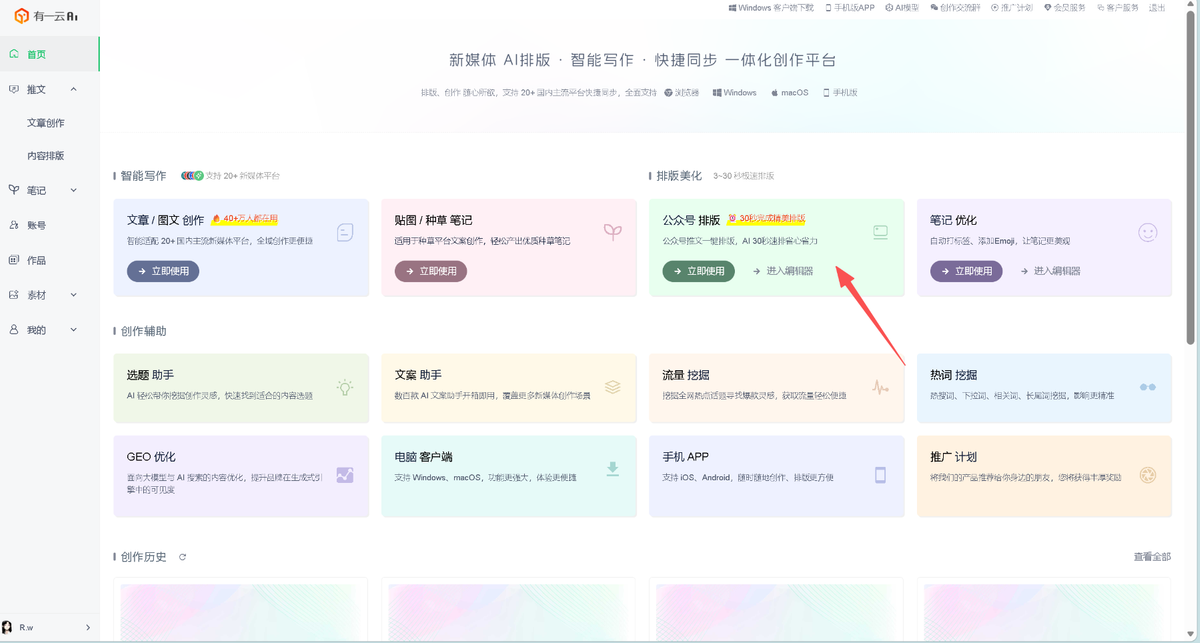
3.上传或粘贴你提前准备好的核心文案,等待内容加载完成即可进入下一步。
如果你需要在移动场景制作模板,也可以选择有一云AI APP,或者通过「有一云」公众号菜单栏入口进入使用,操作逻辑和网页端基本一致,适配通勤、出差临时做模板的场景。
三、AI一键生成公众号基础模板,30秒完成基础排版
导入内容之后,不需要你手动划分标题层级、调整段落间距,AI可以自动完成基础模板的生成,操作步骤:
点击编辑页的AI排版功能按钮
AI会自动识别内容结构,区分开一级标题、二级标题、正文、重点段落、配图等不同元素,自动梳理符合公众号移动端阅读习惯的图文层级
大约30秒左右,就能生成一套完整的公众号基础模板版式。
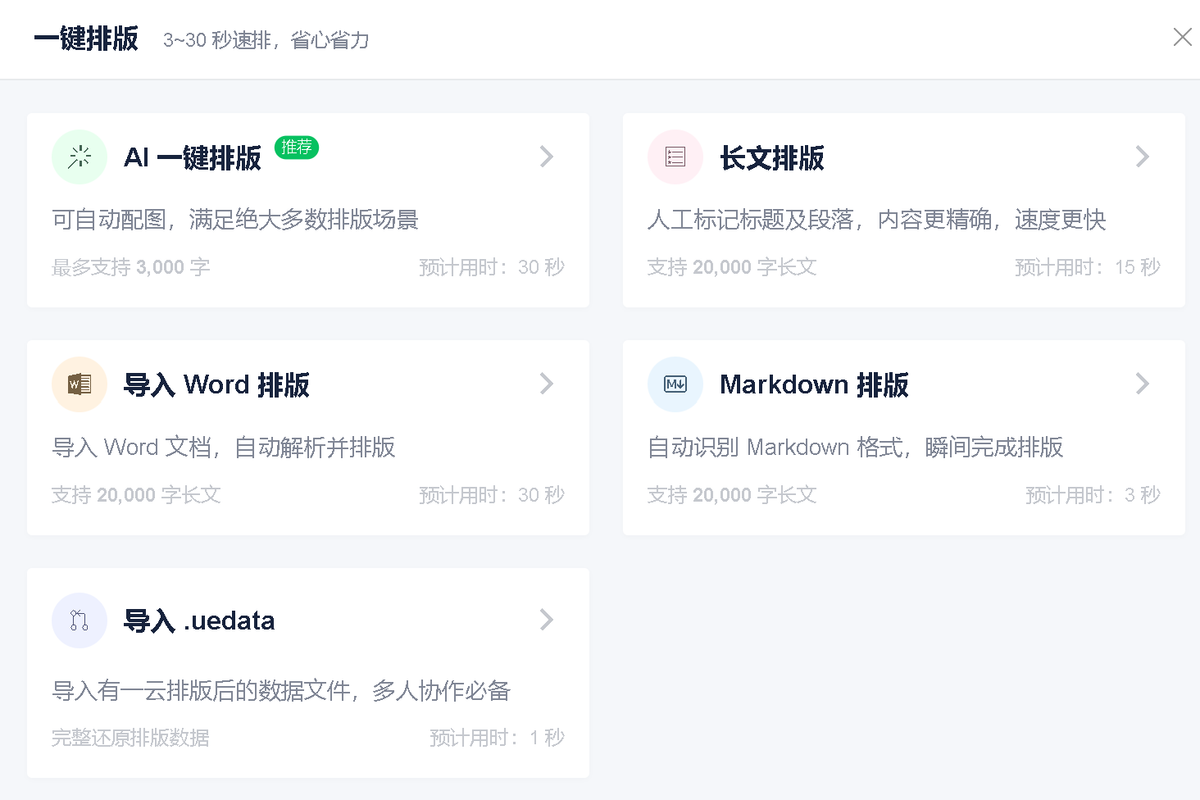
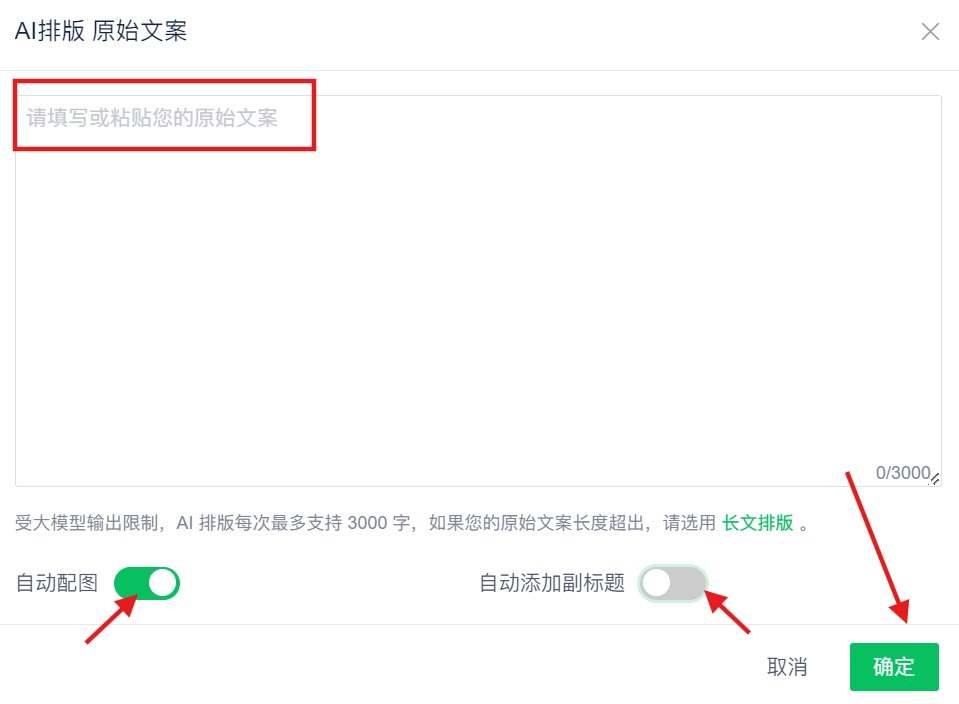
生成之后你可以先整体预览效果,AI生成的基础模板已经完成了最核心的版式结构搭建,解决了新手不知道怎么划分层级、调整间距的问题,大部分普通推文直接用基础模板就可以满足需求。
四、自定义调整模板细节,匹配内容风格
如果AI生成的基础模板不符合你的内容调性或者品牌需求,只需要做几个关键位置的调整即可,不需要全盘推翻重做:
更换模板风格
有一云AI支持模板换肤功能,你可以直接在现有内容结构基础上,切换不同的版式风格,比如商务风、文艺风、活泼风等,选择符合当前内容主题的风格即可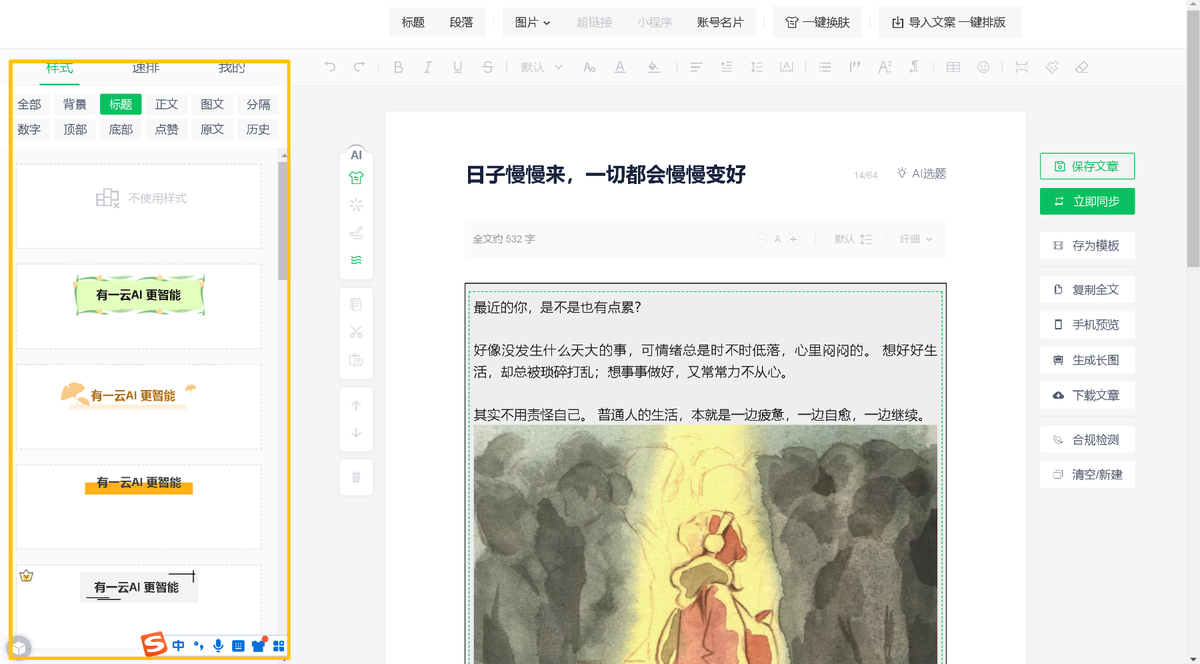
2.调整基础视觉细节
你可以手动修改以下几个核心细节,让模板更贴合需求:
标题:调整字体、字号、配色,突出标题层级
正文:调整行距、段距,适配移动端阅读体验,一般正文行距设置在1.5-1.75倍阅读体验最佳
图片:调整图片大小、对齐方式,优化图片和正文的间距,避免内容过于拥挤
五、保存模板沉淀,后续发文直接复用
调整好符合你需求的模板之后,可以把模板保存下来,后续发同类型文章直接复用,减少重复操作:
点击保存按钮,选择保存为模板
2.给模板添加分类和名称标注,比如「日常干货推文模板」「节日活动推文模板」,方便后续快速查找
下次新建同类型公众号文章的时候,直接调用保存好的模板,替换内容就可以快速成稿,还能保持所有推文的视觉风格统一,特别适合企业公众号、矩阵号长期运营使用。
常见问题
1. 我已经有现成的公众号模板,能导入修改吗?
可以,你可以把现有模板对应的内容导入有一云AI,既可以直接在原有模板基础上调整细节,也可以重新生成AI模板之后替换内容,适配旧模板升级修改的需求。
2. AI生成的模板不满意怎么办?
你可以直接重新生成一次模板,也可以切换不同的模板风格,或者直接用自由布局手动调整细节,灵活调整到你满意的效果为止。
3. 做公众号模板必须要用电脑吗?
不需要,你可以通过有一云AI APP或者「有一云」公众号菜单栏入口,在手机上完成内容导入、AI生成模板和细节调整,适合临时改稿、外出时制作模板的场景。
按照以上步骤,新手也能快速做出符合需求的公众号模板,AI帮你完成基础版式搭建的重复工作,你只需要做少量个性化调整,还能沉淀模板反复使用,大大降低了公众号模板制作的门槛,提升内容生产效率。有一云AI作为全流程AI公众号编辑器,从模板生成、细节调整到模板沉淀复用,覆盖了公众号模板制作的全链路需求,适合新手个人创作者和企业运营团队使用。