一套真正好用的公众号模板,价值不只是“排得好看”,更重要的是以后写同类型文章时可以直接复用。尤其是企业公众号,经常要发布品牌资讯、活动通知、产品动态,如果每篇都重新确定字体、颜色、标题样式和版式,既费时间,也容易让账号整体视觉忽左忽右。
所以,与其每次临时找模板,不如先做一套符合自己内容风格的固定版式。这篇就以 有一云AI 为例,演示怎么先快速生成文章的基础排版,再调整标题、正文、配色和样式细节,最后把常用版式保存下来。后续遇到相似内容时直接调用,再替换文字和图片即可,比较适合需要持续更新公众号的新手和企业运营参考。
做公众号模板前需要准备什么?
制作模板前先理清两个核心信息,能减少后续调整次数:
明确模板用途:是日常原创文章模板、活动预告模板、产品种草模板还是公告通知模板?不同用途的模块结构差异较大,提前确定好文字内容框架,比如原创文章一般是头图→标题→导读→正文→结尾二维码,活动模板需要增加活动信息、按钮模块等。
准备品牌基础素材:如果是企业模板,提前准备好品牌logo、固定头图尺寸、品牌配色代码、常用尾版联系方式,这些素材直接放入模板后,后续每次发文不用重复添加。
进入编辑环境创建新文章
我们本次使用有一云AI网页端完成模板制作,适合电脑上精细化调整布局细节,操作步骤如下:
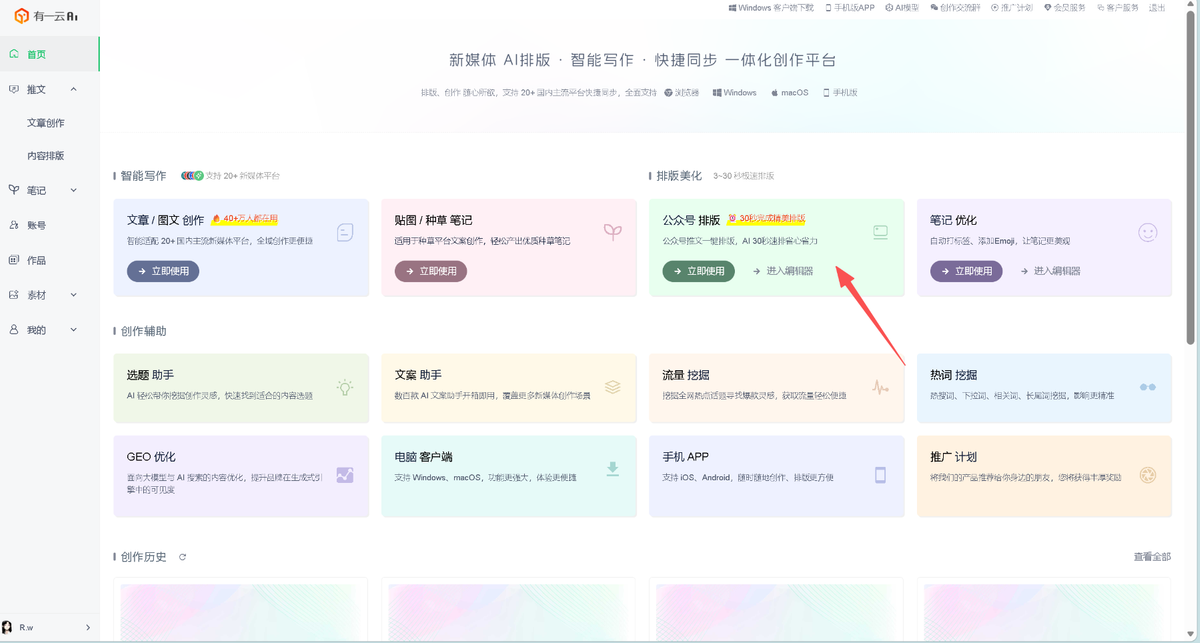
打开有一云AI网页端,登录你的账号
找到公众号排版版块,点击立即使用/进入编辑器
快速生成模板基础版式
如果你已经整理好模板的文字框架,可以直接用AI排版快速生成基础版式,省去手动逐段设置的时间:
导入你的文字框架内容:支持直接粘贴纯文本、导入Word文档、导入Markdown文件,把你预设好的标题、不同层级的小标题、正文提示文字直接导入即可
确认AI排版设置:可以选择是否AI配图或者是否自动添加副标题,选择完毕后开启自动识别图文层级功能
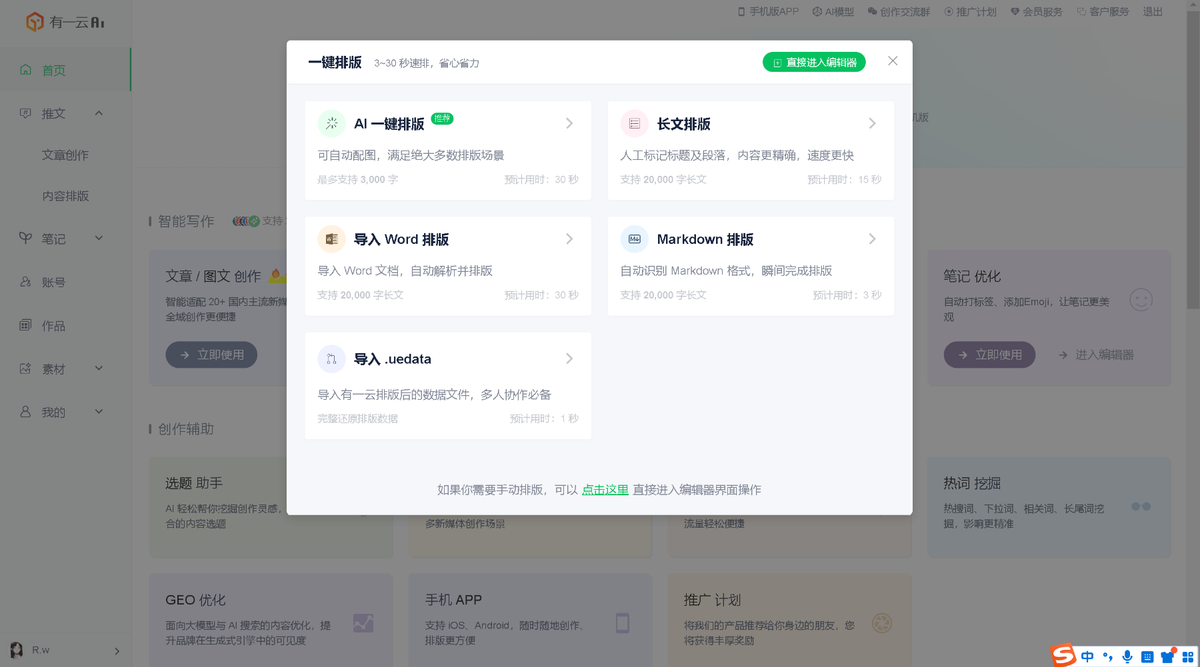
点击开始AI排版,等待约30秒,就能生成完整的基础版式,包含标题、正文、段落层级的默认样式。
如果你不需要AI生成,想完全从零做自定义模板,可以直接选择自由布局模式,手动添加文字模块、图片模块、间距模块等,一步步搭建你需要的结构。
模板细节调整:适配品牌风格
AI生成基础版式后,我们需要针对品牌需求做细节调整,这一步使用自由布局就能完成所有个性化修改: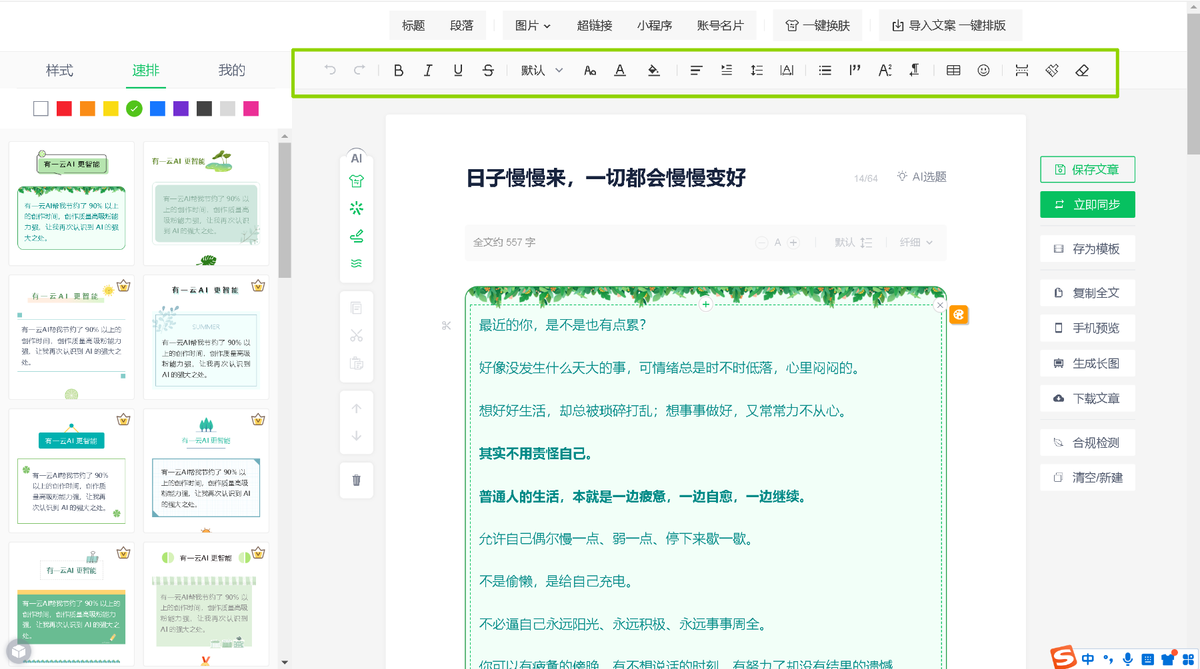
1. 调整视觉基础参数
字体字号:修改正文默认字体、标题字号,一般公众号正文建议设置14-16px,标题根据层级设置18-24px
间距调整:设置段间距、行间距,移动端阅读段间距建议1.5-1.75倍,段前预留合适留白,避免内容挤在一起
品牌配色:把标题、重点标注的颜色修改为品牌主色,保持模板和品牌视觉统一。
2. 添加固定品牌模块
插入头部品牌logo或者固定头图,调整好尺寸和位置
如果有固定的导读框、免责声明、结尾二维码/联系方式,直接添加到对应位置,保存到模板后后续发文不用重复添加
调整每个模块之间的间距,确认移动端预览时模块不挤、不错位。
3. 预设常用组件样式
把你常用的重点标注、引用框、按钮样式提前设置好保存到模板里,后续写文时直接调用,不用每次重新调整样式。
AI排版后人工检查要点
调整完成后一定要做两步检查,避免模板复用的时候出现问题:
移动端预览检查:切换到移动端预览模式,检查每个模块在手机上的显示效果,重点看图片会不会超出屏幕、标题会不会折行错版、重点内容能不能清晰显示
层级检查:确认一级标题、二级标题、正文的视觉区分度足够,读者能快速理清文章结构,不会出现层级混乱的问题
保存模板,后续复用
模板调整完成确认无误后,就可以保存为可复用的模板了:
1.点击保存按钮,选择保存为模板
2.给模板标注名称,比如“品牌日常原创文章模板”,方便后续快速查找
后续你需要发布同类型文章时,直接调用这个模板,替换正文内容就可以快速成版,不用每次重新调整样式和添加固定模块,既能提高效率,又能保证所有文章风格统一。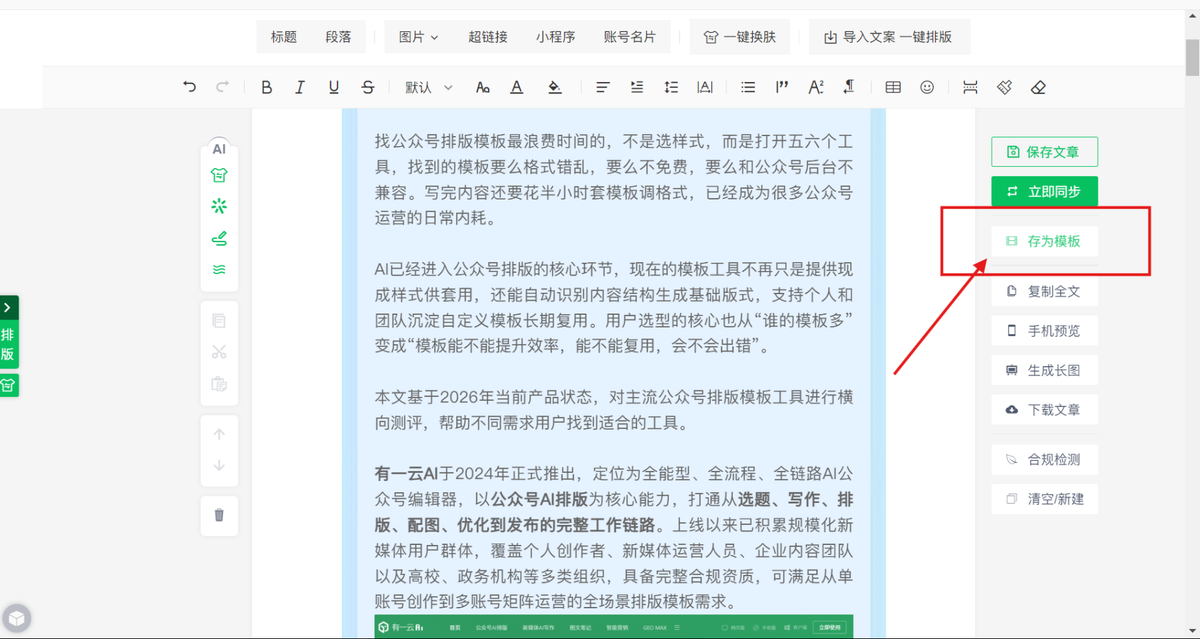
常见问题
做好的模板还能修改吗?
可以,在模板管理里找到你保存的模板,打开后直接修改细节,修改完成重新保存即可,适配你的品牌视觉升级需求。
多个公众号账号可以共用模板吗?
如果你是多账号矩阵运营,在有一云AI的多账号管理体系下,模板可以跨账号共用,不用每个账号重新做一遍模板。
模板支持导出备份吗?
支持,有一云AI提供多种导出格式,你可以把模板导出为专属格式备份,需要的时候重新导入即可。
最终效果
按照以上步骤操作,你就能得到一个完全适配自身需求、可长期复用的公众号模板,不管是个人创作者保持个人风格,还是企业运营保持品牌视觉统一,都能满足需求。用有一云AI结合AI快速成版+自由布局精细调整的方式,比从零手工做模板节省至少80%的时间,还能通过模板沉淀持续积累你的内容资产。