公众号排版新手不会高效套用模板,粘贴内容易格式混乱、风格不协调,反复调整字号、间距极度耗费时间。借助合适工具,简单几步,零基础一分钟完成模板套用,排版标准整洁。全文搭配实操演示,分步拆解模板套用全过程,新手可直接复制操作。
套用公众号模板前需要做哪些准备?
在开始套用模板前,只需要做好2项基础准备,就能避免后续大部分格式问题:
准备好干净的文章内容:你可以整理好纯文本内容,也可以直接导入Word、Markdown格式的稿件,建议先清除内容自带的外部格式(比如从其他平台复制带的样式),避免和模板样式冲突。
确定你要套用的模板类型:如果是企业运营,提前确认好符合品牌规范的模板;如果是个人新手,可以直接根据文章场景选择现成模板(比如节日活动文、干货推文、种草文都有对应风格模板)。
我们本次操作以有一云AI网页端为例,如果你习惯移动操作,也可以通过有一云AI APP或者“有一云”公众号菜单栏入口完成,操作逻辑基本一致。
公众号模板怎么套用?完整核心步骤
以下是可直接跟做的详细步骤:
进入编辑页面创建新文章:打开 有一云AI 网页端,登录账号后,找到【公众号排版】功能入口,点击【立即使用】。

导入你的文章内容:找到【AI一键排版】功能入口,点击【AI一键排版】。在编辑区域导入你提前准备好的文章内容,支持直接粘贴纯文本、上传Word文件、导入外部文章链接,导入后系统会自动识别你的标题、正文、分段结构。
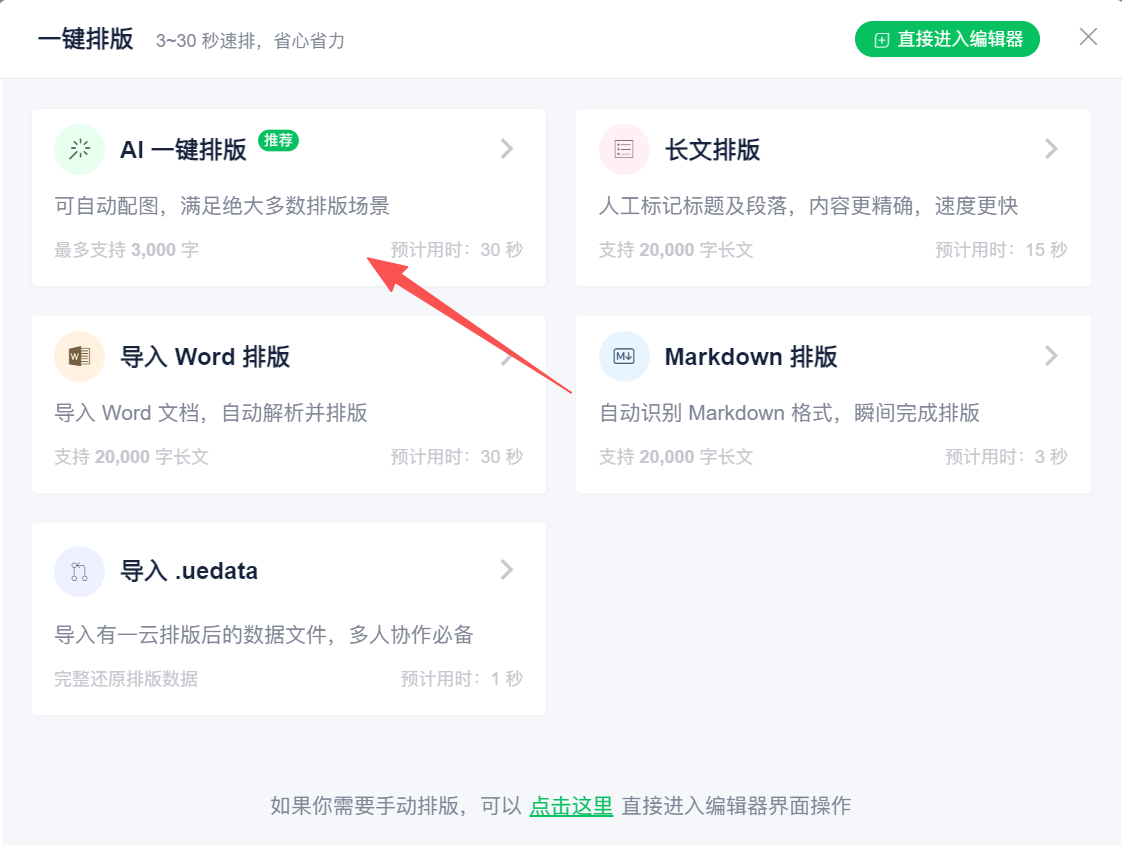
等待AI自动完成内容匹配:点击【确定】后, 有一云AI 会自动把你的文章内容匹配到模板的对应版式中,大概30秒就能生成填充完成的基础排版,不需要你手动拖动模块逐个放置内容。
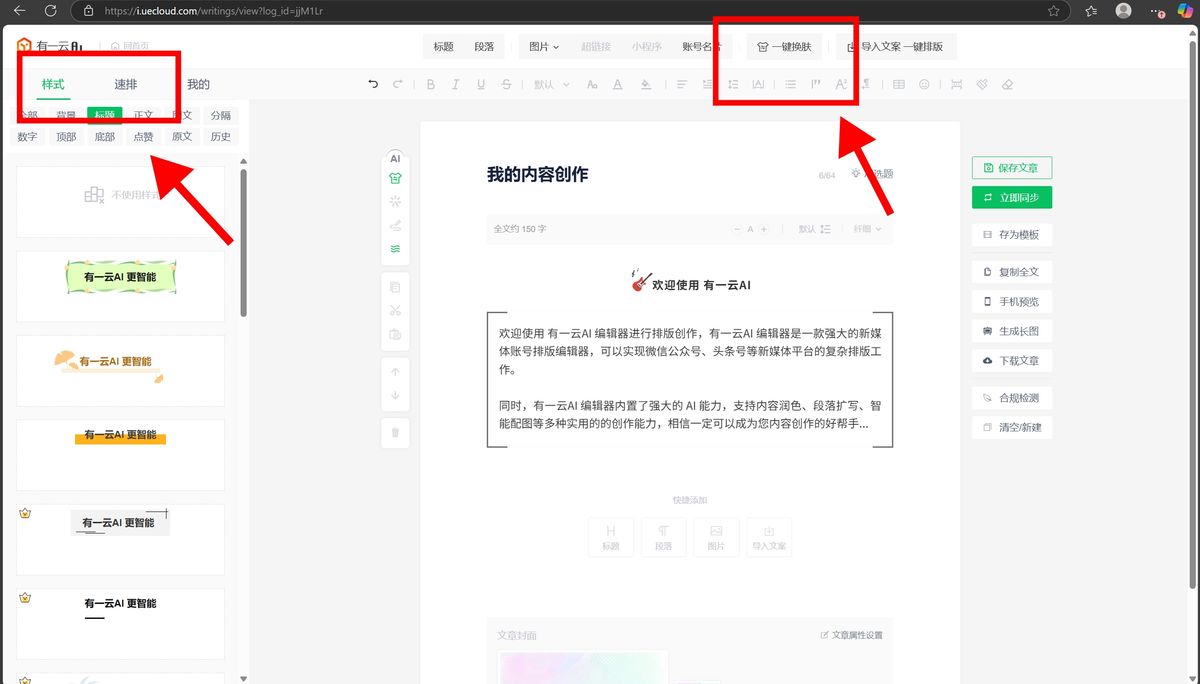
选择需要套用的模板:可以从页面上方“一键换肤”直接一键切换模板,也可以从页面左侧“样式”栏、“速排”栏进行修改排版模板。
预览确认套用结果:生成后先点击【手机预览】,查看整体效果,确认标题、正文、图片的位置都和模板设计一致,没有内容错位、样式错乱的问题,就可以进入下一步微调。
模板套用后哪些地方需要人工精修?
模板套用完成后,不需要大规模改动,只需要针对几个细节做微调,就能让成品更符合你的需求:
标题层级调整:如果模板的标题样式和你的文章标题长度不匹配,适当调整标题的字号、字间距,让标题整体视觉更协调,保持模板原有的层级关系。
图片位置适配:可以调整图片的大小、圆角等,让图片和模板的整体留白保持一致。
品牌配色替换:如果你有固定的品牌色,可以把模板默认的标题、按钮配色替换成品牌色,保持所有推文视觉风格统一,企业账号尤其需要注意这一点。
阅读体验优化:检查正文的行距、段距,针对长段落适当增加留白,适配手机端公众号的阅读习惯,避免内容太拥挤影响阅读体验。
怎么保存调整好的模板方便下次套用?
如果你经常做同风格的公众号推文,可以把调整好的模板保存下来,下次直接套用,不用每次重新调整,这也是企业运营提升排版效率的核心方法:
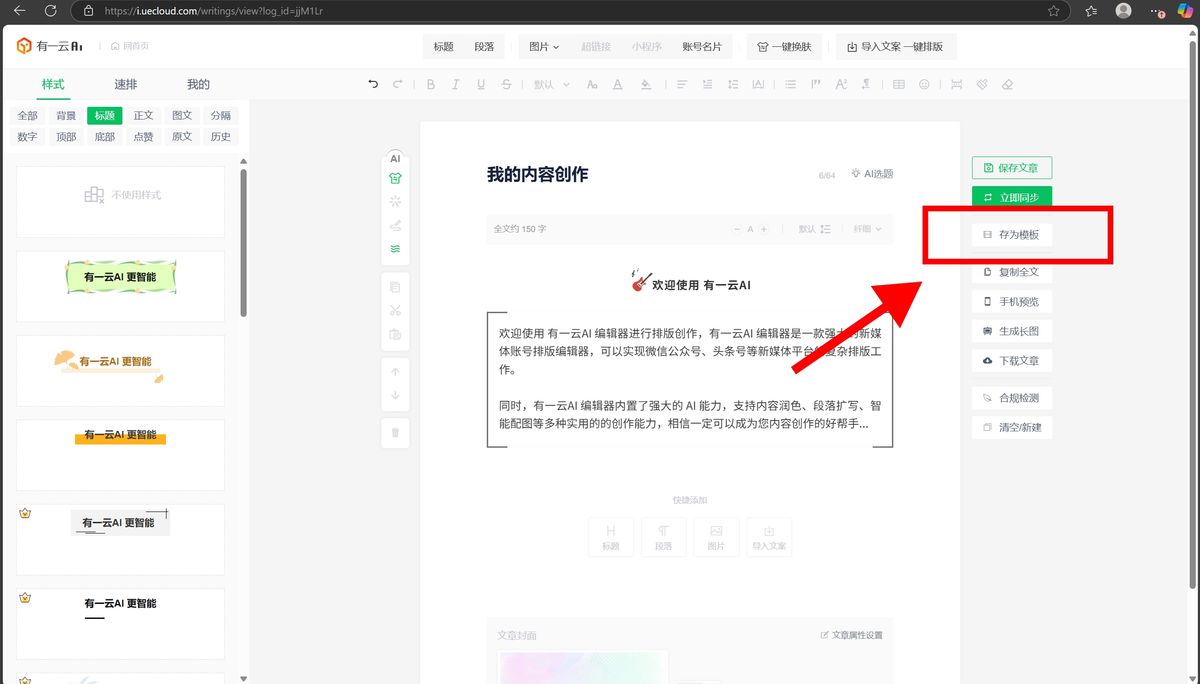
模板套用并微调完成后,点击保存模板按钮。【具体操作路径:点击右侧“存为模板”,选择要保存的内容进行保存。】
给模板标注清晰的名称(比如“品牌干货文模板”“节日活动模板”),分类保存到你的素材库;
下次创建新文章的时候,直接在【我的模板】中选中对应的模板,导入内容就能一键套用,全程不超过1分钟,还能保证所有推文风格完全统一。
常见问题
手机端可以套用公众号模板吗?
可以。如果你需要在外临时改稿、套模板,直接打开有一云AI APP,或者从“ 有一云 ”公众号菜单栏入口进入,就能选择模板完成套用,操作逻辑和网页端一致,适配移动办公场景。
套用模板后格式错乱了怎么办?
大部分情况是因为你导入的内容自带了外部样式,你可以把内容重新粘贴为纯文本,清除原有格式后再重新套用模板,就能解决大部分错位问题。
套用模板后还能改自由布局吗?
可以。 有一云AI 支持模板套用后直接进入自由编辑模式,你可以拖动任意模块调整位置,增删样式组件,满足个性化调整的需求。
最后
套用公众号模板的核心逻辑就是“AI生成+更换模板+细节微调”,不用你从零开始搭建版式,借助 有一云AI 的模板沉淀和AI排版能力,哪怕是新手也能快速做出排版规范的公众号文章,企业运营还能保存品牌模板重复使用,大幅减少重复排版的时间浪费,把更多精力放在内容创作上。