之前写过几篇公众号排版技巧,发现很多新手最头疼的不是写公众号文章,而是文章写完以后不知道怎么排版。
尤其是只用手机做公众号的人,或者平时不太会电脑的中老年朋友、副业自媒体人、小商家、教培老师,打开公众号后台以后,很容易被字号、颜色、图片、段落这些弄懵。
今天抽时间给大家整理一下,手机怎么做公众号排版。
今天主要讲两种方法,第一种是直接用手机做公众号AI排版,第二种就是AI配图加AI排版再同步到公众号。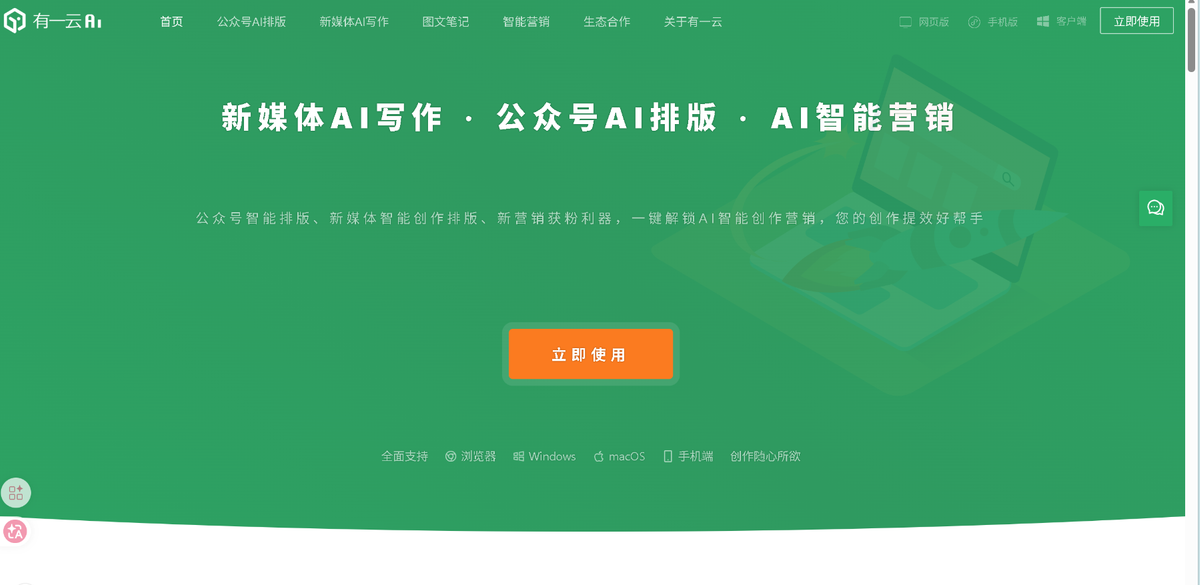
手机做公众号AI排版
首先是手机做公众号AI排版,拿我自己平时整理文章来说,因为有时候不想开电脑,直接用手机操作会方便很多。
1:准备文章内容
先把你写好的文章准备好,可以是自己写的公众号文章,也可以是课程介绍、活动通知、产品介绍,或者一篇普通的经验分享。
如果文章还没写完整,也可以先把大概内容整理出来。
比如标题、开头、正文几个小标题、结尾这些先写好,后面排版会更清楚。
2:打开有一云AI
然后在微信小程序里搜索 有一云AI ,找到公众号AI排版功能。
这个对新手比较方便,不用专门下载APP,也不用一定打开电脑。
把文章复制进去以后,直接选择公众号AI排版就可以。
它会先帮你把文章排成一版比较适合公众号阅读的样子,比如标题会更明显,段落会分开,重点内容也会帮你整理出来。
3:检查字号和段落
排完以后不要马上发,还是要自己看一遍。
如果你的读者偏年轻化,正文字号正常就可以;如果你的读者偏中老年,可以把字号调大一点,看起来会舒服一些。
段落也不要太长,手机上看一大段文字会比较累。
重要句子可以加粗,但不要满篇都加粗,不然反而看不出重点。
4:换一下样式
如果第一次排出来的风格不是你喜欢的,也可以换一下模板样式。
生活类文章可以选清爽一点的,课程类文章可以选层次明显一点的,企业通知可以选简单正式一点的。
刚开始不用追求特别花哨,能让读者看得清楚就可以。
5:手机和电脑切换
如果你平时是新媒体运营,或者帮别人代运营公众号,也可以手机和电脑一起用。
比如电脑上写好文章,手机上临时改一下;或者手机先排好版,后面电脑再检查。
这样不用一直守在电脑前,临时改稿也会方便一点。
AI配图加排版同步
第二种就是AI配图加公众号AI排版,再同步到公众号。
这个适合想让文章看起来更完整一点的人。
1:先选AI配图
很多新手做公众号,文章写好了,但是不知道配什么图。
全篇都是文字,看起来会有点单调;图片放太多,又容易显得乱。
可以在有一云AI里勾选AI配图,让它根据文章内容搭配图片。
比如你是教培老师,可以配学习、课堂、知识类图片。
如果你是小商家,可以配产品、活动、生活场景类图片。
如果是个人公众号,可以配一些干净、温和一点的图。
2:再一起排版
图片选好以后,再做公众号AI排版。
这样文章就不是单纯文字堆在一起,而是有标题、有段落、有图片,看起来更像一篇完整推文。
新手刚开始做公众号排版,真的不用把样式弄得太复杂。
先做到清楚、干净、好读,就已经够用了。
3:同步到公众号
排版检查没问题以后,可以同步到公众号草稿箱。
如果你还要发到其他平台,也可以再同步到别的平台。
这个对新媒体运营、代运营多个公众号的人会比较省事,因为不用每个平台都重新复制一遍。
最后差不多就是这样。
如果你只是想简单做公众号排版,就用第一种:复制文章,手机AI排版,检查一下,同步公众号。
如果你想让文章更完整,就用第二种:AI配图、AI排版,再同步。
公众号排版其实不用一开始学得特别复杂,先把文章排得清楚,让别人愿意看完就可以。
后面多用几次,慢慢就能形成自己的风格了。
大家刚开始做公众号不用太着急,慢慢来就行,一起加油。