做公众号排版时,模板明明找了不少,真正能直接用的却不多。
新手最常卡在这几个地方:
模板很好看,但和自己的文章主题、内容结构对不上;
套用之后标题、字号、间距还要一处处重新调整;
好不容易改出一套满意的样式,下次做新文章又找不到,只能重新选模板。
其实,公众号排版模板真正好用的关键,不是“找到模板就直接套”,而是学会选对模板、根据内容二次精修,再把常用样式沉淀下来反复使用。
本篇就以一篇已经写好的文案为例,从公众号模板选择开始,带大家完成模板套用→细节调整→效果检查→模板复用的完整操作,快速整理出一篇可以直接发布的公众号推文。
选公众号排版模板资源,先匹配你的内容定位
在套用模板之前,先根据你要发布的内容类型,选择匹配风格的模板:
干货科普/知识分享类:优先选择简约清晰的模板,突出文字层级,减少多余装饰,方便用户阅读
活动推广/节日祝福类:可以选择色彩明快、装饰元素丰富的模板,烘托活动氛围
品牌宣传/正式通知类:选择稳重、符合品牌VI配色的模板,保持专业质感
如果你是企业或者长期运营的账号,建议提前沉淀几套符合品牌视觉规范的模板,每次发内容直接复用,不需要每次重新找模板匹配风格。 有一云AI 支持模板与品牌内容沉淀,调整好的模板可以保存下来,后续随时调用,保持不同推文视觉统一。
已有文案套用公众号排版模板:完整实操步骤
我们以有一云AI网页端为例,给大家拆解从导入文案到套用模板的完整操作:
进入编辑环境创建新文章
打开有一云AI网页端,登录账号后,找到公众号文章新建入口(“公众号AI排版”板块,点立即使用)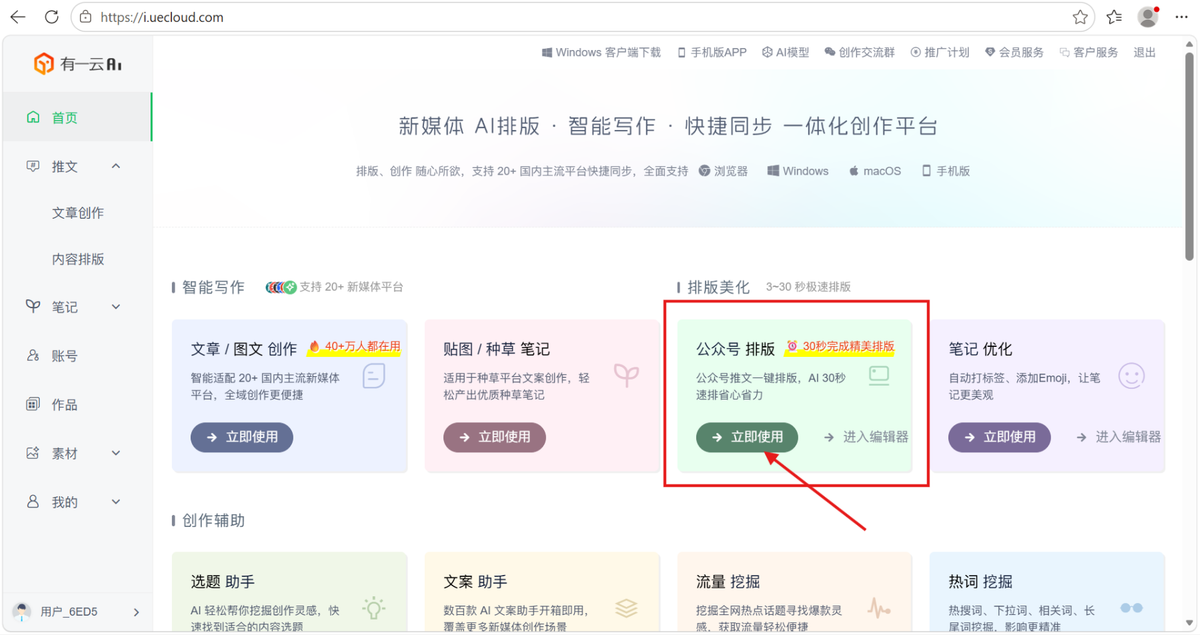
1.粘贴导入你的已有文案
有一云AI 支持多种导入方式:你可以直接复制粘贴纯文本,也可以上传Word文件、导入Markdown内容,如果你是从其他平台复制的文章,也可以直接导入,系统会自动清理多余格式。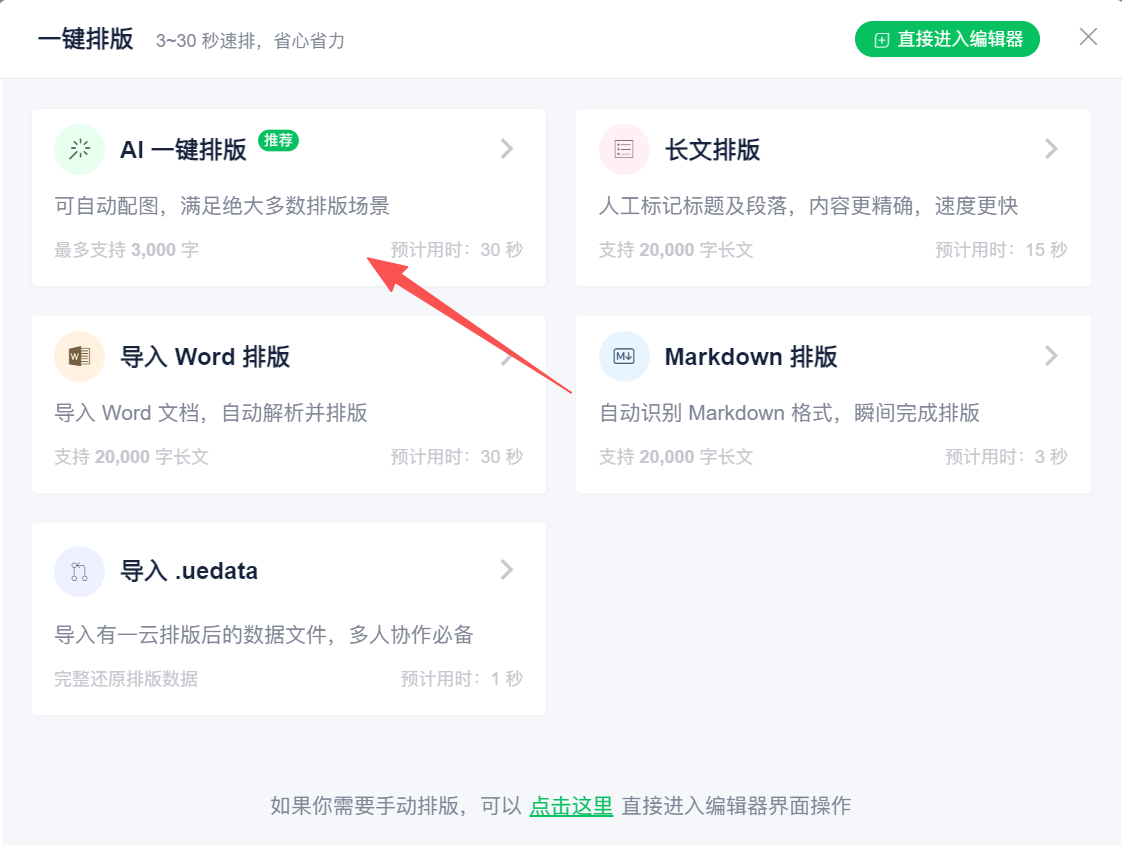
把你已经写好的完整文案导入到编辑区后,就可以开始套用模板了。
2.选择你要使用的排版模板
如果你已经提前沉淀了自己的品牌模板:直接在模板库中选择保存好的模板,一键套用
如果是新内容没有现成模板:可以切换模板风格换肤,选择匹配内容的模板样式
3.执行AI自动排版,生成基础版式
选择模板后,系统自动识别你的内容结构:区分大标题、小标题、正文、重点段落,自动匹配模板的版式样式,生成完整的排版结果。
生成完成后,你就可以看到套用模板后的完整推文效果,接下来只需要做少量人工精修就可以了。
模板套用完成后,这几个地方建议人工精修
AI配合模板生成的基础版式已经能满足基本发布需求,但想要更贴合品牌规范、提升阅读体验,建议对这几个位置做手动调整:
1. 调整标题层级和字体字号
AI虽然能自动识别标题,但部分特殊层级(比如三级小标题)可能识别不准确,你需要检查:
大标题字体是否够突出,字号是否符合你的阅读习惯
不同层级标题的字号区分是否清晰
正文正文字号是否适合手机阅读,一般建议正文设置在14-16px之间
如果发现不对,直接在自由编辑模式下选中对应文字,修改字体和字号即可。
2. 统一段落间距和行高
模板默认的间距可能和你习惯不一致,你可以批量调整全文字的行高和段距:
行高一般设置在1.6-1.8倍,更适合手机阅读
段落之间保留适当留白,避免内容挤在一起太压抑
调整后整体排版会更透气,用户读起来不容易累。
3. 替换和调整图片位置
如果想换配图,把你准备好的图片替换进去,也可以调用有一云AI的AI智能配图功能,根据文章内容自动生成匹配的图片。替换完成后调整图片和上下正文的间距,避免图片和文字贴太近,影响美观。
4. 统一品牌配色
如果模板默认配色和你的品牌VI不一致,直接在模板样式里修改主色调、链接色、标题色,统一成品牌规范的配色,让整篇推文的视觉风格和你的账号保持一致。
用好模板沉淀,
把优质公众号排版模板资源存起来重复用
当你调整好一篇满意的排版之后,不要直接发布完就不管了,可以把调整好的版式保存为你的个人模板:
1.调整完成确认效果后,点击存为模板按钮

2.给模板命名,分类保存,比如“干货文简约模板”“节日活动模板”
3.下次做同类型内容的时候,直接调用这个模板,只需要替换文字和图片,十几秒就能完成基础排版,不需要再重新调整格式和配色。
对于企业新媒体团队来说,共享沉淀的模板资源,可以让所有账号发布的内容都保持统一的品牌视觉,避免不同运营者排版风格差异太大,影响品牌认知。
常见问题
1. 没有提前准备模板,第一次用可以直接排版吗?
当然可以。你只需要导入文案后,直接使用30秒AI公众号排版功能,AI会自动生成基础版式,你再选择喜欢的模板风格换肤,调整完成后再保存为自己的模板就可以了。
2. 手机端可以套用公众号排版模板吗?
可以。你可以通过有一云AI APP或者“有一云”公众号菜单栏入口进入,在手机上完成模板选择、套用和基础修改,适合通勤、出差时临时修改推文使用。
3. 多个公众号账号可以共用模板吗?
可以。有一云AI支持多账号集中管理,团队账号下沉淀的模板可以供多个账号共同调用,非常适合企业矩阵账号运营,统一视觉规范。
最后:排版完成后的检查与同步
模板套用和精修都完成后,你可以先预览手机端的显示效果,确认没有问题之后,就可以直接同步到微信公众号草稿箱,或者导出成需要的格式存档。
用好公众号排版模板资源,核心思路就是「模板快速套用+少量人工精修+模板沉淀复用」,既能借助模板快速搞定基础排版,节省大量重复工作的时间,又能通过人工调整保证内容符合你的品牌需求,长期使用下来,公众号排版的效率会提升非常多。
有一云AI 覆盖了从模板调用、AI排版、二次精修到模板沉淀的全流程,不管是个人新手还是企业内容团队,都可以根据自己的需求使用,提升公众号内容生产的整体效率。