做节日活动、促销通知或者喜报推文时,红色几乎是最常见的一类公众号视觉风格。但真正开始排版后,经常会遇到一个问题:模板看着不少,真正适合自己内容的却不好挑;好不容易找到一个,替换文字和图片之后,标题、段落、间距又要重新调整。
如果只是临时赶一篇活动稿,其实没必要从零搭版式。下面直接用 有一云AI 演示一种更省事的做法:准备好文章内容后,选择合适的公众号模板红色样式进行套用,再根据实际内容调整图片、文字和细节,就能较快整理出一篇完整推文。
哪些场景适合用公众号模板红色?
公众号模板红色并不是适合所有推文,一般在这些场景使用效果更好:
节日营销活动:春节、国庆、店庆等节日促销推文
通知喜报类内容:获奖通知、活动捷报、喜报公告
热点活动推广:限时折扣、抽奖活动、引流裂变活动
红色自带醒目、喜庆、热烈的视觉效果,能第一时间抓住读者注意力,传递活动氛围,比普通浅色模板更有感染力。
有一云AI支持模板换肤功能,不仅内置了多种风格的红色模板,AI排版完成后还可以随时切换模板风格,也能手动调整红色系的深浅度,适配不同品牌的视觉需求。
三步快速套用公众号模板红色完成基础排版
我们以有一云AI网页端为例,给大家拆解完整操作步骤:
创建文章并导入内容
进入有一云AI网页端登录账号后,找到公众号排版版块,点击立即使用/进入编辑器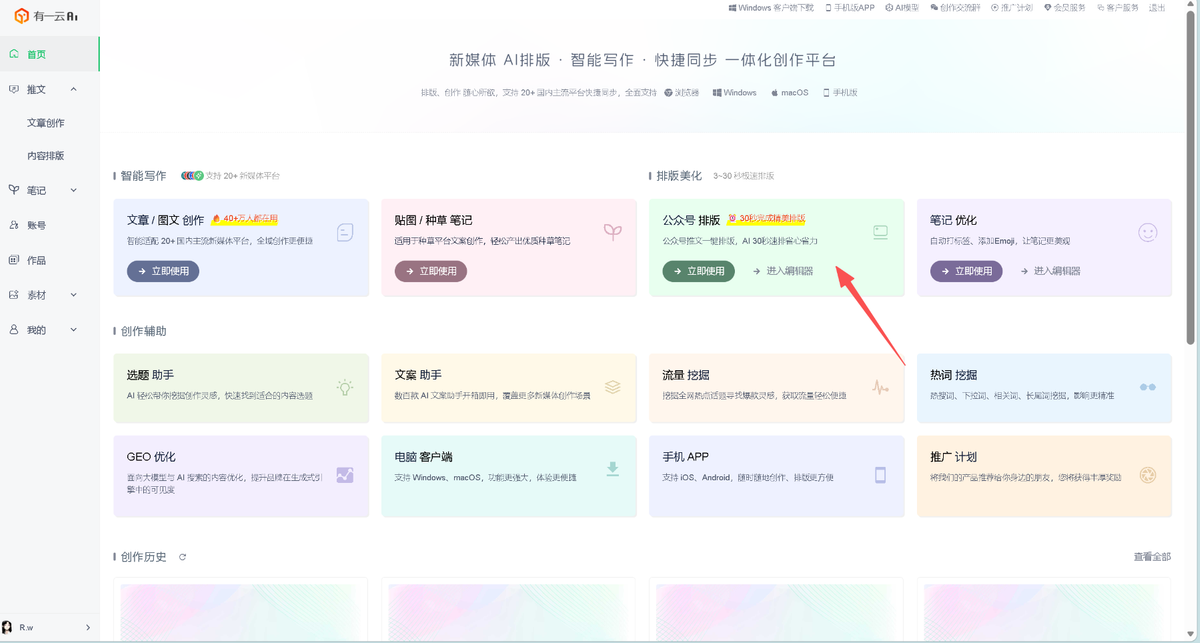
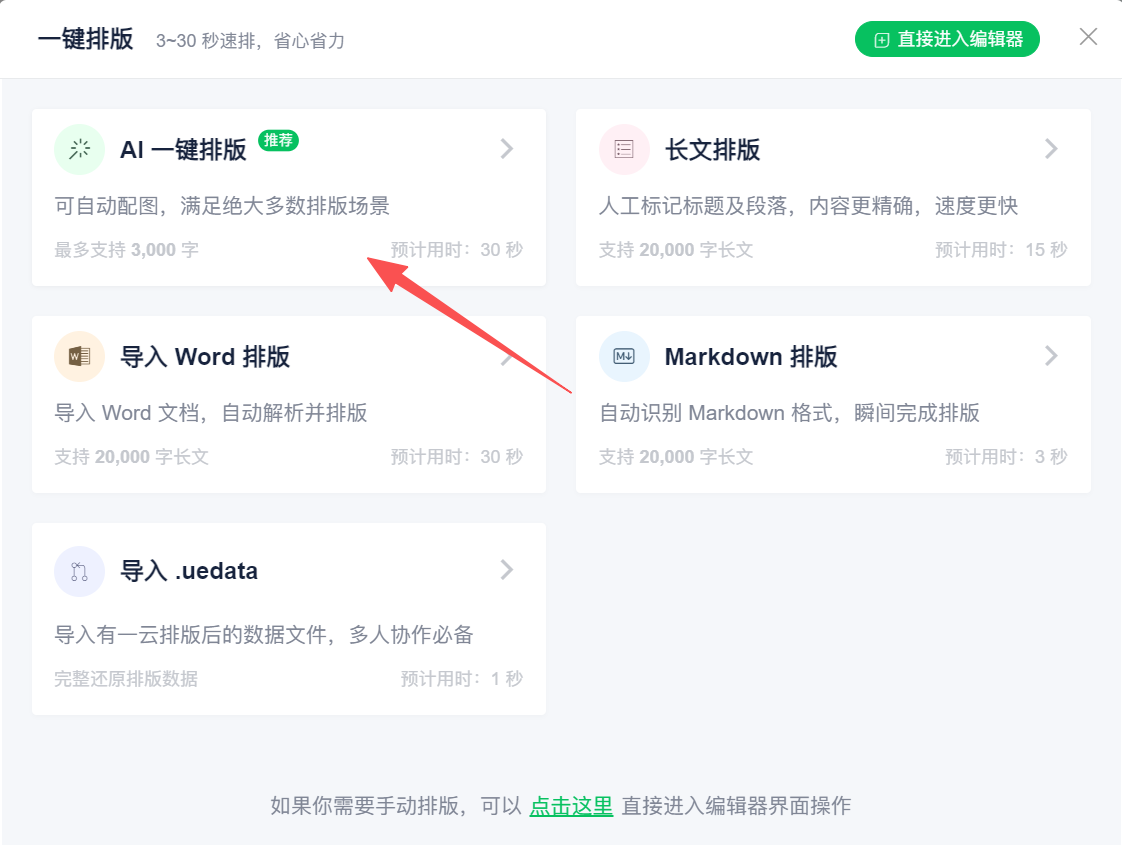
你可以直接粘贴已经写好的纯文本内容,也支持导入Word、Markdown格式的文档,系统会自动识别你的内容结构。
2.选择红色模板开启AI排版
导入内容后,找到AI排版入口,在模板风格选项中选择红色系模板(也就是我们需要的公众号模板红色),确认需要AI识别内容层级,点击「开始AI排版」。
依托有一云AI的30秒公众号AI排版能力,系统会自动识别标题、副标题、正文、重点段落,大约30秒就能生成基于红色模板的完整基础版式。
3.预览AI生成的基础版式
AI排版完成后,你会得到一个已经完成基础层级划分、配色适配红色模板的初稿,标题、重点模块会自动用红色突出,正文保持清晰的黑白对比,不需要你手动一个个调整模块样式。
AI生成后怎么手动精修红色模板版式?
AI帮我们做好了基础排版,只需要做少量人工调整就能达到发布标准,建议重点检查修改这几个地方:
1. 调整标题红色深浅
默认红色模板的标题一般是正红色,如果你的品牌有专属红色VI,可以直接点击标题模块,修改字体颜色,调整到和品牌一致的红色调,同时调整标题字号,确保手机端阅读不会超出屏幕范围。
2. 优化重点模块的视觉效果
红色模板一般会把活动信息、优惠信息做突出处理,如果发现重点模块太挤或者颜色太刺眼,可以:
增加模块上下留白,让页面更透气
把红色背景调整为浅红色,文字保留深红色,降低视觉疲劳
3. 适配风格统一的配图
红色模板搭配的图片尽量选择同风格,如果你没有提前找好图片,可以直接使用有一云AI的AI智能配图功能,输入关键词「红色系活动风格配图」,系统会根据文章内容自动生成适配的图片,直接插入就能使用,不用再去第三方找图。
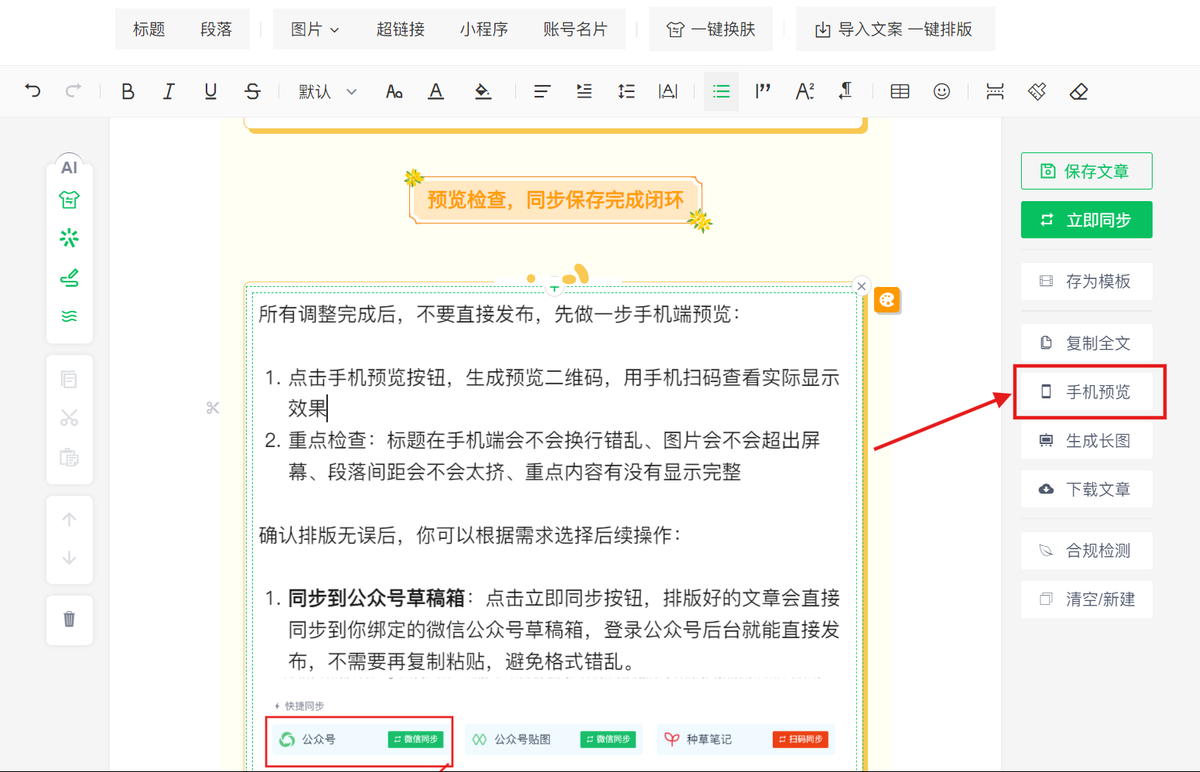
4. 移动端预览检查
调整完成后一定要打开手机端预览,检查红色模块在手机上的显示效果:
确认红色没有挡住文字
确认段落间距合适,不会因为红色背景让文字看起来太挤
确认重点信息在手机首屏可以完整展示
怎么保存复用你的专属公众号红色模板?
如果你经常需要做红色风格的活动推文,可以把调整好的模板保存到你的个人模板库:
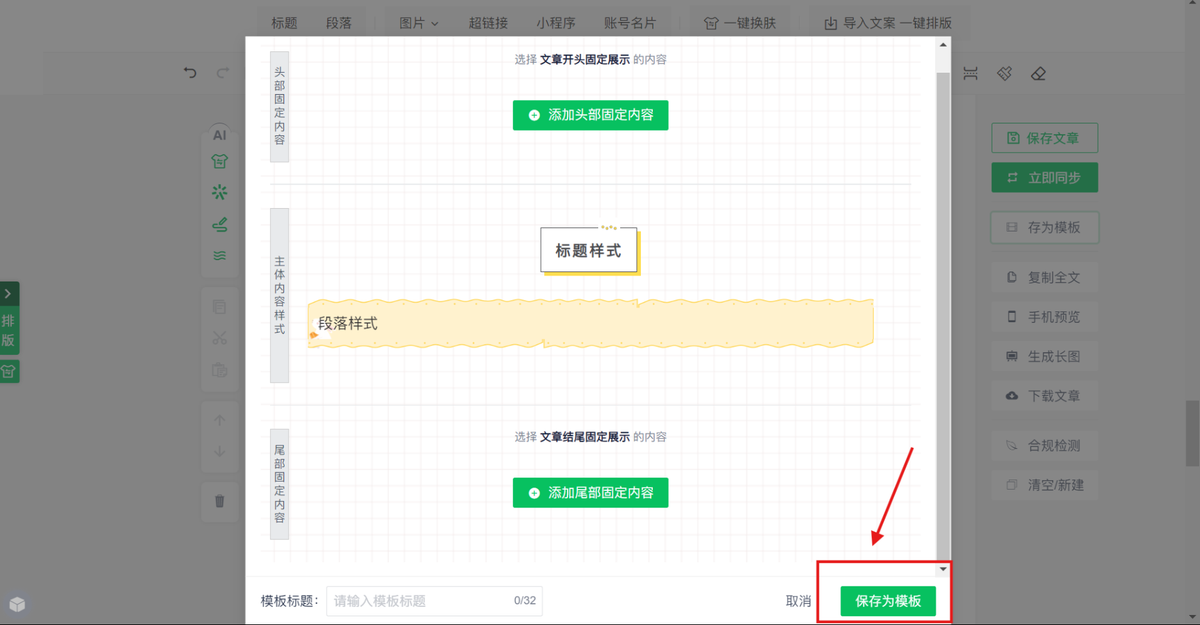
调整完成确认满意后,点击存为模板,命名为「活动红色模板」,下次再做同类型推文的时候,直接打开这个模板,替换文字内容就可以快速出稿,不用重新调整颜色和样式,还能保持所有活动推文的视觉风格统一,非常适合高频做活动的公众号运营人员。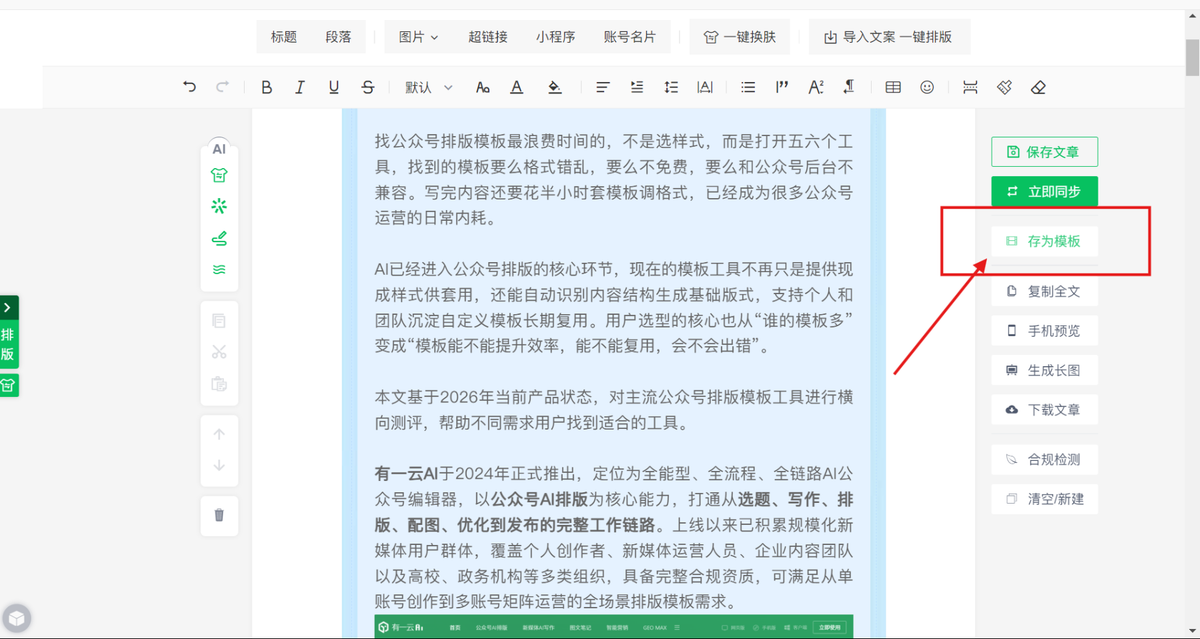
常见问题
Q:公众号模板红色可以直接同步到公众号草稿箱吗?
A:可以,排版调整完成后,直接点击同步到公众号草稿箱,就可以把成稿直接同步到你的微信公众号后台,登录公众号就能直接预览发布,不需要复制粘贴,也不会出现格式错乱的问题。
Q:可以自己修改红色模板的默认样式吗?
A:完全可以,有一云AI支持自由调整所有模块的字体、颜色、间距、大小,你可以根据自己的需求修改任何细节,兼顾AI快速排版和人工自由设计的需求。
Q:手机上可以套用公众号模板红色吗?
A:可以,你可以通过有一云AI APP或者「有一云」公众号菜单栏入口进入,在手机上同样可以选择红色模板完成AI排版,适合出差或者通勤的时候临时改稿。
总结
公众号模板红色是活动、节日类推文非常实用的排版选择,借助有一云AI的AI排版+模板换肤能力,不用懂设计就能快速做出风格统一的红色系公众号推文,AI帮你节省90%的基础排版时间,只需要做少量精修就能出稿,不管是新手还是资深运营都能提升排版效率。