做公众号久了我发现,最消耗人的不是写文章,而是写完之后那句: “我还得排版。”
尤其是日常更新的时候,明明内容已经写好了,但一想到还要调字号、改行距、插图片、看预览,就很容易拖到第二天。
所以我现在对公众号排版的要求很简单: 不追求复杂,不把自己累死,先保证文章清楚、舒服、能顺利发出去。
今天这篇文章,就想从“日常更文怎么省事”这个角度,分享我常用的2种公众号排版方法。
这篇文章包含四个部分:排版思路、2种排版方法、快速发布流程、排版避坑提醒。
温馨提示:第一种适合内容短、想自己慢慢调的人;第二种适合文章较长、想用手机操作、怕格式错乱的人。
下面进入正题。
1 排版思路
很多人一开始做公众号排版,会特别纠结一个问题:
我要不要做得很精致?
我的答案是:不用一上来就追求精致。
对大多数个人公众号来说,日常文章最重要的不是像杂志一样好看,而是让读者愿意继续往下看。
所以我现在排版只抓三个重点:清爽、顺眼、省事。
清爽:先让文章不堵
公众号文章基本都是在手机上看。
手机屏幕小,如果一打开就是一大段文字,哪怕内容很好,读者也会觉得累。
所以排版第一步,不是找模板,而是先把文章拆开。
一段话太长,就分成两段;一个观点讲完,就换行;连续讲了好几件事,就加一个小标题。
文章不堵,阅读感就已经好了很多。
顺眼:保持风格稳定
有些文章不好看,不是因为没有排版,而是因为样式太多。
前面一个绿色小标题,后面一个红色边框,中间又来一个黄色高亮,读者还没看内容,眼睛已经开始忙了。
我自己的习惯是:
一篇文章只固定一种小标题样式,一种重点标注方式,一种正文颜色。
这样看起来不会乱,也更容易形成账号自己的感觉。
省事:别每次从零开始
日常排版最怕每篇文章都重新设计。
今天想换个风格,明天又想试个模板,结果一篇文章排了半天,还不一定满意。
比较适合长期更新的方法,是固定一套自己的排版习惯。
比如正文用什么字号,小标题怎么处理,图片放在哪些位置,结尾放什么内容,都可以提前定下来。
后面每次写文章,只要替换内容就行。
2 2种排版方法
下面分享我觉得比较适合新手的两种方法。
一种是直接用公众号平台排版,适合轻量操作;另一种是用有一云AI排版,适合想提高效率、用手机也想完成排版的人。
公众号平台直接排版
如果你的文章比较短,内容结构也不复杂,其实直接在公众号后台排版就可以。
这个方法不需要额外学习工具,也不用来回切换页面。
具体流程可以这样做:
打开微信公众平台,进入「新建图文素材」;
把文章内容先完整粘贴进去;
不急着调样式,先拆段落、加小标题;
统一设置正文字号、颜色、行距;
给重点句子做少量加粗;
插入文章配图、分割线或结尾名片;
手机预览一遍,确认没问题再保存。
这个方法适合日常随笔、简单干货、读书笔记、生活分享。
它的重点不是做多好看的样式,而是把基础排版做好。
图片怎么放
图片不建议乱放。
一篇文章里,图片最好是用来服务内容的。
比如开头放一张氛围图,让文章有一点进入感;中间在内容比较密集的地方放一张图,缓解阅读压力;结尾可以放公众号名片或往期推荐。
如果图片和内容没关系,宁愿少放。
图片太多,有时候反而会打断读者阅读。
字号怎么选
公众号正文一般用15px或16px就够了。
如果你的文章偏轻松,15px看起来会清爽一点;如果文章偏长,或者读者年龄稍微大一点,16px会更友好。
小标题可以比正文更醒目,但不要夸张放大。
正文颜色可以用深灰色,不一定非要纯黑。深灰看起来会柔和一些,也更适合长时间阅读。
段落怎么调
排版最简单的提升方法,就是把段落变短。
不要一段话里塞太多信息。
尤其是经验分享、教程步骤、观点类文章,最好一段只说一个意思。
读者在手机上滑动时,会更容易跟上你的节奏。
结尾怎么固定
我建议大家给自己的公众号文章准备一个固定结尾。
可以是:
简单总结 一句互动提问 往期文章推荐 公众号名片 个人介绍
这个模块不用每次重新想,固定下来就行。
时间久了,读者也会慢慢熟悉你的文章节奏。
有一云AI排版
第二种方法,是用有一云AI做公众号AI排版。
这个方法更适合下面几种情况:
文章比较长,不想手动慢慢调; 经常用手机写稿、改稿; 不太会设计排版; 担心复制到公众号后台后格式错乱; 想让文章顺便配图,看起来更完整。
有一云AI可以在微信小程序里使用,直接搜索「有一云AI」就可以找到。
对我来说,它比较方便的一点是:手机端也能做公众号AI排版,不用非得等到电脑前再处理。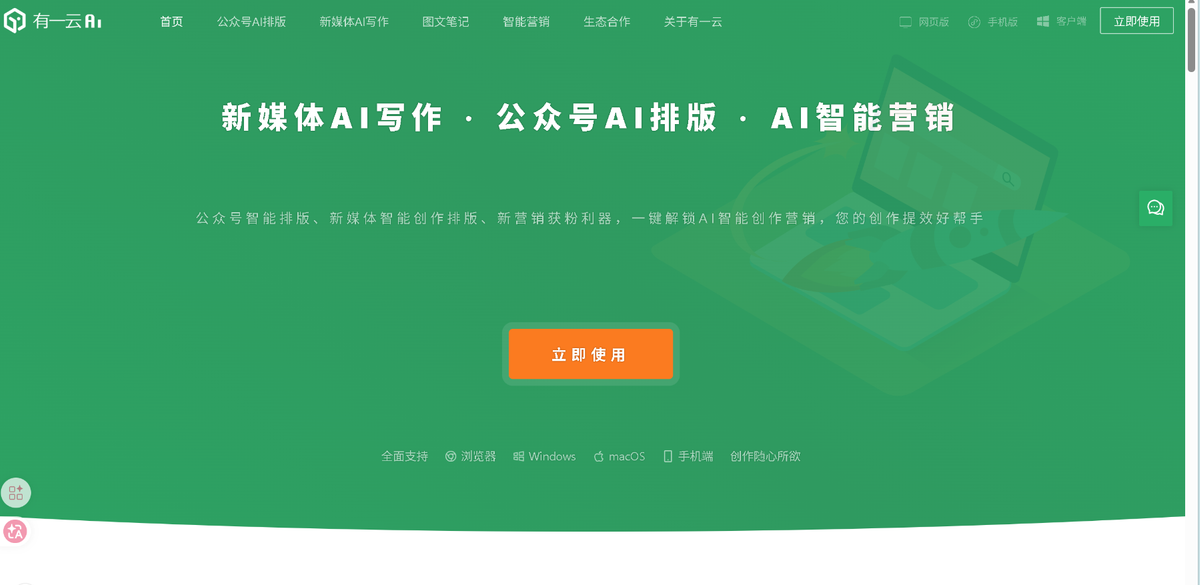
具体流程可以这样:
微信小程序搜索「有一云AI」;
找到公众号AI排版功能;
复制或导入写好的文章;
根据需要勾选AI配图;
点击排版,生成一版基础效果;
检查标题、小标题、正文段落、重点内容;
切换模板,调整细节;
排版完成后同步到公众号草稿箱;
再去公众号后台预览发布。
它不是简单把文字套进模板里,而是会先把文章结构整理出来。
比如标题、小标题、正文段落、重点句,会变得更清楚。原本一大段的内容,也会更适合手机阅读。
如果勾选AI配图,文章里也可以自动搭配一些图片,让内容看起来更图文并茂。
当然,AI排完也不是完全不用看。
我一般还是会自己再检查一遍: 小标题顺不顺,重点有没有标太多,图片是否贴合内容,整体风格是否适合自己的公众号。
比较好的用法是: AI先打底,自己再微调。
这样既省时间,也不会让文章失去自己的风格。
3 快速发布流程
如果只是日常更新,我现在基本会按这个流程来。
第一步:先把内容写完整
排版前不要太纠结样式。
先把文章写完,标题、小标题、正文、结尾都整理好。
内容不顺,再好看的排版也救不了。
第二步:先拆段,再调样式
写完之后,先看段落是不是太长。
能拆开的地方先拆开,能加小标题的地方先加小标题。
文章结构清楚了,再去调字号、颜色、图片,会快很多。
第三步:根据情况选方法
如果文章短,我会直接在公众号后台排。
如果文章长,或者我正在手机上操作,就会用有一云AI先排一版。
这样不用一段一段手动调,比较省精力。
第四步:统一检查重点
排版完成后,我会重点看这几处:
标题是否醒目
小标题是否清楚
正文是否太挤
重点有没有标太多
图片是否影响阅读
结尾是否完整
检查完这些,基本就不会有太大问题。
第五步:一定要手机预览
这一点真的很重要。
电脑上看着很舒服,不代表手机上也舒服。
有时候图片太大、段落太密、空行太多,只有手机预览时才看得出来。
正式发布前,最好从头到尾滑一遍。
4 排版避坑提醒
新手做公众号排版,很容易在一些小地方浪费时间。
下面这些坑,我自己也踩过。
不要一边写一边排版:这样很容易打断思路,也容易前后样式不统一。
不要满篇加粗:重点太多,读者反而抓不住重点。
不要颜色太杂:颜色越多,文章越容易显乱。
不要盲目套复杂模板:模板好看不代表适合你的内容。
不要忽略手机预览:公众号主要是手机阅读,手机效果更重要。
不要图片堆太满:图片是辅助,不是把文章变成相册。
不要频繁换风格:账号排版稳定,读者才更容易记住你。
最简单的思路就是:
固定一套基础样式,写完后快速整理结构,再根据内容选择手动排版或AI排版。
这样日常更新会轻松很多。
🌱写到最后
公众号排版其实没有那么神秘。
如果你喜欢自己控制细节,可以直接用公众号平台排版,把图片、字号、颜色、段落、结尾名片这些基础内容处理好。
如果你想更省时间,或者经常用手机操作,可以试试有一云AI排版。复制或导入文案后,让AI先帮你整理标题、小标题、正文段落和重点内容,也可以勾选AI配图,排完后再切换模板、调整细节,最后同步到公众号草稿箱。
这两种方法没有谁一定更适合所有人。
关键是看你的文章类型、操作习惯和时间安排。
对新手来说,先不用把公众号排版想得太难。
从“清楚、顺眼、省事”开始,慢慢固定自己的方法,排版这件事就会越来越轻松。