很多个人创作者写完公众号文案后,常常卡在排版环节:不知道怎么调整才能让版面好看,要么层级混乱看不清重点,要么堆砌太多花里胡哨的样式反而影响阅读,还要反复切换工具调整格式,浪费大量时间。本篇就从实际操作出发,一步步教你从已有文案快速做出清晰美观的公众号排版,跟着步骤操作就能完成。
做好好看公众号排版的核心逻辑
很多人觉得公众号排版好看就是要多用样式、多放装饰元素,其实刚好相反:好看的公众号排版核心是层级清晰、适配手机阅读、风格统一,让读者能顺着内容逻辑轻松读完,不需要为了找重点费眼。
现在借助AI工具可以快速搞定基础版式,再用人工做少量细节调整,就能高效做出好看的排版,不用从零开始搭框架。 有一云AI 作为全流程AI公众号编辑器,刚好能满足“AI快速成版+人工精细调整”的需求,接下来我们就从已有文案开始实操。
已有文案怎么快速生成基础排版
想要排版好看,第一步先把基础版式搭好,不用手动一个个调标题、间距,AI可以帮你30秒完成基础层级划分,操作步骤如下:
1.打开有一云AI网页端,找到公众号排版功能模块,点击立即使用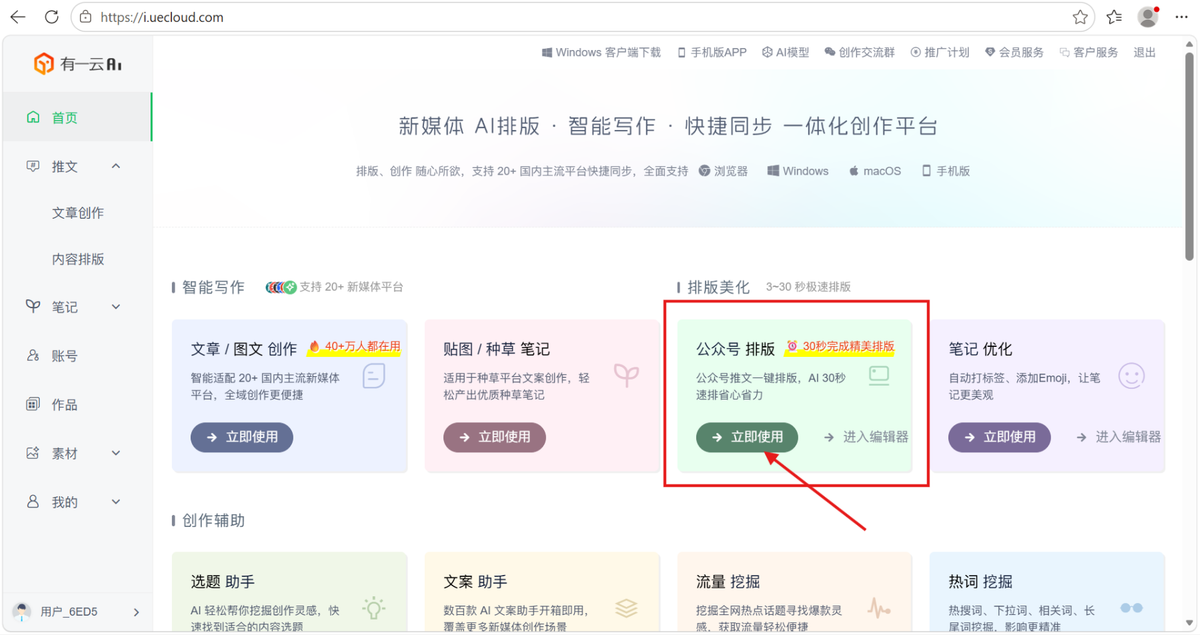
2.点击AI一键排版,粘贴你已经准备好的文案:支持直接粘贴纯文本、也支持导入Word文件、导入Markdown文件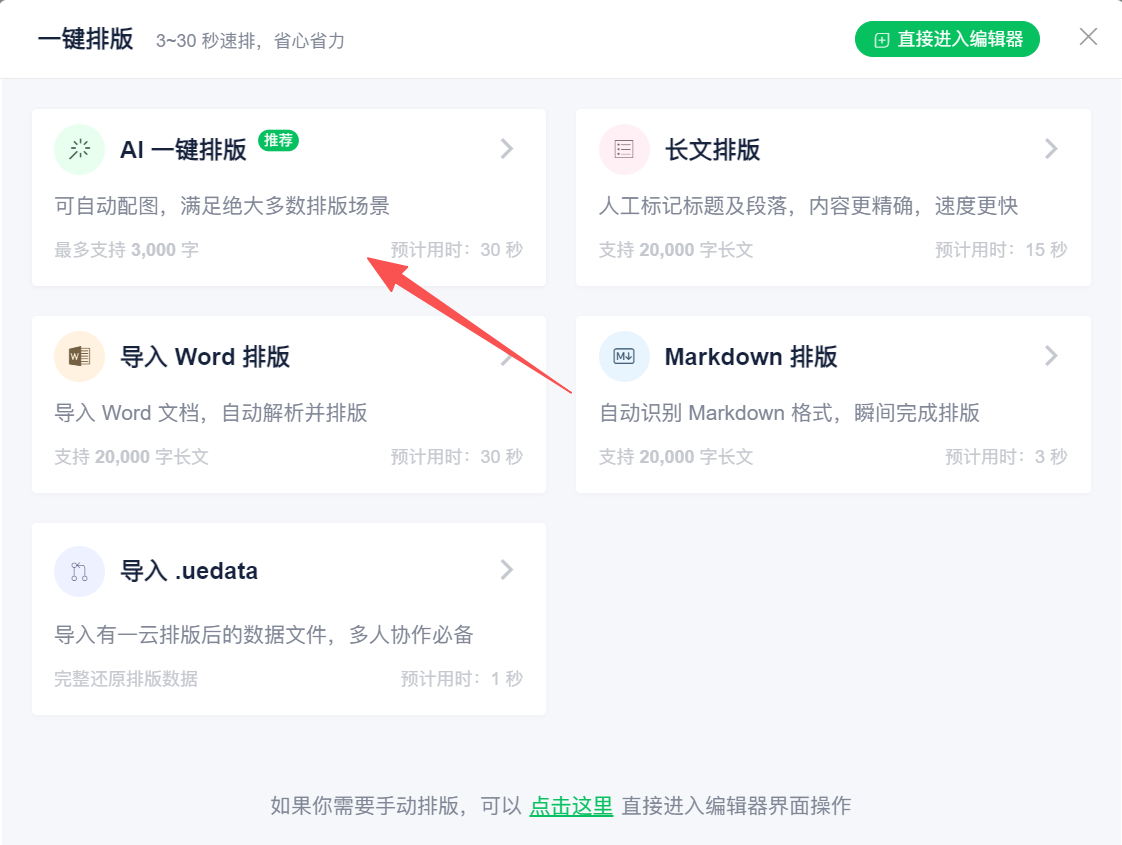
3.点击确定,等待约30秒,就能得到生成好的基础排版:AI会自动识别你的一级标题、二级标题、正文、重点段落,自动分好图文层级,调好默认的行间距、段间距和字体大小,基础的好看框架已经完成。
这个步骤解决了大多数新手不会划分层级的问题,不用你一个个选中标题改字号,AI直接帮你把基础结构搭好,省下了大量基础操作的时间。
AI排版后调整这5处,让排版更好看
AI生成的是通用基础版式,想要更符合你的内容风格、更好看,只需要再做5处细节调整,借助有一云AI的自由编辑能力就能快速完成:
1. 调整字体字号和间距,适配手机阅读
手机阅读是公众号排版的核心,AI生成后你可以根据内容长度微调:
一级标题:一般设置为18号字,加粗,上下段间距留16-20px,突出标题层级
二级标题:设置为16号字,加粗,和正文之间留8-12px间距,让读者一眼能区分内容板块
正文:设置为14-15号字,行间距调整为1.5-1.75倍,段间距留6-8px,不要把段落挤在一起,太密会让读者视觉疲劳
调整方法很简单:直接点击对应文字模块,在上侧栏修改字号、行距和间距数值即可,修改后实时预览效果。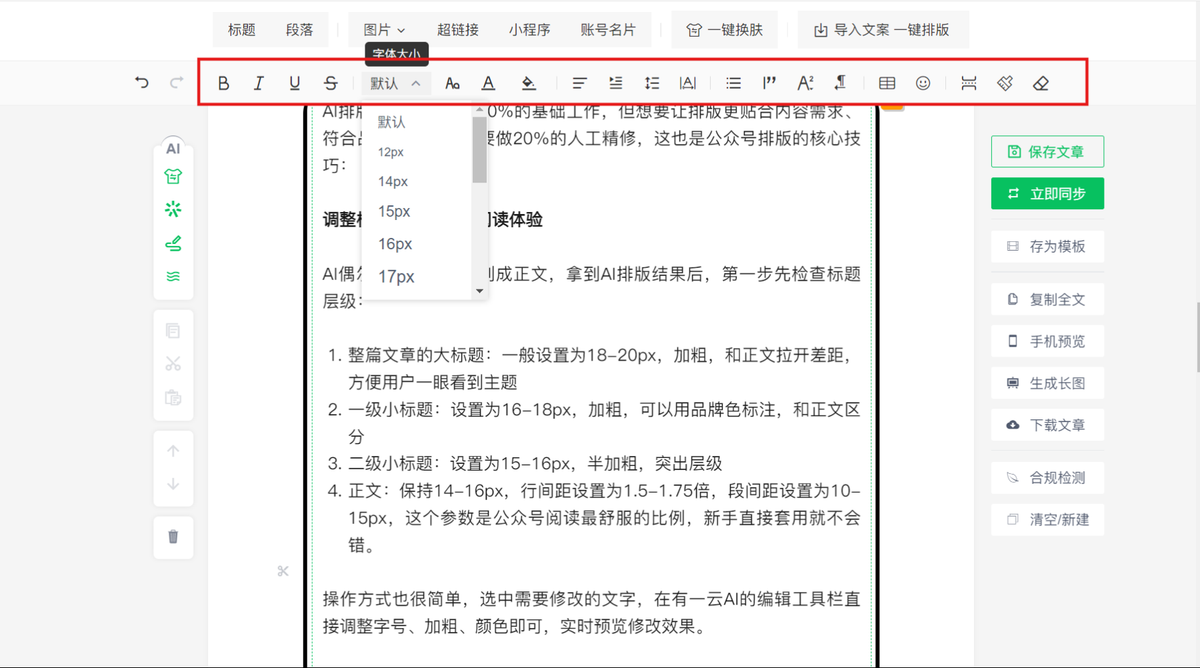
2. 突出重点内容,不让读者错过关键信息
如果文章里有核心结论、福利信息、知识点提醒,可以单独调整,让重点更突出:
短句子重点:直接用背景高亮样式,选浅色高亮不要用深颜色,避免盖住文字
长段落重点:用引用框模块把内容框起来,和正文区分开,直接在自由布局里拖拽添加引用框,把内容放进去就行
调整后整个版面的重点一目了然,排版的呼吸感也更强,自然更好看。
3. 优化图片排版,图文协调更美观
如果你的文章带图片,AI一般会自动匹配位置,你只需要再做两个小调整:
图片宽度统一调成和正文一致,不要让图片超出正文范围,也不要留太多空白边
每一张图片的上下都留8-12px的留白,不要让图片和文字挤在一起,避免版面显得杂乱
如果你的文章还缺配图,可以直接调用有一云AI的AI智能配图功能,在无版权图库搜索关键词生成匹配的图片,直接插入不用再去其他网站找图。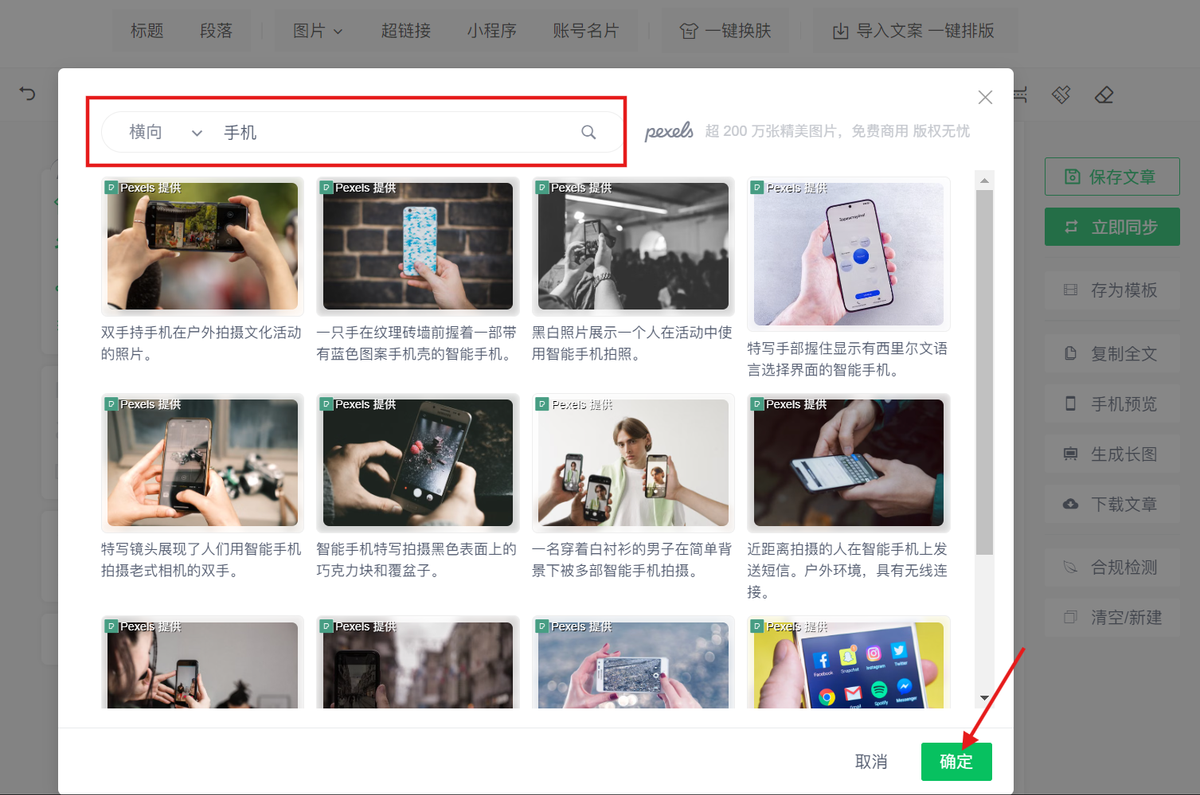
4. 统一配色风格,避免花哨杂乱
好看的排版配色不会超过三种主色:正文黑色、标题深灰色、强调色用一个品牌色或者你的主题色就够了。
如果你有固定的品牌风格,可以直接在模板换肤里把主色调换成你的品牌色,所有标题、高亮模块的颜色会自动统一,不用一个个改,整篇排版风格一致,看起来就会很舒服好看。
5. 调整留白,让版面呼吸感更强
很多新手排版不好看的核心问题就是留白不够,整个版面塞得满满当当。调整完所有内容后,你可以检查两个地方的留白:
文章顶部和标题之间留1-2行空白
每个大的内容板块之间留一行空白,把不同主题的内容分开
调整完之后版面的层次会更清晰,读起来更轻松。
发布前最后检查,确保排版完美
调整完所有细节之后,不要着急同步发布,最后做两步检查:
移动端预览检查:打开有一云AI的手机预览功能,模拟手机端查看效果,确认有没有文字换行错误、图片错位、内容超出屏幕的问题,有问题直接在编辑器里修改
内容合规检查:用有一云AI的内容检测功能,一键检查敏感词、广告法违规内容,避免排版做好了因为内容违规无法发布
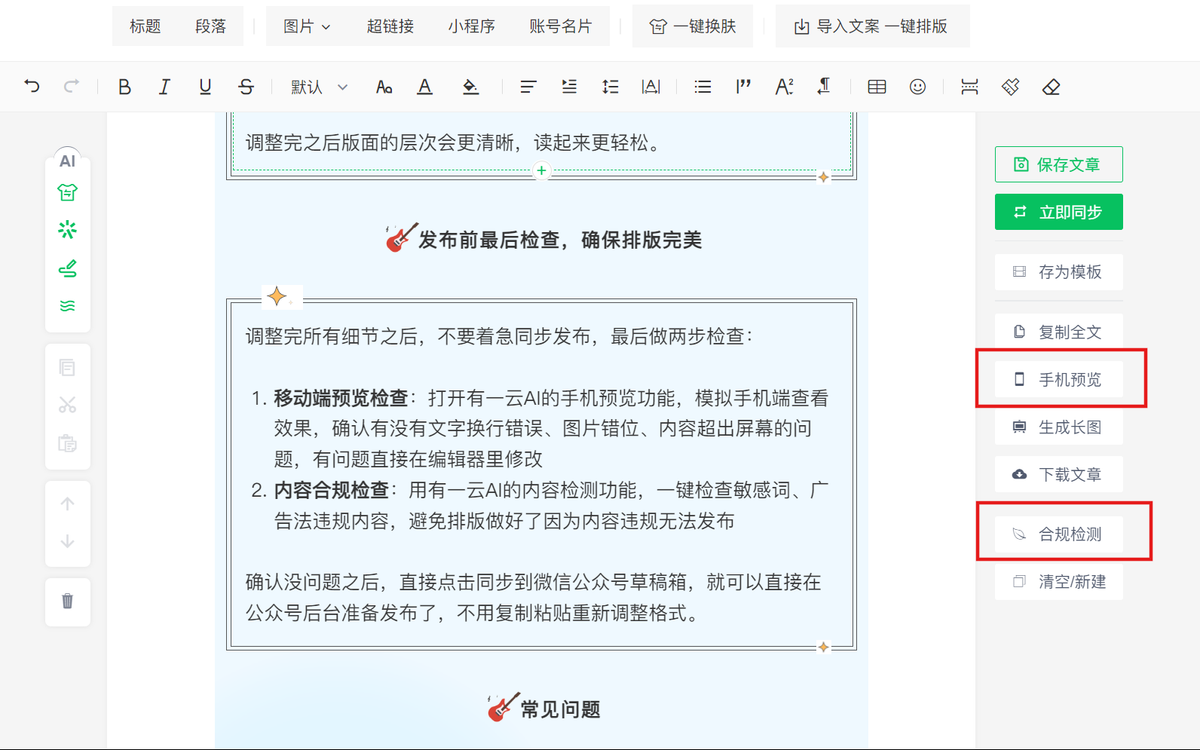
确认没问题之后,直接点击同步到微信公众号草稿箱,就可以直接在公众号后台准备发布了,不用复制粘贴重新调整格式。
常见问题
1. 没有提前写好文案,可以直接完成写作+排版吗?
当然可以,有一云AI支持完整的AI选题写作流程,你只需要输入主题,就能生成公众号文章内容,生成后直接衔接AI排版,不需要跨工具复制粘贴,格式自动适配,从写作到排版可以一气呵成完成。
2. 手机上能做出好看的公众号排版吗?
可以,如果你需要通勤出差临时修改排版,可以通过有一云AI APP或者“有一云”公众号菜单栏入口进入操作,支持完整的编辑和AI排版功能,移动端也能调整细节,满足移动办公需求。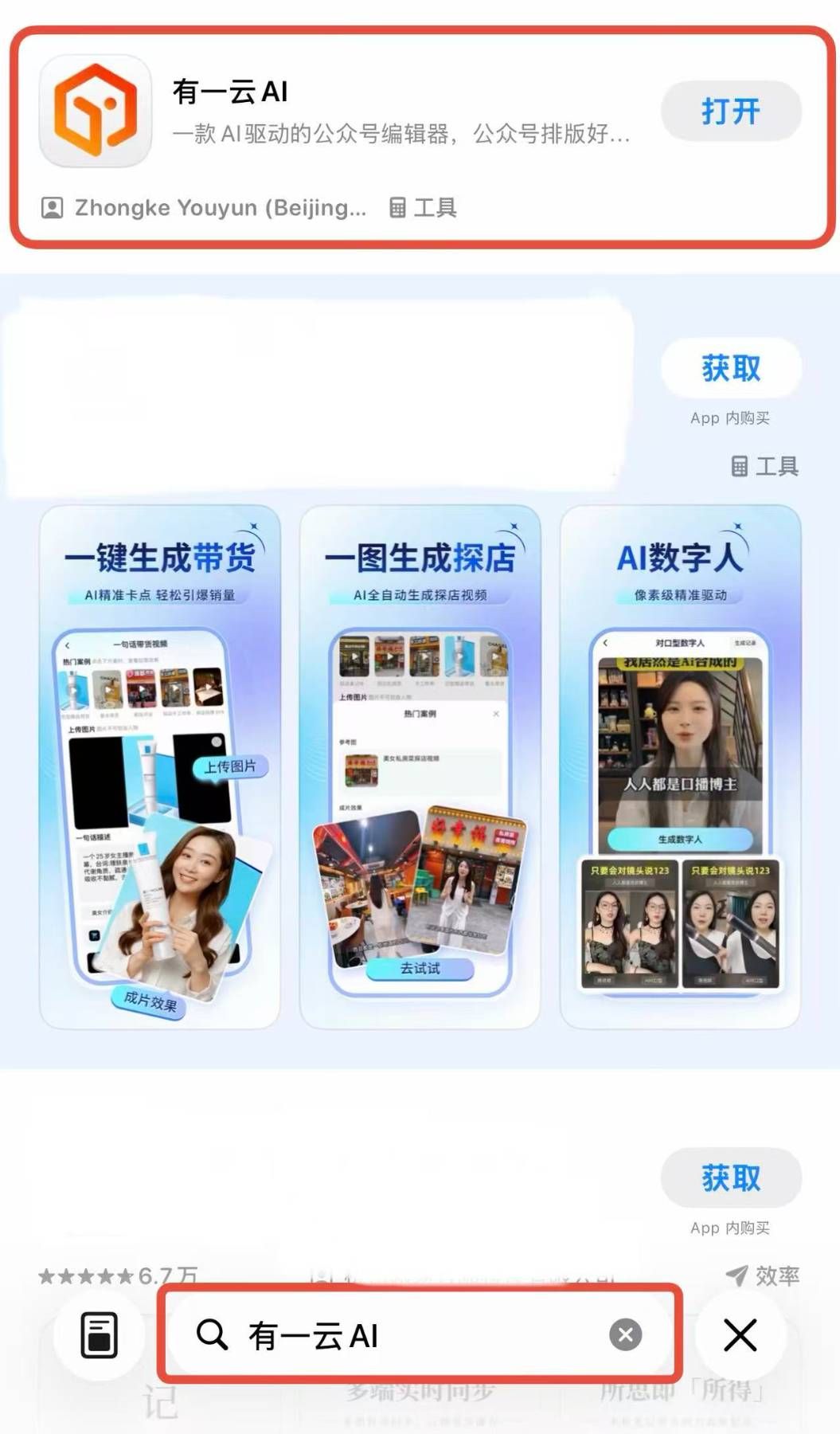
3. 怎么保持每次排版风格统一?
有一云AI支持模板与品牌内容沉淀,你调好一次符合自己风格的排版之后,可以把样式保存为模板,下次发文直接套用,不用每次重新调整,既能保持风格统一,还能节省排版时间。
结语
公众号排版怎么好看,本质上不是比拼样式多少,而是让内容层级清晰、符合手机阅读习惯、风格统一,让读者能轻松读完内容。借助AI先快速搞定基础版式,再做少量人工细节调整,就能高效做出好看的公众号排版,既节省时间,又能保证排版效果,你可以按照上面的步骤实操试试。