之前写公众号新手教程的时候,我发现很多人不是卡在“写文章”,而是卡在“写完以后怎么办”。
尤其是刚开始做公众号的新手,文章好不容易写出来了,结果一打开公众号后台,看到字号、颜色、图片、行距、样式这些东西,瞬间就不想动了。
还有一些朋友平时不用电脑,比如中老年公众号创作者、副业自媒体人、小商家、教培老师,甚至很多新媒体运营,都是手机用得更多。
所以今天这篇就不讲复杂理论了,直接讲一个很适合新手的思路:
手机做公众号AI排版。
不用从零学设计,也不用一直守着电脑,文章写好后,用手机就能完成排版、配图和同步。
今天主要讲两种做法:
第一种:手机端直接排版。 第二种:AI配图+AI排版+一键同步。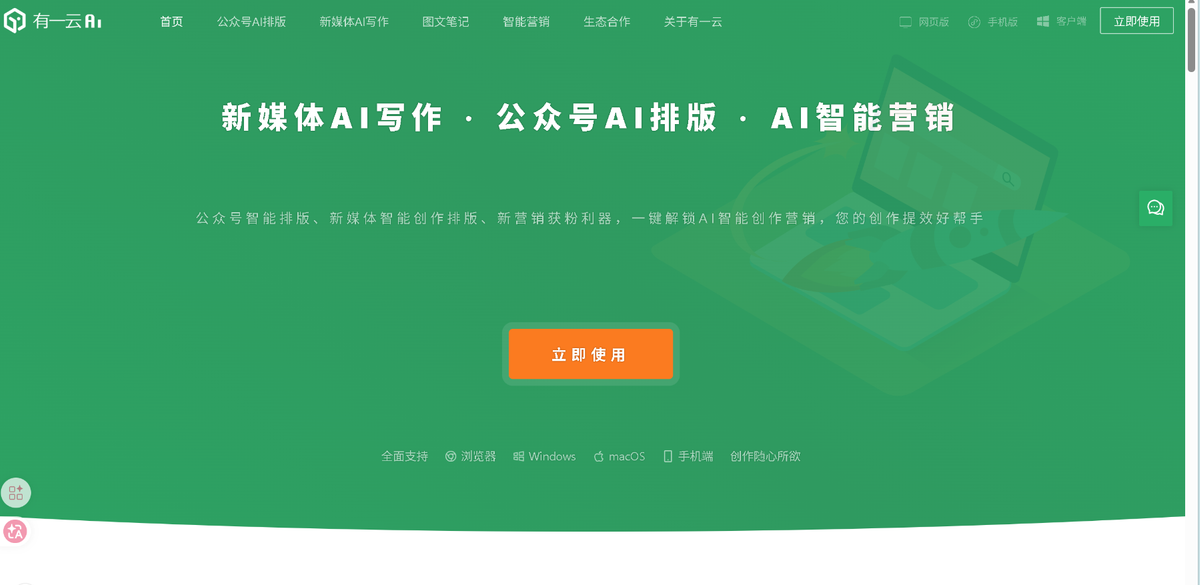
手机端直接做公众号AI排版
先说最简单的一种。
如果你现在只有一部手机,文章已经写好了,只是不知道怎么排版,那就可以直接用手机处理。
我这里用的是 有一云AI ,因为它有手机端小程序,对新手比较友好。
你可以在微信里搜索“有一云AI”,进入后找到公众号AI排版功能。
1:先把文章准备好
文章可以写在备忘录里,也可以写在微信聊天框、文档、石墨、飞书、Word里面。
不用一开始就排得很精致。
新手最重要的是先把内容写完整,比如:
你是个人公众号,可以写生活分享、读书笔记、成长感悟。
你是小商家,可以写门店活动、产品介绍、客户案例。
你是教培老师,可以写课程通知、学习方法、知识干货。
你是副业自媒体人,可以写经验复盘、工具推荐、运营技巧。
先别管好不好看,先把内容准备好。
2:复制到公众号AI排版里
进入有一云AI后,把文章复制进去。
这一步就像把一篇“毛坯文”交给工具,让它先帮你整理成适合公众号阅读的样子。
很多新手手动排版容易出现一个问题:
标题不像标题,正文不像正文,重点内容全挤在一起。
用公众号AI排版的好处是,它会先帮你处理基础结构。
比如:
小标题会更明显。
段落会分得更清楚。
重点句会适当突出。
整篇文章不会像一大坨文字。
手机阅读的时候更舒服。
对只想快速发文的新手来说,这一步真的很省事。
3:排完后不要急着发
虽然AI可以帮你排出一版基础效果,但我还是建议大家自己检查一遍。
主要看这几个地方:
第一,看标题有没有层次。
大标题、小标题、正文内容要分清楚,不然读者滑几下就不知道你在讲什么。
第二,看段落是不是太长。
公众号大部分人都是在手机上看,段落太长会很压迫。
第三,看重点是不是太多。
加粗不是越多越好,重点太多等于没有重点。
第四,看整体颜色是否统一。
新手别一篇文章用三四种颜色,看起来会乱。
第五,看手机预览是否舒服。
电脑端看着可以,不代表手机端一定好看,所以最后一定要手机预览。
这几个地方没问题,基本就可以保存了。
AI配图+AI排版,一次做完整图文
第二种方法更适合想让文章看起来更完整的人。
很多公众号文章不是内容差,而是缺少图片和层次。
一整篇都是字,读者看着累。
图片随便插,又会显得乱。
尤其是新手,不知道图片应该放在哪里,也不知道配什么图合适。
这时候就可以用AI配图+公众号AI排版。
1:排版时顺手勾选AI配图
在有一云AI里做公众号AI排版时,可以同时选择AI配图。
它会根据文章内容生成或匹配适合的图片,让文章从纯文字变成图文结合的效果。
比如你写一篇课程介绍,配图可以偏学习、课堂、成长感。
你写一篇门店活动,配图可以偏活动、优惠、场景氛围。
你写一篇个人成长文章,配图可以偏简洁、温暖、生活感。
你写一篇运营干货,配图可以偏清爽、效率、工具感。
这样排出来的文章不会太单调,也不用自己到处找图。
2:图片不满意可以再换
AI配图不是说生成完就必须用。
如果你觉得某张图不够合适,可以换掉,也可以自己上传图片。
这一点对小商家和教培老师挺实用。
比如门店老板想放真实产品图,就可以把AI配图换成自己的门店照片。
老师想放课程截图,也可以替换成自己的教学图片。
个人公众号想保持统一风格,也可以换成自己常用的图片。
AI先帮你搭好整体图文结构,你再根据实际情况微调。
这样就不会从零开始乱排。
排完后一键同步到公众号
很多人做公众号最烦的其实不是排版,而是排完以后怎么发。
以前常见流程是:
先在一个地方写文章。
再复制到编辑器。
排完后复制到公众号后台。
复制过去格式可能又变了。
最后还要重新调整图片和段落。
如果只是偶尔发一篇还好,长期做真的很麻烦。
所以我更建议新手用AI排版+一键同步的方式。
文章在手机上排好以后,可以直接同步到公众号草稿箱,再去公众号后台检查预览。
这样比单纯复制粘贴更省心。
手机和电脑也能来回切换
如果你是新媒体运营,或者代运营多个公众号,这一点会更明显。
很多时候文章不是一次写完的。
可能早上在手机上看稿,中午电脑上改细节,晚上客户又临时发来修改意见。
如果工具只能电脑用,就会很不方便。
如果只能手机简单看,也不够用。
有一云AI支持手机端和电脑端使用,所以更适合这种来回切换的工作场景。
比如:
外出时用手机先完成公众号AI排版。
回到电脑前再检查标题、图片和细节。
临时改稿时,再用手机补几句话。
确认没问题后,同步到公众号草稿箱。
对新媒体运营来说,这种流程会比反复复制文档顺很多。
哪些人可以试试这种方式?
我觉得下面几类人会比较适合:
新手公众号作者
刚开始不用学太多公众号排版技巧,先把文章排清楚最重要。
只能用手机做公众号的人
没有电脑,或者不习惯电脑操作,用手机也能完成基础排版。
中老年公众号创作者
写生活、旅行、养生、读书内容时,不用研究复杂编辑器。
副业自媒体人
白天上班,晚上或碎片时间用手机处理文章更方便。
企业老板、小商家
发通知、发活动、发产品介绍,不一定要复杂设计,但要清楚好看。
教培老师、知识付费博主
课程文章、学习干货、活动通知,都需要排版清晰。
新媒体运营和代运营
适合手机电脑无缝切换,也适合多账号、多平台内容处理。
最后说一下
公众号排版没必要一开始就搞得很复杂。
很多新手总觉得自己不会排版,就不敢发文章。
其实现在做公众号,完全可以先用AI帮你完成基础排版。
你只要准备好文章,打开 有一云AI ,进入公众号AI排版,粘贴内容,选择AI配图,生成排版后检查一下,再同步到公众号。
整个流程并不难。
真正重要的是,文章要清楚,段落要舒服,重点要明显,手机上读起来不累。
先把内容发出来,再慢慢形成自己的排版风格。
公众号不是一天做成的,排版也是慢慢变顺的。
新手不用怕,先从一篇排得清楚的文章开始就好。✨