新手运营做公众号排版模板两大难题:贴合品牌的现成模板难找;手动排版耗时久、风格混乱,每篇推文都要重复调整格式。文中附带全套实操步骤,零基础也能跟着快速制作可重复使用的公众号模板。
制作公众号模板前需要做哪些准备?
在开始制作模板前,我们只需要提前整理好2类基础内容,就能让后续制作效率提升很多:
内容框架梳理:先确定你做这套模板常用的内容结构,比如常规的公众号推文一般包含:头图区域、标题栏、导读模块、正文区域、重点高亮模块、结尾引导、品牌二维码、关注提示这些模块,把你需要固定保留的模块列出来,提前准备好文字占位符就可以。
品牌素材整理:如果是个人公众号,可以提前准备好常用的头图风格、配色;如果是企业公众号,需要提前整理好品牌logo、固定品牌配色、常用字体、官方二维码这些素材,方便后续直接放到模板里保存,一次整理多次复用。
怎么用AI快速生成公众号基础模板版式?
我们以 有一云AI 网页端为例,给大家拆解完整操作步骤,全程不需要复杂的设计能力:
第一步:进入 有一云AI 网页端,登录你的账号后,找到公众号排版功能入口,点击立即使用。

第二步:找到AI一键排版功能入口,点击AI一键排版。 有一云AI 支持纯文本、Word、Markdown多种格式导入,哪怕你是从其他工具复制过来的框架,也能直接导入使用。
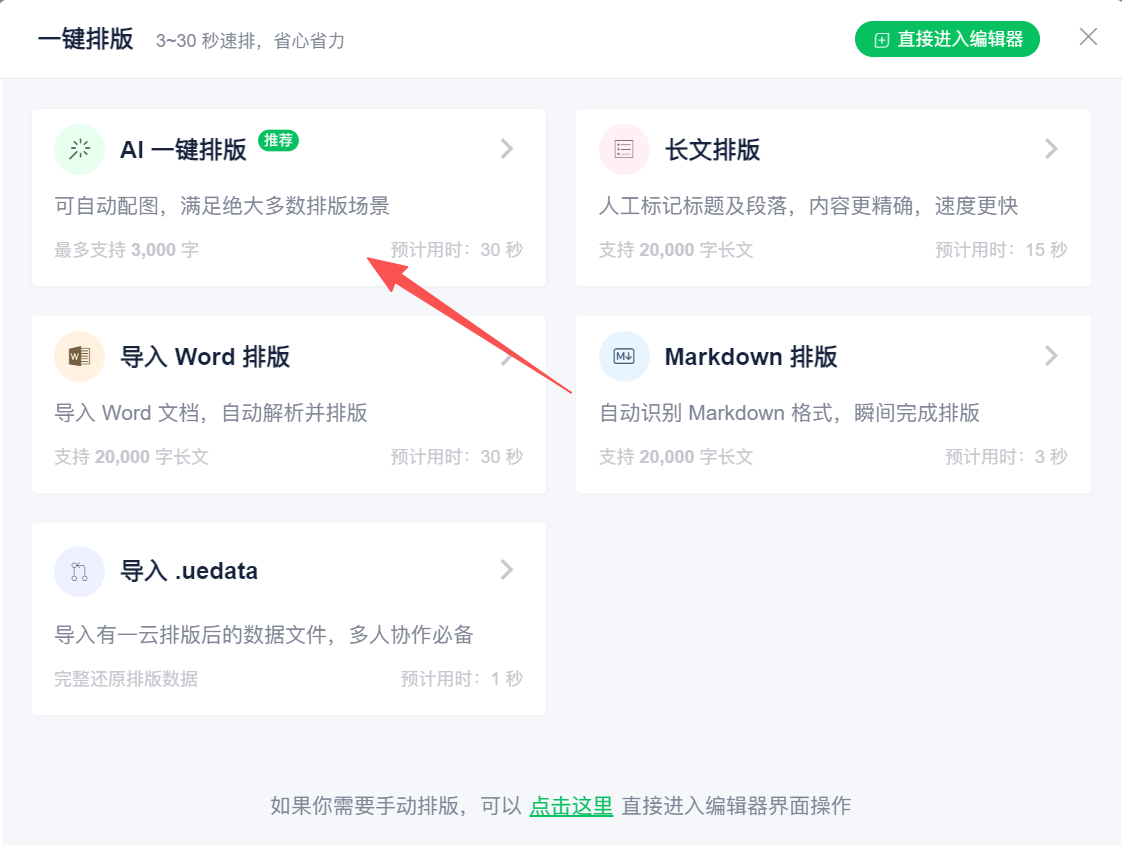
第三步:把我们提前梳理好的模板内容框架输入或者导入进去,点击确定。如果你只是做空白模板,只需要输入不同层级的标题、正文占位符、固定模块的文字提示就可以。
第四步:等待大约30秒,AI就会自动识别内容的标题层级、正文模块、重点区域,自动生成符合公众号手机阅读习惯的基础模板版式,包括字体大小、段落间距、图文结构都会自动调整好,不用我们一个个设置基础格式。
怎么个性化调整模板适配你的需求?
AI生成的基础版式已经满足大部分使用需求,我们只需要做少量个性化调整,就能得到符合自己要求的模板,主要调整这几个部分:
1. 调整品牌视觉风格
配色调整:把模板的主色调替换成你的品牌色,比如标题栏、重点高亮模块用品牌主色,正文用中性色保证阅读清晰度, 有一云AI 支持全局一键换肤,也可以单独修改单个模块的颜色。(具体操作路径:页面上方“一键换肤”可以直接一键切换模板,也可以从页面左侧“样式”栏、“速排”栏进行修改。)
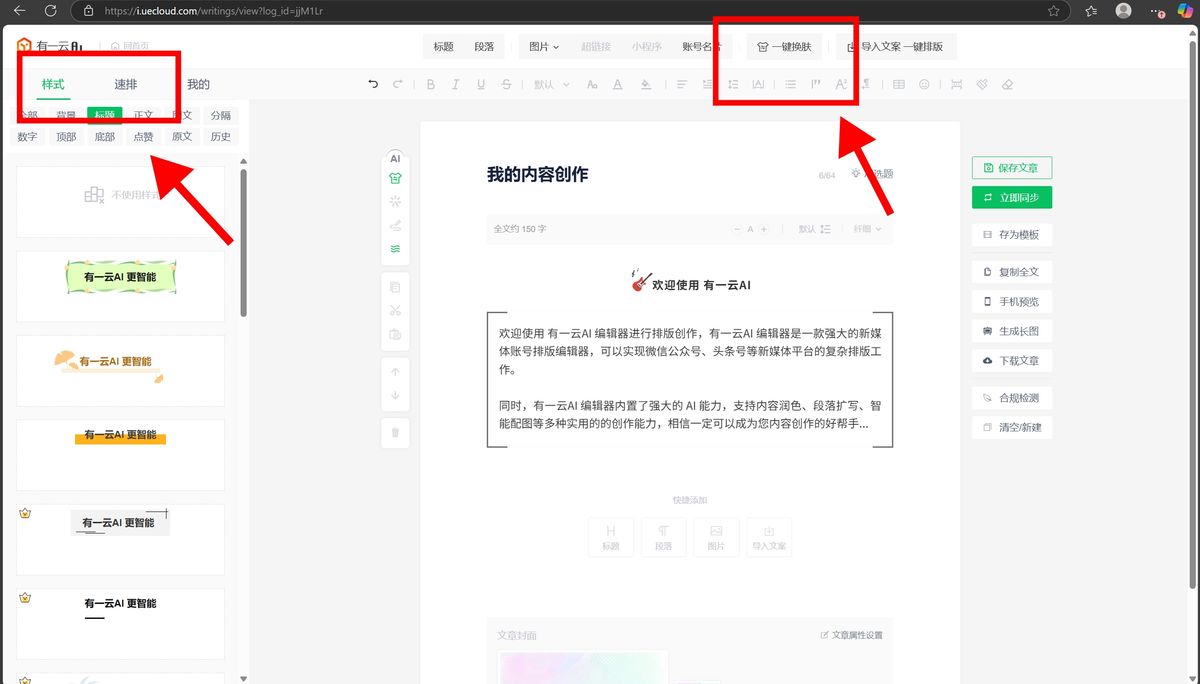
字体设置:统一设置标题和正文的字体,公众号模板建议选择清晰易读的字体,正文不要用太花哨的字体,保证手机端阅读体验,如果企业有指定字体,直接设置好保存到模板即可。
2. 调整模块结构
如果你需要增加或者删除固定模块,可以进行调整:
需要增加固定模块(比如品牌广告位、长期活动入口、关注引导条),直接添加模块,调整模块的大小,适合做个性化的固定板块。
删除不需要的占位模块,调整各个模块之间的间距,保证整体留白舒适,符合手机用户的阅读习惯,避免内容太挤或者太散。
3. 替换固定素材
可以对AI生成的配图进行更换,更换成成你要用的品牌头图、logo、二维码。
怎么保存模板方便后续快速复用?
调整好模板之后,我们可以把它沉淀到内容资产库,下次发文章直接调用,不用重新制作:
点击保存按钮,选择保存为模板,存入你的个人或团队内容资产库。(具体操作路径:点击右侧“存为模板”,选择要保存的内容进行保存。)
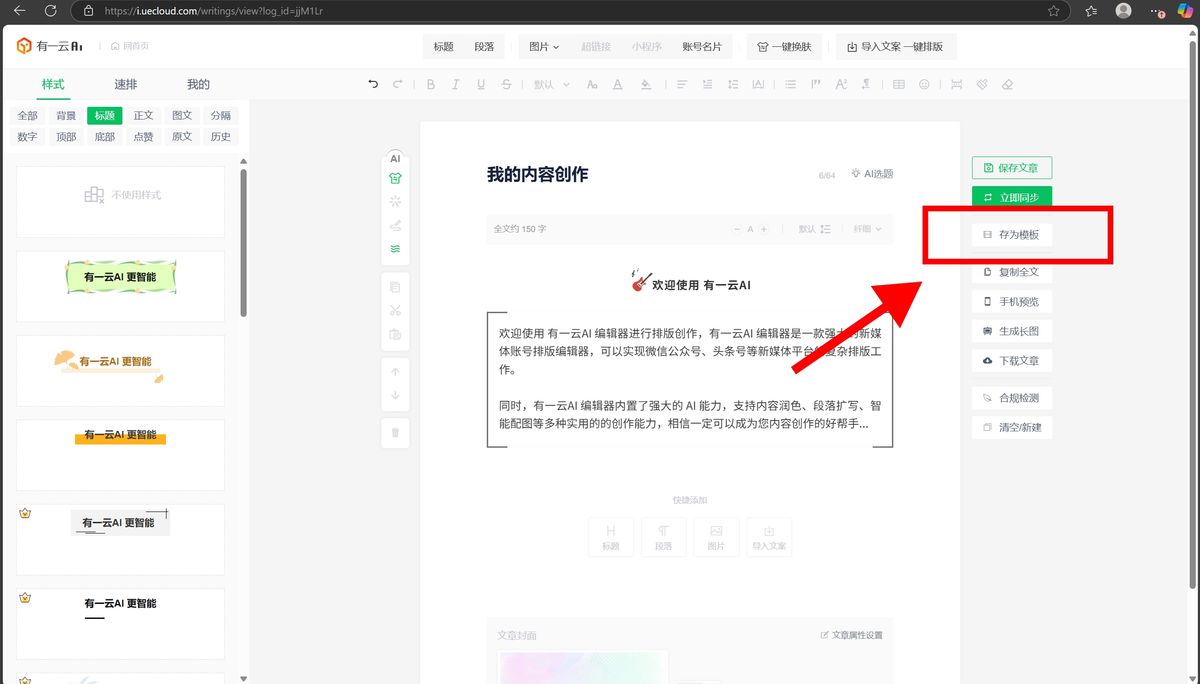
给模板添加分类标签,比如可以分成“日常推文模板”“节日活动模板”“品牌宣传模板”,方便下次快速检索找到。
后续使用的时候,只需要打开模板,直接替换里面的正文内容和可变图片,就可以快速完成排版,既节省时间,又能保证所有推文的视觉风格统一,非常适合企业公众号保持品牌一致性。
公众号模板制作常见问题解答
AI生成的模板层级不对怎么办?
这种情况一般是因为你输入的内容没有明确区分标题和正文,你可以在导入内容后,手动选中文字修改标题层级,或者AI生成后再调整,只需要几秒钟就能改好。
我之前有现成的模板,可以导入复用吗?
可以,你只需要把原来的模板内容复制,或者导出成Word文件,直接导入到 有一云AI ,用AI排版重新整理格式后,再保存成新的模板就可以继续复用。
企业多个公众号账号可以共用模板吗?
完全可以, 有一云AI 支持多账号集中管理,模板保存到团队资产库后,同一个团队下的所有账号都可以直接调用,适合企业新媒体矩阵运营,保持所有账号的品牌风格统一。
总结
制作可复用的公众号模板,不需要复杂的设计能力,借助AI工具可以快速完成:用AI先生成符合阅读习惯的基础版式,再做少量个性化调整,最后保存沉淀到资产库,下次使用直接替换内容就可以。 有一云AI 作为全流程AI公众号编辑器,不仅可以快速制作模板,还能支持后续的写作、排版、配图、检测和多平台分发,从内容生产到发布形成完整链路,不管是新手个人创作者还是企业运营团队,都能有效提升公众号内容生产效率。