文案写完之后,下一步其实不是马上选模板,而是先解决三个问题:文章层级怎么分、重点信息放在哪里、整体版式要保持什么阅读节奏。
这也是很多公众号新手第一次排版容易卡住的地方——直接手动调整,细节越改越多;直接套模板,又容易出现样式和内容结构对不上的情况。
这篇就从一份已经完成的文案开始,完整演示一套更适合零基础的公众号排版技巧:先用AI快速整理基础版式,再针对标题、正文、重点内容、图片等位置进行人工精修,最后检查手机端阅读效果,把纯文案一步步整理成可以直接使用的公众号推文。
公众号排版前需要做好哪些前置准备?
正式开始排版前,只需要做好两个简单准备,就能让后续流程更顺畅:
1. 准备好你的内容素材
有一云AI支持多种内容导入方式,不管你是:
自己写好的纯文本文案
Word文档保存的完整稿件
Markdown格式的笔记内容
其他大模型生成的AI文章
都可以直接导入或者复制粘贴,不需要提前调整格式,系统会自动识别内容结构。
2. 选择适合你的操作端口
本次教程我们用有一云AI网页端演示,适合坐在电脑前完整操作、精细调整;如果你经常需要出门处理内容,也可以选择有一云AI APP,或者从“有一云”公众号菜单栏入口进入使用,移动端也能完成完整排版流程。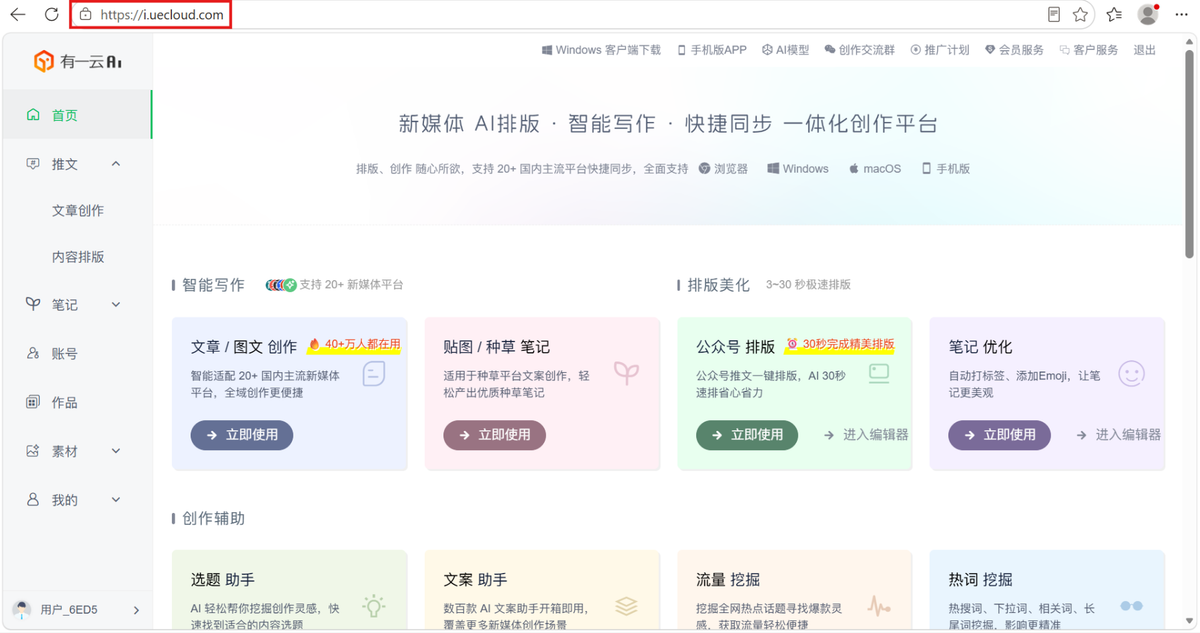
如果你的企业有固定品牌视觉规范,可以提前把品牌色、常用logo、素材提前上传到有一云AI的素材资产管理库,后续调用更方便,新手没有品牌规范也可以直接开始操作。
第一步:AI 30秒生成公众号基础版式
AI排版的核心价值是帮你把手动设置格式的工作提前完成,不用你一个个调标题字号、段落间距,只需要几步就能得到完整的基础版式:
打开有一云AI网页端,登录你的个人或企业账号
在主页找到公众号排版,点立即使用
选择「AI一键排版」,将准备好的文案粘贴到内容框中
点击「确定」,等待约30秒,就能得到AI自动生成的完整基础版式。
根据你的内容类型选择对应的基础排版风格
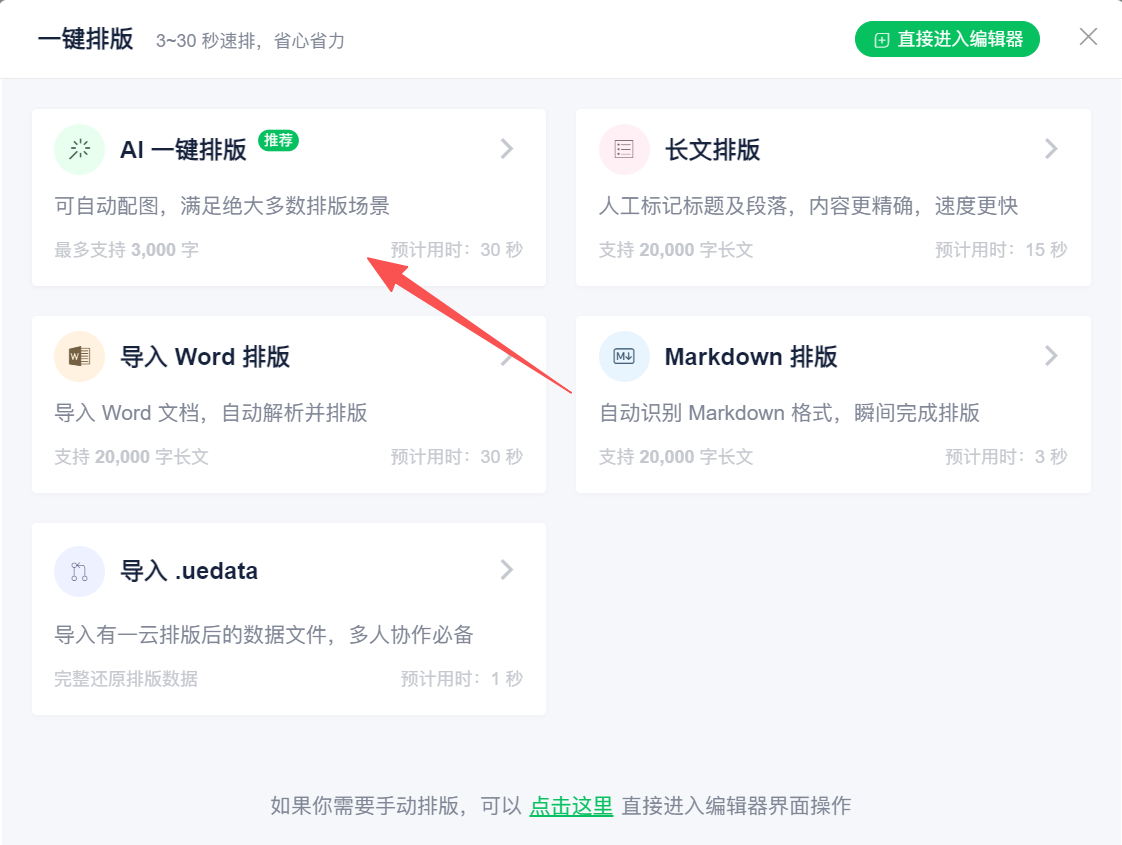
AI会自动识别你的标题、一级标题、二级标题、正文、重点段落,自动匹配适合公众号手机阅读的字号、行间距、段间距和图文层级,解决新手不会设计版式的核心痛点。
第二步:AI排版后人工精修的核心技巧(公众号排版核心)
AI排版能帮我们搞定80%的基础工作,但想要让排版更贴合内容需求、符合品牌风格,还需要做20%的人工精修,这也是公众号排版的核心技巧:
调整标题层级,优化阅读体验
AI偶尔会把小标题误判成正文,拿到AI排版结果后,第一步先检查标题层级:
整篇文章的大标题:一般设置为18-20px,加粗,和正文拉开差距,方便用户一眼看到主题
一级小标题:设置为16-18px,加粗,可以用品牌色标注,和正文区分
二级小标题:设置为15-16px,半加粗,突出层级
正文:保持14-16px,行间距设置为1.5-1.75倍,段间距设置为10-15px,这个参数是公众号阅读最舒服的比例,新手直接套用就不会错。
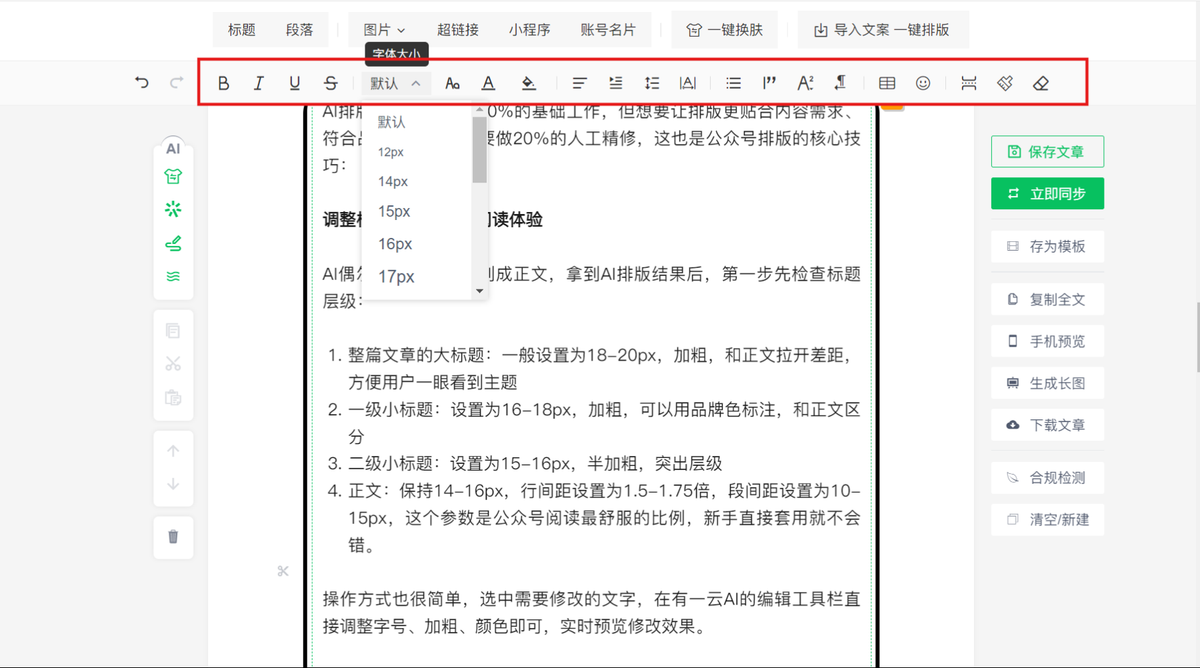
操作方式也很简单,选中需要修改的文字,在有一云AI的编辑工具栏直接调整字号、加粗、颜色即可,实时预览修改效果。
调整图片,优化图文匹配度
如果用了AI智能配图,拿到结果后先检查两件事:
图片内容和上下文是否匹配,不合适的直接替换,或者重新调用AI智能配图功能生成
调整图片的排版方式:一般来说图片宽度铺满公众号阅读框的体验最好,重点广告图或者活动图可以适当增加上下留白,提升视觉质感;文中的说明图保持和正文同宽即可,不要留太多空白浪费阅读空间。
用自由布局调整重点视觉区域
如果你想要突出文章里的活动信息、联系方式、核心结论这类重点内容,可以用自由布局功能做个性化调整:
选中需要调整的模块,开启自由布局后可以拖动修改模块的位置、大小
可以给重点模块添加浅色背景或者细边框,让它在正文里更醒目
AI排版负责整体框架,自由布局负责局部个性化调整,兼顾效率和设计感,不用从头开始拉布局。
统一配色,避免视觉杂乱
很多新手排版容易犯的错就是用太多花哨的颜色,这里给一个简单的原则:全文主色不超过3种,除了黑白灰,只保留1种品牌色或者主题色就够了,用来标注标题和重点信息,太多颜色会让用户看起来很累。如果你的公众号有固定品牌规范,直接把AI生成的默认标题色改成品牌色即可,快速保持风格统一。
第三步:预览检查,导出同步完成排版
调整完所有细节后,不要急着发布,先做最后一步检查:
1.点击编辑页面的「手机预览」按钮,模拟公众号手机端的阅读效果,检查有没有文字溢出、模块错版、图片显示不正常的问题,手机端阅读是公众号排版的核心,一定要提前确认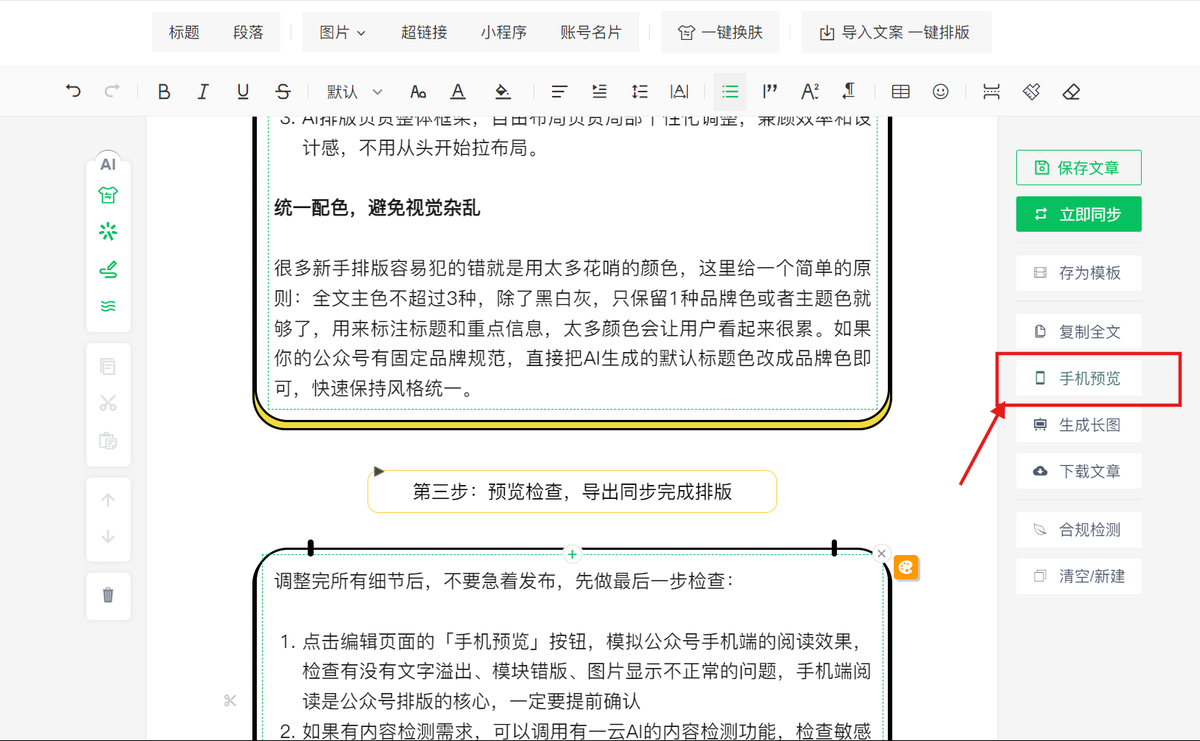
2.如果有内容检测需求,可以调用有一云AI的内容检测功能,检查敏感词、广告法违规内容,避免发布后出问题
确认所有内容都没问题后,你可以选择:
直接同步到微信公众号草稿箱,打开公众号后台就能直接发布
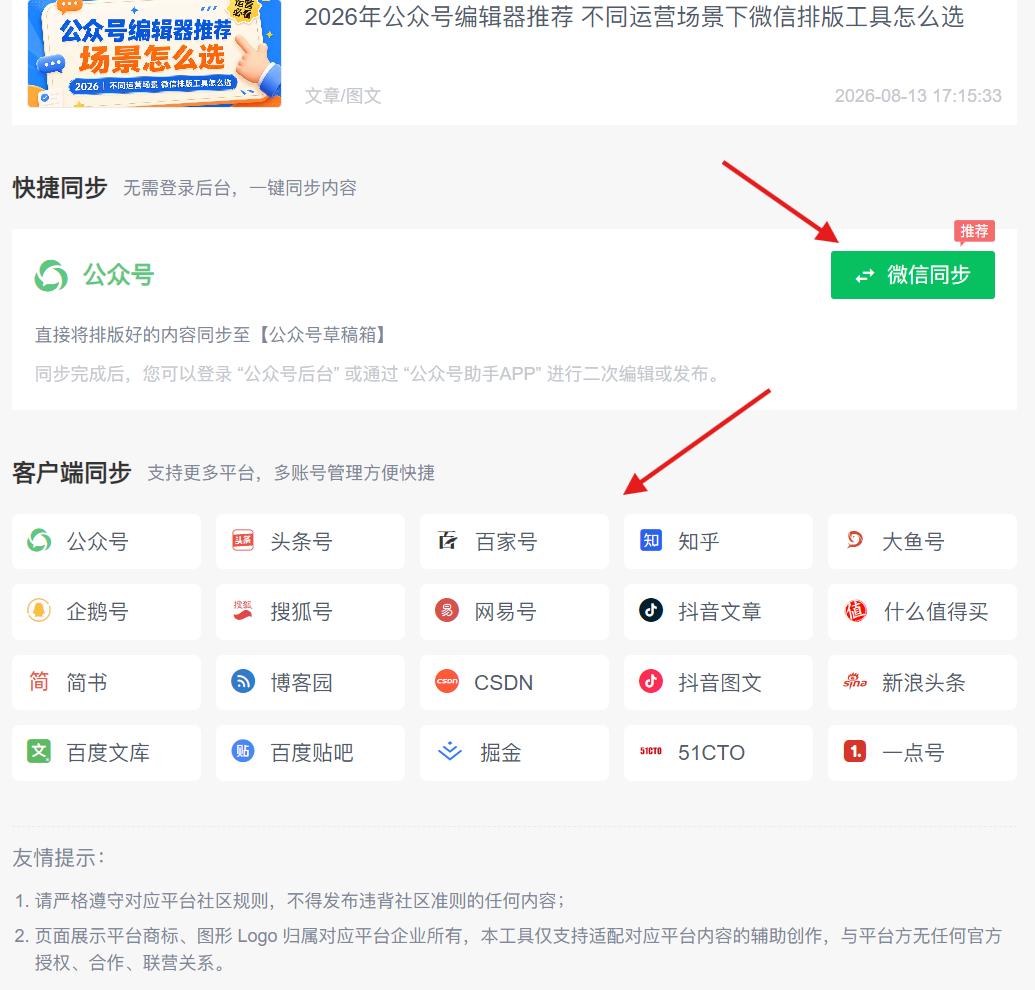
导出成Word、PDF、长图JPG等格式,存档或者分享
企业用户可以把当前排版保存为品牌模板,下次同类内容直接替换文字就能用,减少重复操作。
常见问题
其他大模型生成的内容可以直接导入排版吗?
可以,有一云AI支持多模型生成内容的格式适配,豆包、通义千问、DeepSeek等多个大模型生成的内容,复制粘贴进来后,系统会自动识别内容结构,衔接后续排版流程,不需要你反复调整格式,减少跨工具切换的麻烦。
没有提前写好文案可以直接做排版吗?
可以,你可以先在有一云AI里用AI选题写作功能生成文案,从选题、标题生成到写完文章,直接衔接AI排版、配图、检测流程,一站式完成从内容创作到排版的全链路工作,不用切换多个工具。
多个公众号账号怎么管理排版内容?
有一云AI支持多个公众号账号集中管理,不同账号的内容、模板、素材可以分类保存,不会混淆,成稿可以直接同步到对应账号的公众号草稿箱,非常适合新媒体矩阵运营。
写在最后
今天这篇公众号排版技巧教学,给大家分享了「AI快速生成基础版式+人工局部精修」的高效排版方法,对于新手来说,不用一开始就学习复杂的设计知识,用这个方法就能快速做出合格的公众号推文,还能慢慢积累自己的排版经验。你可以打开有一云AI,拿着自己的已有文案跟着步骤操作一遍,很快就能掌握公众号排版的核心技巧。