这几天后台又收到几个类似的问题:公众号文章写好了,但是一到排版就开始头疼。
有的人是不会调字号,有的人是图片插进去很乱,还有的人是电脑排版看着还行,手机一预览,整篇文章像被“压缩”过一样,密密麻麻,看着就不想读。
所以今天这篇文章,就想和大家聊聊:公众号如何排版,普通创作者可以用哪两种简单方法完成日常排版。
我自己一直觉得,公众号排版不用弄得太复杂。日常文章最重要的不是花哨,而是清楚、舒服、统一。
这篇主要分享两种方法:
第一种:公众号平台直接排版 第二种:借助有一云AI排版
适合新手,也适合平时只是想把文章排得干净一点、耐看一点的朋友。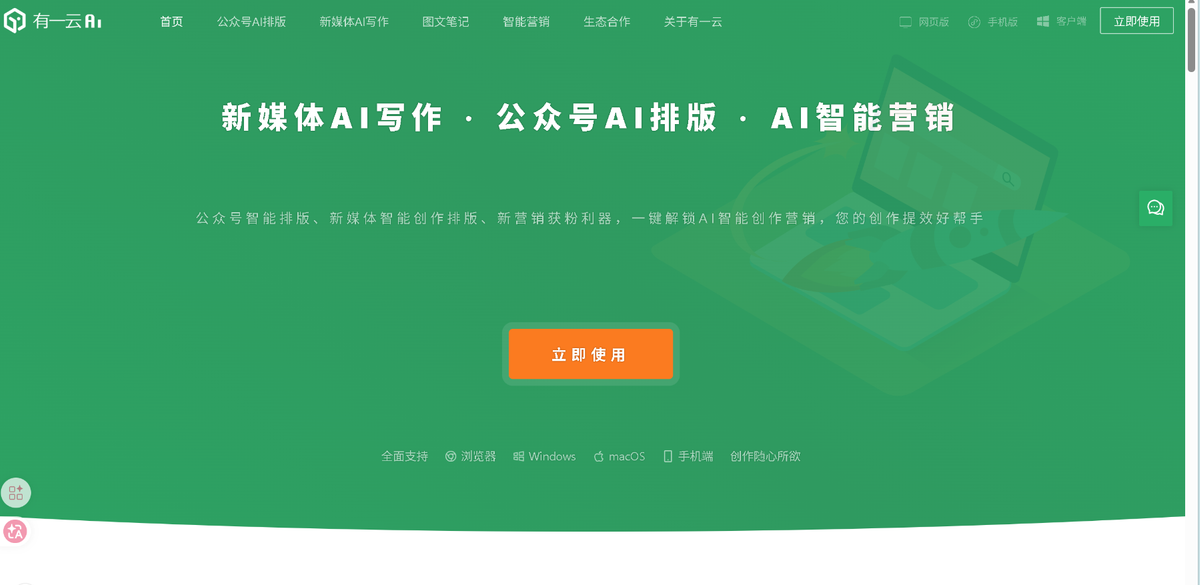
1 公众号平台直接排版
先说最基础的方法,就是直接在微信公众平台后台排版。
这个方法的好处是:不用额外找工具,写完文章之后,直接在公众号后台调整就可以。缺点也很明显,如果你想做得特别精致,或者文章比较长,手动调整会比较费时间。
不过日常更新,其实完全够用。
1. 图片和音视频
进入公众号后台后,点击「素材管理」—「新建图文素材」,就可以开始编辑文章。
文章开头或结尾,可以放一张和主题相关的图片。比如你写读书笔记,可以放书本、桌面、咖啡这类图;写生活感悟,可以放一些干净的风景图;写教程类文章,就可以放步骤截图。
图片不一定要多,但最好和内容有关。
有些文章适合加音频或视频,也可以直接在编辑器里上传。比如读书类文章,可以配一段轻音乐;教程类文章,可以放一个操作录屏。这样文章会更有层次,但也不要为了丰富而硬加。
2. 字号设置
公众号正文一般建议用15px或16px。
如果你的读者偏年轻化,15px会更清爽;如果你的读者年龄层稍微大一点,或者文章偏长,16px会更舒服。
标题和小标题可以适当放大一点,但不要全篇都加粗、放大。重点太多,就等于没有重点。
我自己的习惯是:
正文用15px
小标题加粗
重点句子少量加粗
全文字号不要来回变
这样读起来会比较稳定。
3. 颜色不要太多
新手排版最容易踩的坑,就是颜色用太多。
一会儿红色,一会儿蓝色,一会儿绿色,再加几个荧光高亮,整篇文章看起来就会很乱。
日常公众号排版,建议正文颜色用深灰色,比纯黑更柔和。重点内容可以用一种固定颜色标注,比如绿色、棕色、酒红色都可以,但整篇文章最好不要超过3种主色。
记住一个原则:颜色是用来区分重点的,不是用来装饰全文的。
4. 对齐和段落
公众号文章大部分时候用左对齐就可以。
居中适合标题、引导语、结尾金句,但不要大段正文都居中,会影响阅读速度。
段落也不要太长。尤其是手机端阅读,一大段文字放在屏幕上,会显得很压迫。建议每段控制在3—5行以内,观点讲完就换行。
适当留白,会让文章更透气。
5. 结尾和名片
文章结尾可以固定一个小模块,比如:
简单总结
互动提问
往期文章推荐
公众号名片
这部分不需要每次重新设计,可以固定下来长期使用。这样既省时间,也能慢慢形成自己的账号风格。
如果你只是日常更新,用公众号后台直接排版就够了。关键是别贪多,字号统一、颜色统一、段落清楚,文章就不会难看。
2 借助有一云AI排版
第二种方法,是借助有一云AI来做公众号AI排版。
这个方法更适合不想手动一点点调格式的人,也适合经常用手机写稿、改稿、排版的朋友。
因为有一云AI可以直接在微信小程序里使用,打开微信搜索「有一云AI」就能找到,不一定非要坐在电脑前操作。
我觉得这一点对很多个人创作者挺友好。毕竟不是每个人都有固定电脑,也不是每次灵感来了都刚好坐在电脑前。
1. 复制或导入文案
使用时,可以先把写好的文章复制进去,或者导入文案。
这一步不需要先把格式调得很漂亮,重点是把内容准备好。比如标题、正文、小标题、结尾都放进去,后面再让AI帮你整理排版。
对新手来说,这比自己一段一段手动调轻松很多。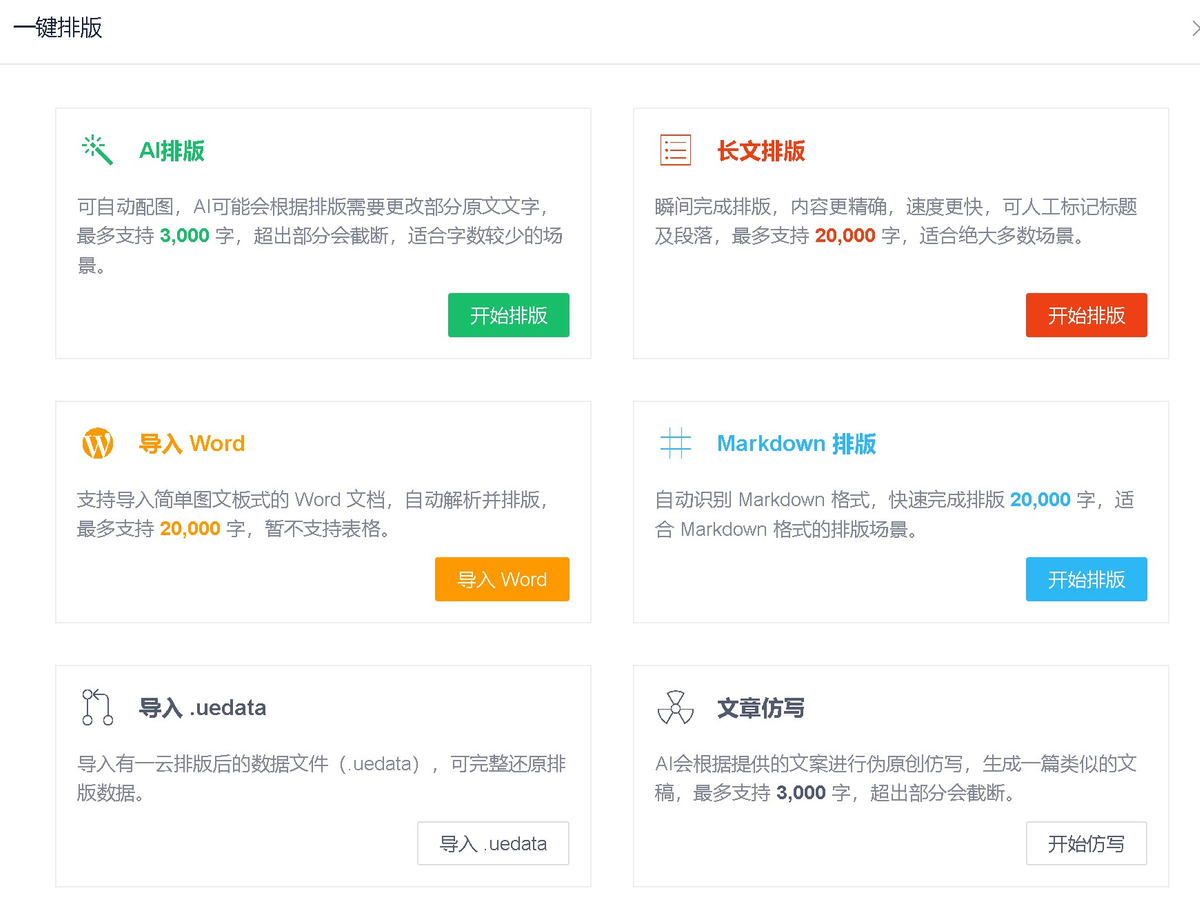
2. 直接进行AI排版
文案放进去之后,可以选择公众号AI排版。
它会根据文章内容,自动整理标题、小标题、正文段落和重点内容。比如哪些地方适合做小标题,哪些句子可以突出,哪些段落需要拆开,整体都会先整理出一版基础效果。
这样排出来的文章,不是单纯把文字变个颜色,而是先把阅读结构梳理出来。
这也是我觉得AI排版比较省心的地方:它先帮你把文章从“一整坨文字”,变成更适合手机阅读的图文结构。
3. 可以勾选AI配图
如果你希望文章看起来更图文并茂,也可以勾选AI配图。
比如教程类文章,可以让配图辅助说明内容;生活类文章,可以让画面更有氛围;干货类文章,也可以在关键段落之间加入图片,缓解阅读压力。
当然,配图不是越多越好。日常文章里,图片主要是为了分割节奏、辅助理解,不是为了把页面塞满。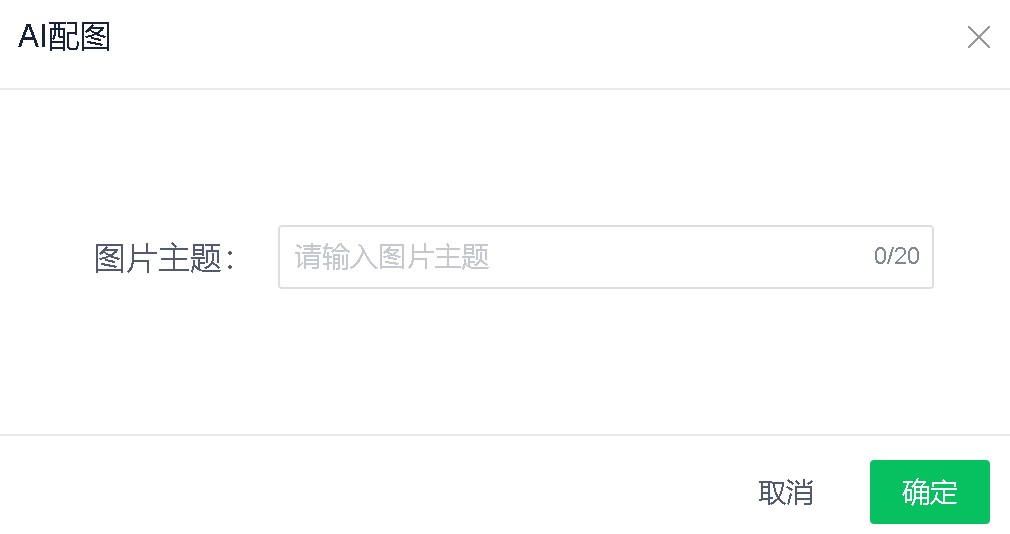
4. 排完后还能继续调整
AI排版完成后,不代表就要直接发布。
你还可以继续切换模板,看看哪种风格更适合自己的账号。比如简约风、清新风、知识干货风,都可以根据文章类型来选。
如果有些地方你不满意,也可以继续手动调整细节,比如小标题样式、段落间距、图片位置、重点内容标注等。
我的建议是:AI先帮你打底,自己再做最后检查。
这样既省时间,也能保留个人风格。
5. 同步到公众号草稿箱
排版完成后,还可以同步到公众号草稿箱。
这个功能对我来说挺实用,因为减少了反复复制粘贴带来的格式错乱。以前从别的地方复制到公众号后台,经常会遇到字号变了、空行多了、样式丢了的问题。
同步到草稿箱后,再去公众号后台预览检查一遍,确认图片、段落、标题都正常,就可以准备发布了。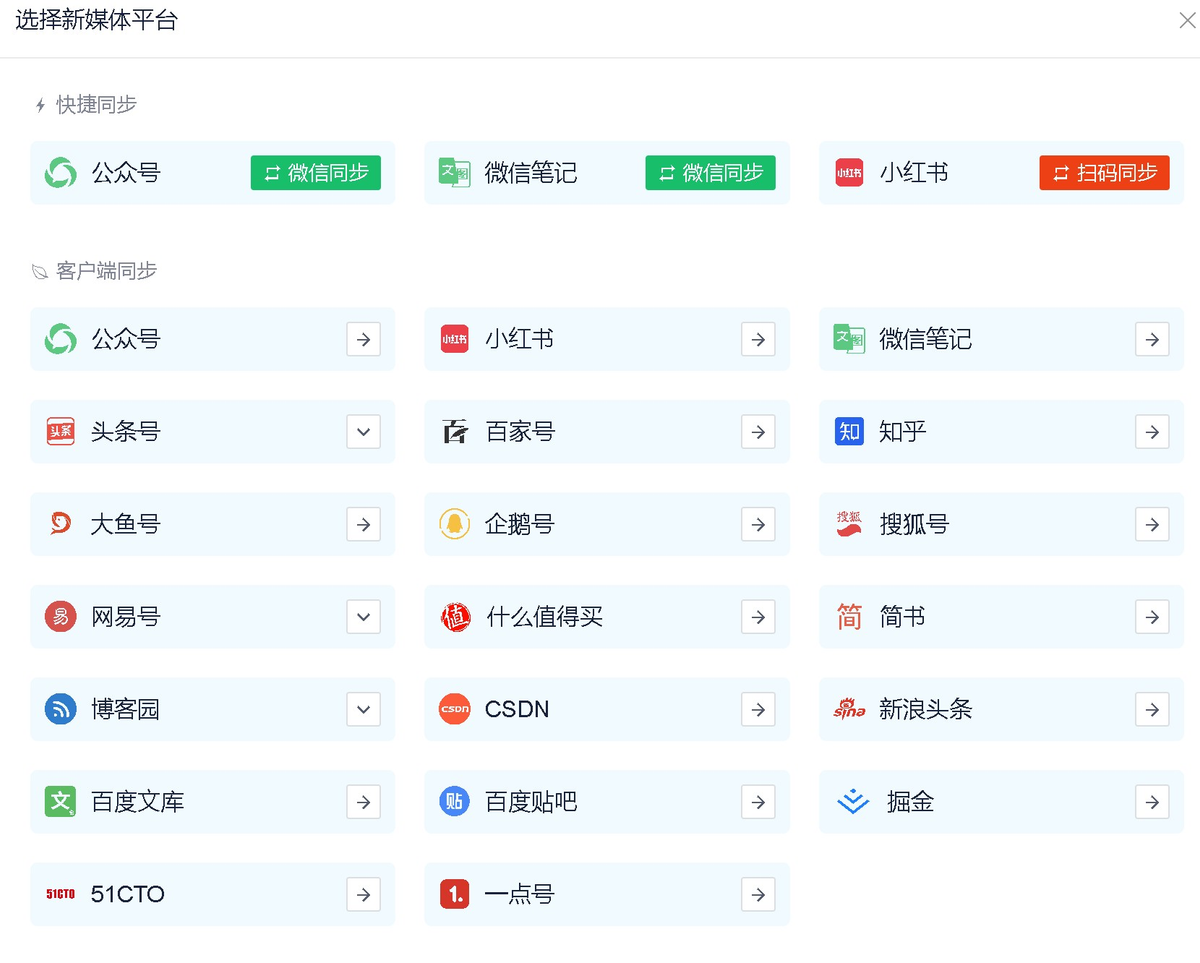
写到最后
其实公众号排版没有想象中那么难。
如果你只是想做一篇干净、清楚的日常文章,可以直接用公众号平台排版:调好字号、颜色、段落、图片和结尾名片,基本就够用了。
如果你想更省时间,或者经常用手机操作,也可以试试有一云AI排版:复制文案、AI排版、勾选配图、调整模板、同步草稿箱,流程会轻很多。
不管用哪种方法,都记住一个原则:
排版不是为了炫技,而是为了让读者更舒服地读完文章。
文章干净、重点清楚、段落不挤、风格统一,就已经超过很多随手发布的内容了。
新手不用一开始就追求复杂模板,先把基础做好,慢慢形成自己的固定风格,公众号排版自然会越来越顺手。